Проверьте питание монитора, выбранный HDMI-вход, кабель и обнаружение дисплея в Windows. Если экран не появляется после проверки настроек и драйверов, возможна проблема с портом или оборудованием.
- этап
- этап
- этап
- этап
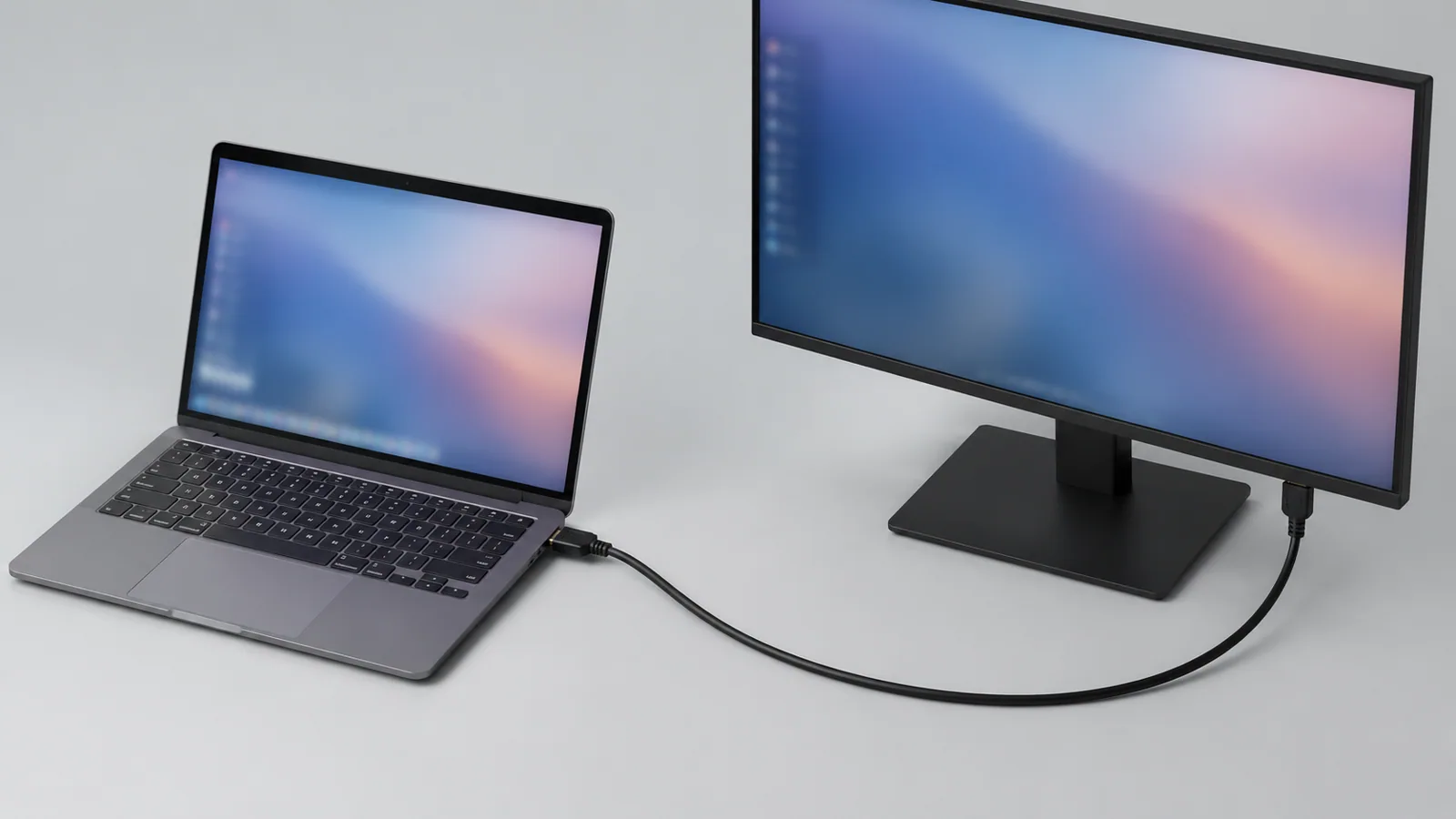
Подключение второго монитора к ноутбуку через HDMI обычно не требует сложной настройки: достаточно соединить устройства и выбрать подходящий режим отображения. Но иногда внешний экран остаётся чёрным, не появляется в настройках или определяется без изображения. Причина может быть как в простом неплотном соединении, так и в проблеме с портом, настройками или программной частью системы.
Перед изменением настроек, обновлением драйверов или восстановлением системы сохраните важные файлы. Если действия затрагивают данные, сделайте резервную копию заранее. Не используйте сторонние наборы драйверов из непроверенных источников: они могут установить неподходящие компоненты.
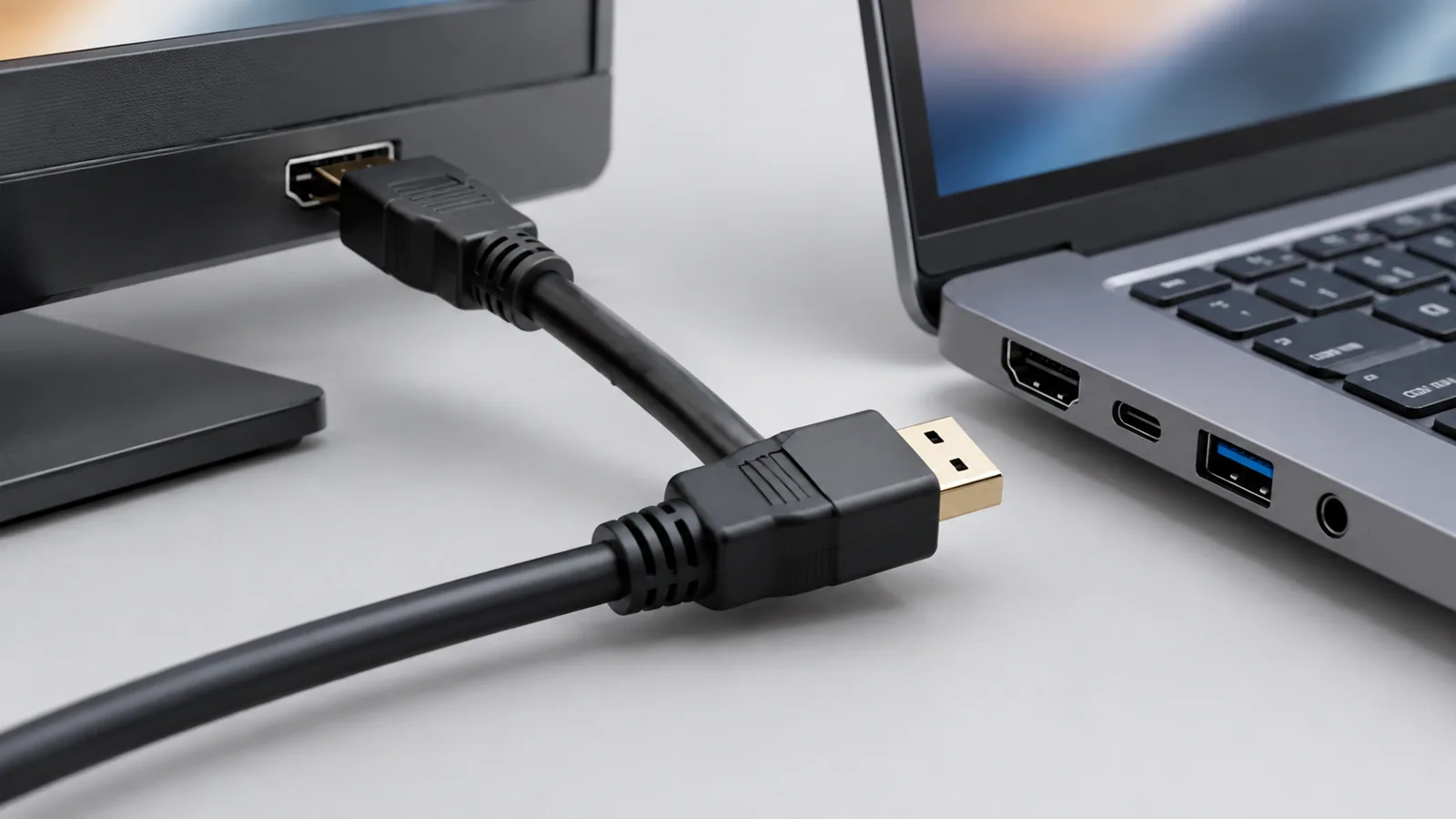
Сначала проверьте самое простое: питание и HDMI-соединение
Начните с физической проверки. Монитор должен быть включён, а в его меню входа должен быть выбран именно тот источник сигнала, к которому подключён кабель HDMI. У некоторых моделей после подключения автоматически выбирается другой вход, поэтому экран остаётся без изображения.
Проверьте кабель с двух сторон: разъёмы должны быть вставлены полностью, без перекоса. Если есть возможность, попробуйте другой HDMI-кабель или другой HDMI-вход на мониторе. Такая проверка помогает отделить проблему кабеля от настроек компьютера.
Также стоит перезапустить оба устройства. Полностью выключите ноутбук и монитор, отключите питание монитора на короткое время, затем включите сначала монитор, а после него ноутбук. Иногда система не получает корректный сигнал при подключении уже работающего оборудования.
Убедитесь, что Windows видит второй экран
Если монитор включён, но не появляется на рабочем столе, проверьте настройки дисплея. В Windows можно открыть параметры экрана и воспользоваться обнаружением дополнительного дисплея. Названия пунктов меню могут немного отличаться в зависимости от версии системы и установленных обновлений.
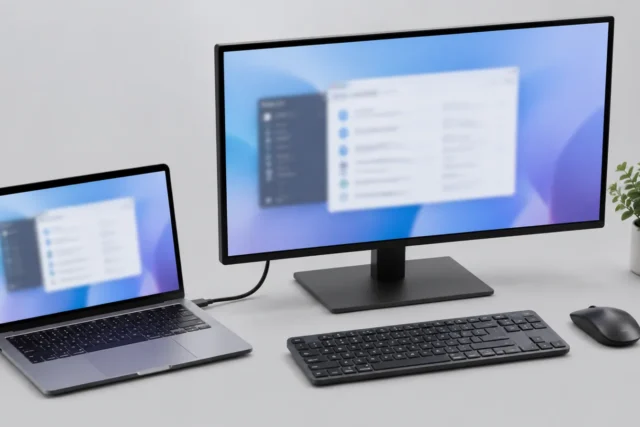
Быстрый способ проверить режим вывода — нажать сочетание Windows + P. Появится выбор вариантов: только экран компьютера, дублирование, расширение рабочего стола или вывод только на второй экран. Для обычной работы с двумя мониторами чаще всего нужен режим расширения.
| Симптом | Что проверить | Возможное действие |
|---|---|---|
| Монитор не найден | Кабель, вход HDMI, обнаружение дисплея | Повторить подключение и запустить поиск экрана |
| Есть изображение, но не тот режим | Настройки Windows + P | Выбрать нужный вариант отображения |
| Экран работает нестабильно | Разрешение и частота обновления | Выбрать поддерживаемые параметры |
Если Windows 10 используется на старом устройстве, учитывайте, что обычная поддержка этой системы закончилась 14 октября 2025 года. Расширенные программы ESU имеют отдельные условия и не означают одинаковую доступность для всех пользователей.
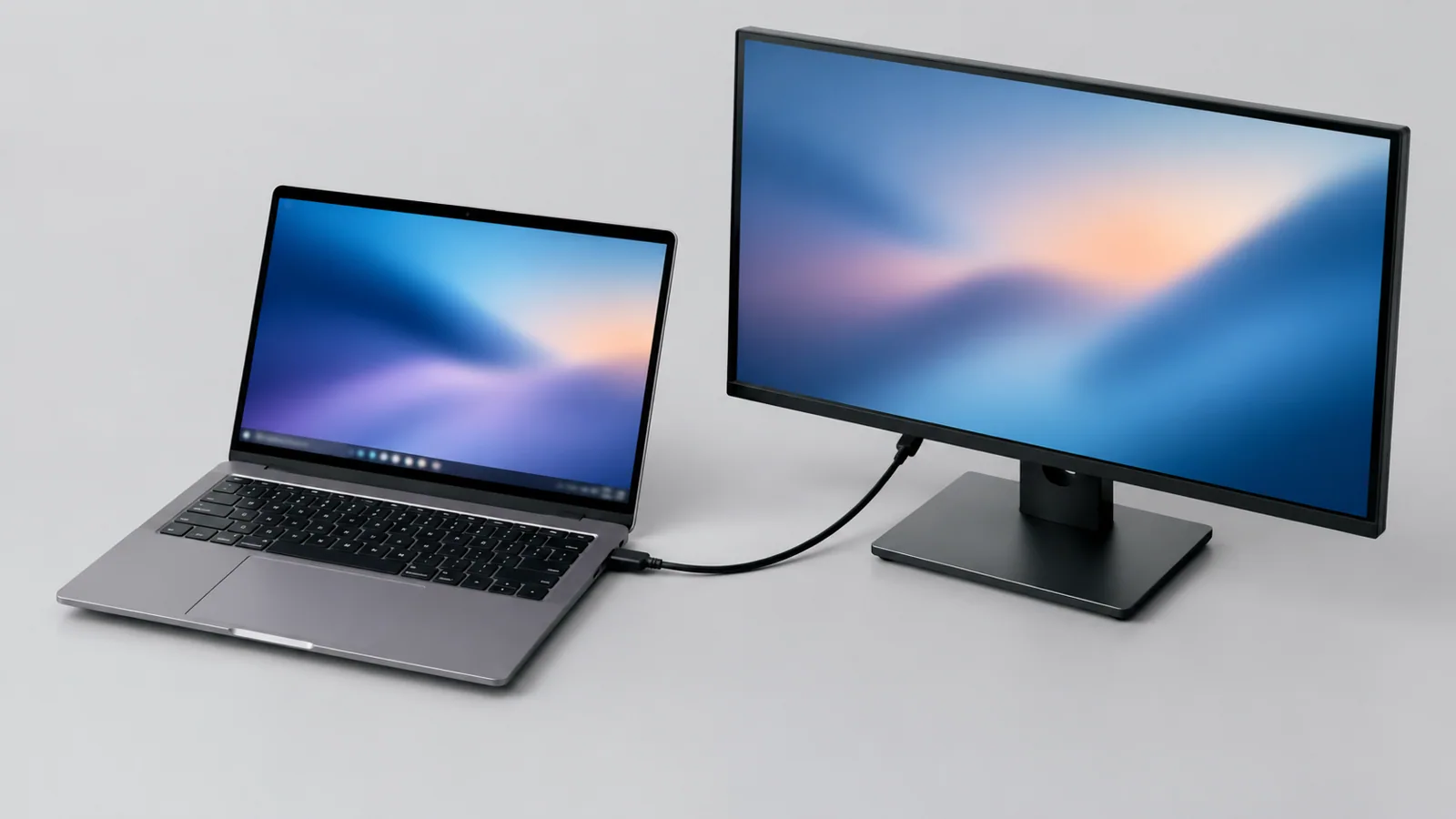
Проверьте драйверы и обновления без лишнего риска
HDMI работает через графическую систему ноутбука, поэтому причиной сбоя может быть драйвер видеокарты. Это особенно вероятно, если проблема появилась после обновления Windows, установки нового программного обеспечения или изменения настроек графики.
Для начала используйте встроенные средства Windows: проверьте наличие обновлений и состояние устройства в диспетчере устройств. Если обновление драйвера требуется, безопаснее искать его через официальный сайт производителя ноутбука или графического оборудования, ориентируясь на точную модель устройства.
Не стоит устанавливать универсальные «пакеты всех драйверов». Они не учитывают особенности конкретного ноутбука и могут привести к новым ошибкам. Перед удалением компонентов или серьёзными изменениями желательно создать точку восстановления или другой способ возврата к рабочему состоянию.
Разберитесь с разрешением, частотой и особенностями сигнала
Иногда монитор определяется, но изображения нет или оно появляется с ошибками. В такой ситуации проблема может быть не в самом подключении, а в выбранных параметрах вывода.
Проверьте разрешение экрана и частоту обновления в настройках дисплея. Выбирайте значения, которые поддерживает конкретный монитор. Документация одного устройства не распространяется автоматически на все остальные модели, поэтому ориентируйтесь на руководство именно вашего экрана.
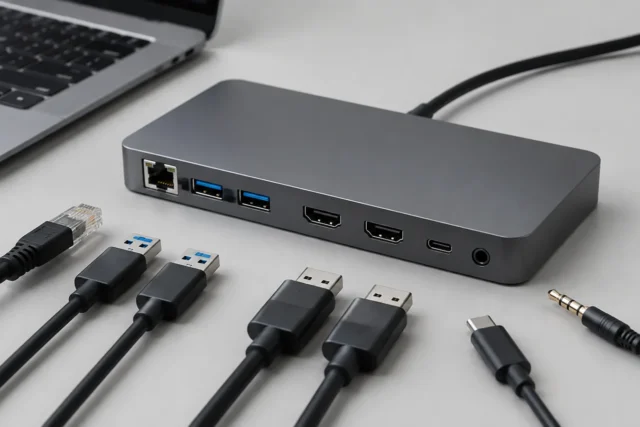
Также учитывайте особенности переходников и док-станций. Если HDMI подключён не напрямую к ноутбуку, а через дополнительное устройство, проблема может находиться в нём. Для проверки по возможности подключите монитор напрямую.
Когда проблема может быть аппаратной
Если другой кабель, другой монитор и проверка настроек не помогли, стоит рассмотреть аппаратные причины. Возможны повреждение HDMI-порта, неисправность самого монитора или сбой видеовыхода ноутбука.
Не вскрывайте ноутбук без опыта и не выполняйте действия, требующие отключения внутренних компонентов, если у вас нет подходящих навыков. При любых аппаратных работах отключайте питание, учитывайте состояние батареи и следуйте руководству конкретной модели. Не пытайтесь отключать защитные функции устройства или использовать повреждённые аккумуляторы.
Перед обращением в сервис полезно подготовить информацию: модель ноутбука, модель монитора, используемый кабель, результат проверки с другим экраном и описание того, появляется ли монитор в настройках Windows. Это поможет быстрее определить направление диагностики.
Короткий порядок проверки
- Убедиться, что монитор включён и выбран правильный HDMI-вход.
- Проверить кабель и попробовать другой вариант подключения.
- Открыть настройки дисплея Windows и выполнить обнаружение второго экрана.
- Проверить режим Windows + P, разрешение и частоту обновления.
- Проверить драйверы через безопасные официальные источники.
- Если проблема остаётся, исключить неисправность портов и обратиться за помощью.
Такой порядок позволяет сначала исключить причины, которые можно исправить дома без риска. Большинство проблем с подключением второго монитора связаны не с серьёзной поломкой, а с кабелем, выбранным входом или настройками вывода изображения.
Проверка по порядку
- 1Неправильный вход или плохой контакт HDMIСправитесь сами
Проверить: Монитор включён, выбран ли нужный HDMI-источник, плотно ли вставлен кабель
Что сделать: Повторить подключение, выбрать правильный вход, попробовать другой кабель
- 2Windows не включила вывод на второй экранСправитесь сами
Проверить: Появляется ли монитор в настройках дисплея и работает ли Windows + P
Что сделать: Запустить обнаружение дисплея и выбрать нужный режим отображения
- 3Проблема с графическим драйверомСправитесь сами
Проверить: Появилась ли ошибка после обновлений или изменений системы
Что сделать: Проверить драйвер через Windows или официальный сайт производителя
- 4Несовместимые параметры выводаСправитесь сами
Проверить: Определяется ли монитор, но отсутствует изображение или есть ошибки
Что сделать: Выбрать поддерживаемые разрешение и частоту обновления
- 5Неисправность порта или оборудованияЛучше доверить сервису
Проверить: Не работает с другим кабелем и другим экраном
Что сделать: Обратиться в сервис после безопасных проверок
Критерии выбора
| Параметр | На что смотреть | Решение |
|---|---|---|
| Кабель HDMI | Проверить отсутствие повреждений и работу с другим устройством | Можно сэкономить |
| Настройки дисплея | Проверить обнаружение монитора, режим вывода и параметры экрана | Зависит от задачи |
| Драйвер видеосистемы | Использовать официальные источники для конкретного устройства | Зависит от задачи |
| HDMI-порт | Проверить работу с другим кабелем или монитором | Зависит от задачи |
Термины простыми словами
HDMI
Цифровой интерфейс для передачи изображения и звука между устройствами.
Второй монитор
Внешний экран, подключённый дополнительно к основному дисплею ноутбука.
Драйвер
Программный компонент, который помогает Windows работать с оборудованием.
Частые вопросы
Почему ноутбук видит монитор, но экран остаётся чёрным?
Проверьте выбранный HDMI-вход, режим Windows + P, разрешение и частоту обновления.
Нужно ли сразу переустанавливать драйвер видеокарты?
Нет, сначала проверьте кабель, настройки дисплея и обновления безопасными способами.
Можно ли самому чинить HDMI-разъём ноутбука?
Без опыта лучше не вскрывать устройство и обратиться за профессиональной диагностикой.
Источники и обновления
Сверены действия и ограничения по документации производителей. Названия пунктов меню зависят от версии системы и модели устройства.
Сообщить об ошибке →