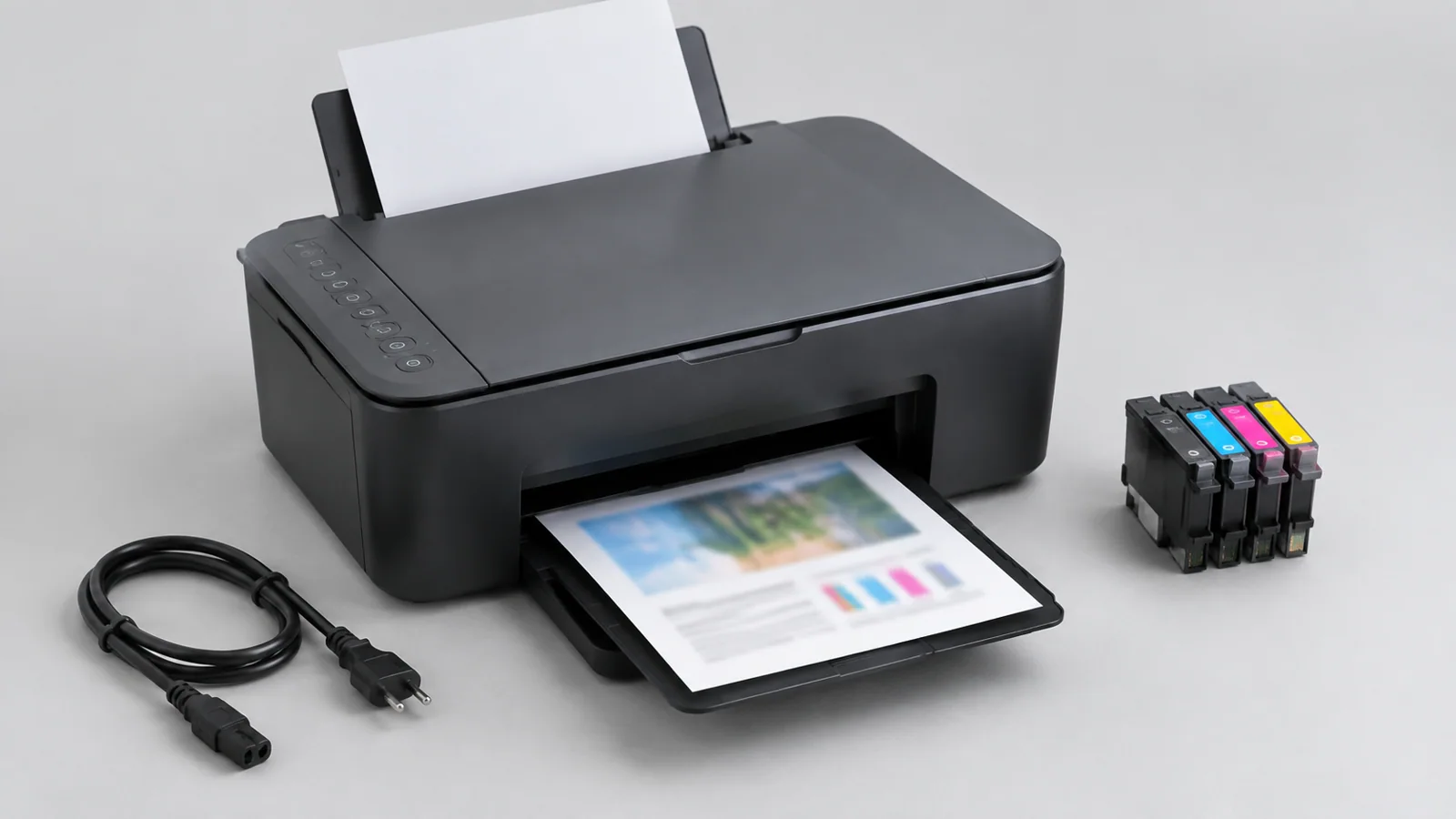
Перед переустановкой драйвера проверьте питание принтера, подключение, выбранное устройство и очередь печати. Если эти пункты в порядке, только тогда переходите к повторной установке устройства или драйвера.
- этап 1
- этап 2
- этап 3
- этап 4
Когда принтер внезапно перестаёт печатать, первое желание — удалить драйвер и установить его заново. Но это не всегда правильный первый шаг. Причина может быть гораздо проще: отключённый кабель, зависшая очередь документов, неверно выбранное устройство или временный сбой службы печати.
Диагностику лучше начинать с самых безопасных проверок. Такой подход помогает понять, где именно возникла проблема, и не менять рабочие настройки без необходимости.
- Проверьте очевидное: питание, подключение и состояние принтера
- Убедитесь, что Windows отправляет документы на правильный принтер
- Проверьте очередь печати
- Не спешите переустанавливать драйвер
- Что проверить перед обращением за помощью
- Когда проблема действительно может быть связана с драйвером
- Короткий порядок действий перед переустановкой драйвера
Проверьте очевидное: питание, подключение и состояние принтера
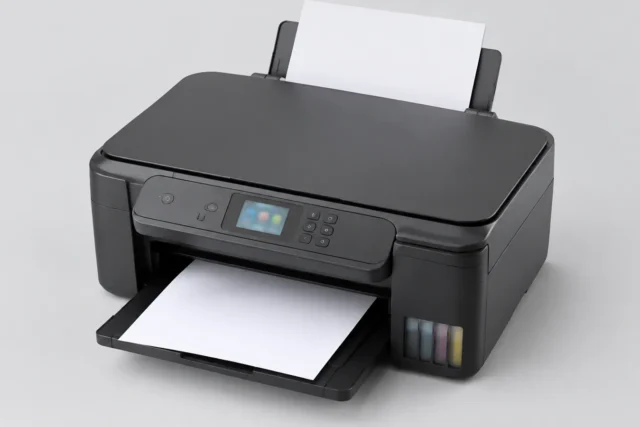
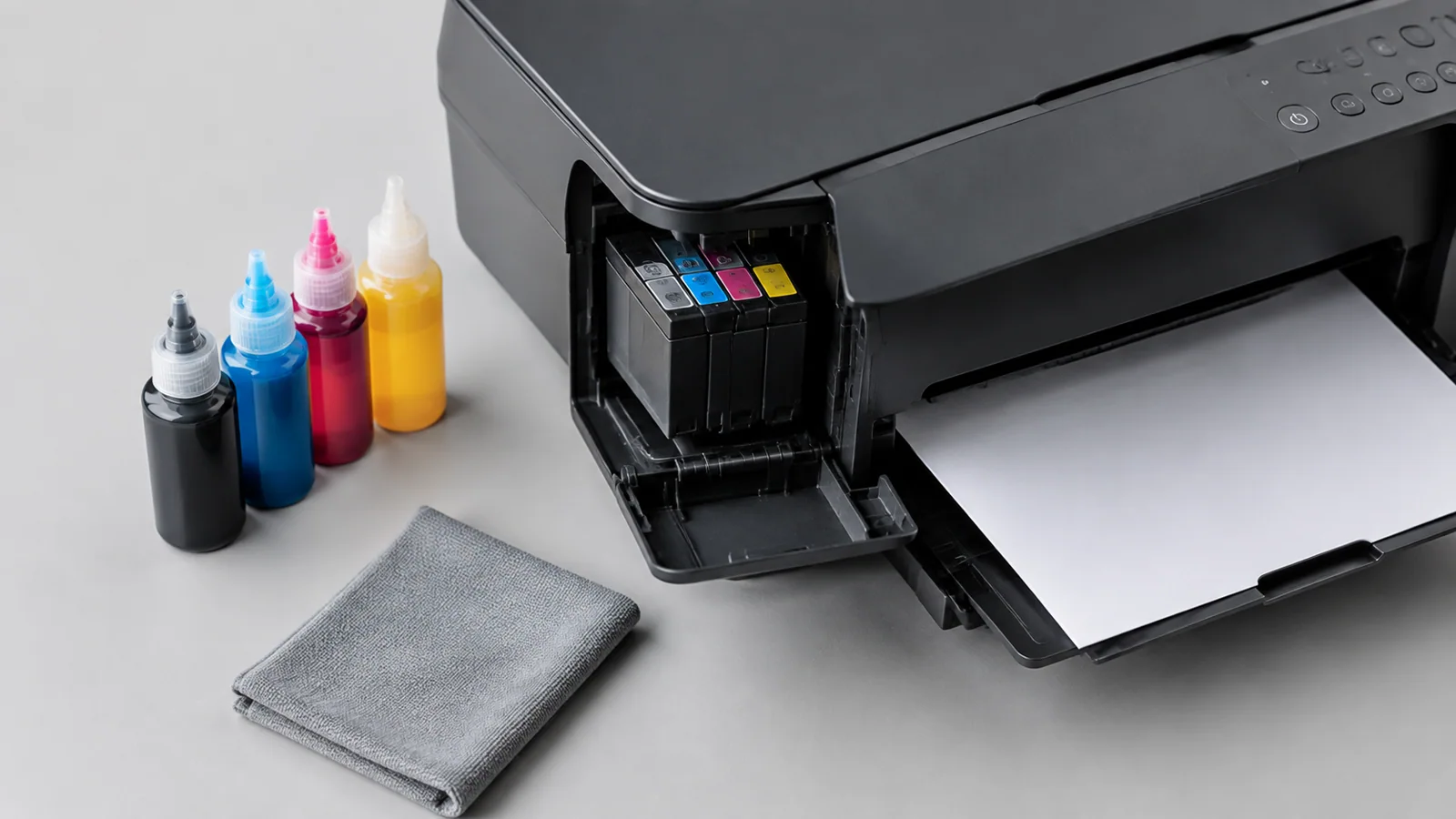
Начните с самого простого. Убедитесь, что принтер включён, на панели нет сообщения об ошибке, а бумага и расходные материалы установлены корректно. Даже если устройство обычно работает автоматически, после перемещения или отключения питания оно могло потерять соединение.
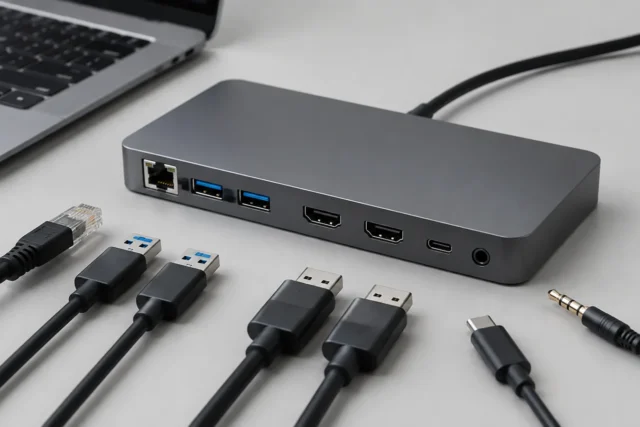
Для USB-принтера проверьте оба конца кабеля: соединение с компьютером и с самим устройством. Для сетевого или беспроводного принтера важно убедиться, что компьютер и принтер действительно находятся в одной сети. Если используется Wi-Fi, временное отключение роутера или самого принтера иногда помогает восстановить связь.
Убедитесь, что Windows отправляет документы на правильный принтер
Одна из частых причин проблем — отправка задания не на то устройство. Особенно это заметно, если раньше подключалось несколько принтеров или виртуальные устройства для сохранения документов в PDF.
Откройте список установленных принтеров и проверьте, выбран ли нужный вариант. Названия пунктов меню могут отличаться в разных версиях Windows, поэтому ориентируйтесь на общий раздел с устройствами печати, а не на конкретное расположение кнопок.
Проверьте очередь печати
Иногда принтер исправен, но не начинает новую печать из-за зависшего задания. Например, документ мог отправиться на устройство, которое было недоступно, и остальные файлы остались ждать своей очереди.
Откройте очередь печати выбранного принтера и посмотрите, есть ли там старые задания. Если документ явно завис и не меняет состояние, его можно отменить и отправить печать заново.
| Симптом | Что проверить | Первое действие |
|---|---|---|
| Принтер виден, но ничего не печатает | Очередь документов | Удалить зависшие задания и повторить печать |
| Компьютер не находит устройство | Кабель или сеть | Проверить подключение и перезапустить устройства |
| После обновления появились ошибки | Настройки и драйвер | Проверить состояние устройства перед заменой драйвера |
Не спешите переустанавливать драйвер
Драйвер действительно может быть причиной проблемы, но переустановка не должна быть первым действием. Сначала стоит исключить ситуации, когда программное обеспечение работает нормально, а сбой связан с соединением, очередью или настройками.
Если после базовых проверок проблема сохраняется, можно удалить устройство из настроек Windows и добавить его снова. Перед любыми изменениями, которые могут затронуть важные настройки компьютера, сохраните открытые документы и при необходимости сделайте резервную копию важных данных.
Что проверить перед обращением за помощью
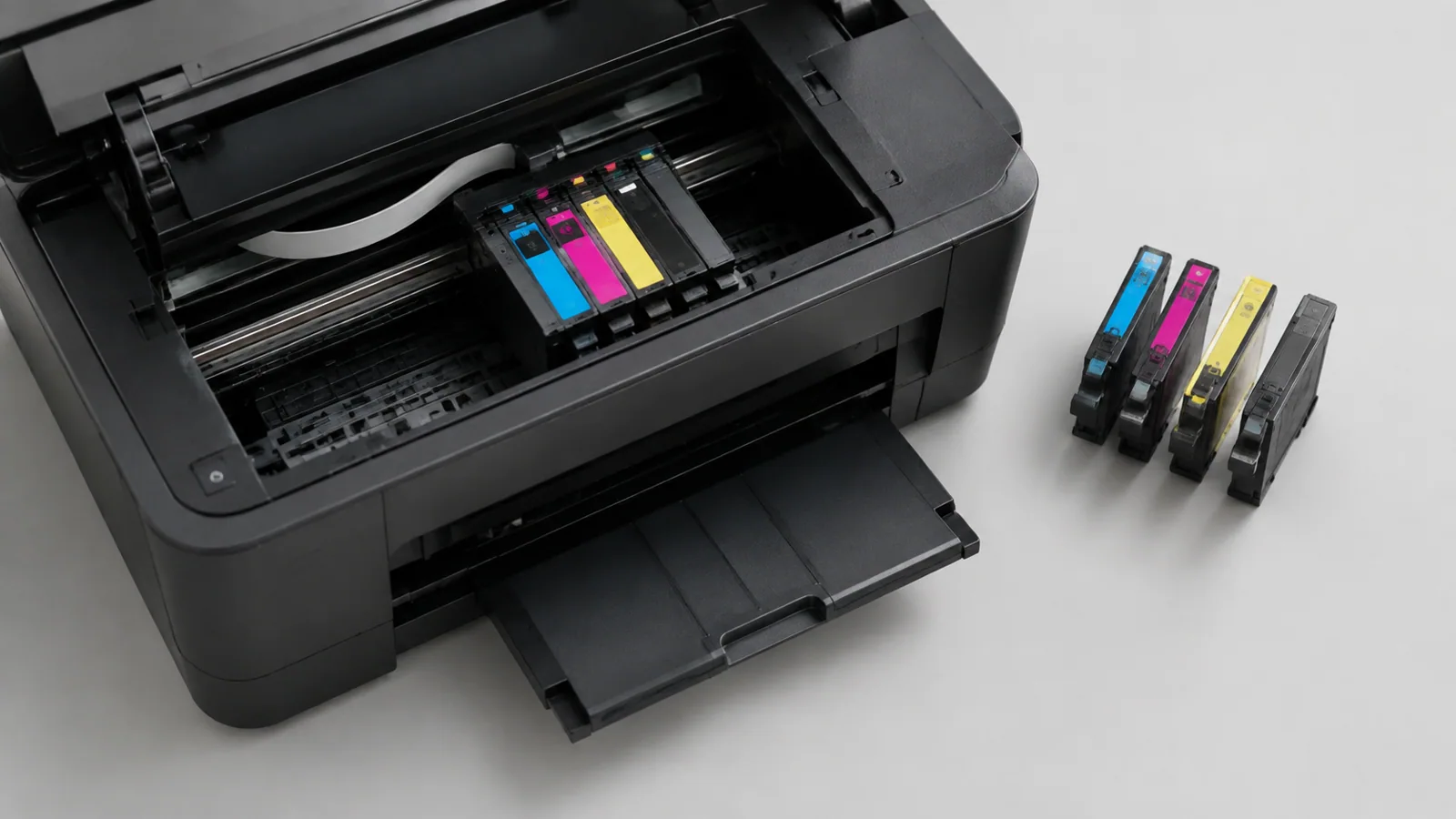
Для самостоятельной диагностики полезно зафиксировать признаки проблемы. Обратите внимание, печатает ли устройство тестовую страницу, появляется ли оно в системе, меняется ли статус задания и возникают ли сообщения об ошибках.
Если требуется физическое вмешательство — например, очистка застрявшей бумаги внутри доступных пользователю зон — сначала отключите питание и действуйте только по руководству конкретной модели. Не вскрывайте блок питания, не используйте повреждённые аккумуляторы в устройствах, где они применяются, и не отключайте защитные функции.
Когда проблема действительно может быть связана с драйвером
О драйвере стоит думать после проверки подключения и настроек. Такое бывает после изменений в системе, обновлений или установки нового оборудования. Используйте только официальные источники программного обеспечения производителя устройства или встроенные средства Windows. Не устанавливайте сторонние наборы драйверов, которые обещают автоматически заменить всё оборудование.
Также учитывайте версию операционной системы. Поддержка Windows 10 в обычном режиме завершилась 14 октября 2025 года; расширенные программы обновлений безопасности ESU имеют отдельные условия и доступны не одинаково для всех пользователей. Это не означает, что принтер сразу перестанет работать, но при поиске причин ошибок важно знать состояние системы.
Короткий порядок действий перед переустановкой драйвера
- Проверить питание, бумагу, сообщения об ошибках и подключение.
- Убедиться, что выбран правильный принтер.
- Очистить зависшие задания в очереди печати.
- Перезапустить принтер и компьютер.
- Только после этого рассматривать переустановку драйвера.
Такой порядок экономит время и снижает риск изменить настройки, которые не были причиной проблемы. В большинстве домашних ситуаций достаточно найти конкретный сбой в цепочке «компьютер — система — подключение — принтер», а не начинать с удаления драйвера.
Проверка по порядку
- 1Проблема с подключениемСправитесь сами
Проверить: Проверить USB-кабель или состояние беспроводного соединения.
Что сделать: Переподключить кабель или восстановить соединение с сетью.
- 2Зависшая очередь печатиСправитесь сами
Проверить: Посмотреть, есть ли документы, которые долго остаются без изменения состояния.
Что сделать: Удалить зависшие задания и повторить печать.
- 3Выбран не тот принтерСправитесь сами
Проверить: Проверить активное устройство печати в настройках системы.
Что сделать: Выбрать нужный принтер.
- 4Ошибка программного обеспечения устройстваНужна аккуратность
Проверить: Проверить работу после повторного добавления устройства.
Что сделать: Переустановить драйвер только после предыдущих проверок.
- 5Аппаратная неисправностьЛучше доверить сервису
Проверить: Проверить, сохраняются ли ошибки после программных действий.
Что сделать: Обратиться в сервис при необходимости ремонта.
Критерии выбора
| Параметр | На что смотреть | Решение |
|---|---|---|
| Тип подключения | USB, Wi-Fi или сеть; проверить фактическое соединение устройства | Зависит от задачи |
| Состояние очереди | Нет зависших документов или ошибок обработки | Можно сэкономить |
| Источник драйвера | Официальный сайт производителя или средства Windows | Можно сэкономить |
| Версия Windows | Проверить актуальное состояние поддержки и обновлений системы | Зависит от задачи |
Термины простыми словами
Драйвер
Программа, которая помогает операционной системе взаимодействовать с оборудованием.
Очередь печати
Список документов, ожидающих отправки на принтер.
Служба печати
Компонент Windows, который управляет обработкой заданий печати.
Частые вопросы
Нужно ли сразу удалять драйвер, если принтер не печатает?
Нет. Сначала проверьте подключение, очередь печати и выбранное устройство.
Почему принтер отображается в Windows, но не печатает?
Причиной могут быть зависшие задания, ошибка связи или неправильные настройки устройства.
Можно ли скачать универсальный драйвер из случайного источника?
Не рекомендуется. Используйте официальные источники или встроенные средства Windows.
Источники и обновления
Сверены действия и ограничения по документации производителей. Названия пунктов меню зависят от версии системы и модели устройства.
Сообщить об ошибке →