Подключите принтер кабелем или к той же сети, включите его и добавьте устройство через настройки Windows. Если компьютер не видит принтер, сначала проверьте питание, связь и очередь печати, а затем переходите к драйверам.
- Подготовка
- Подключение
- Добавление устройства
- Проверка печати
Переезд на новый компьютер часто сопровождается простой задачей, которая вызывает вопросы: как снова заставить работать привычный принтер. Обычно проблема не в самом устройстве, а в том, что новый ПК ещё не знает, какой принтер подключён, где взять подходящие компоненты и каким способом отправлять задания на печать.
Перед изменением настроек, удалением старых устройств или переустановкой программ стоит сохранить важные документы и рабочие файлы. Если принтер используется для важных материалов, полезно заранее проверить наличие резервных копий данных.
Сначала определите способ подключения принтера
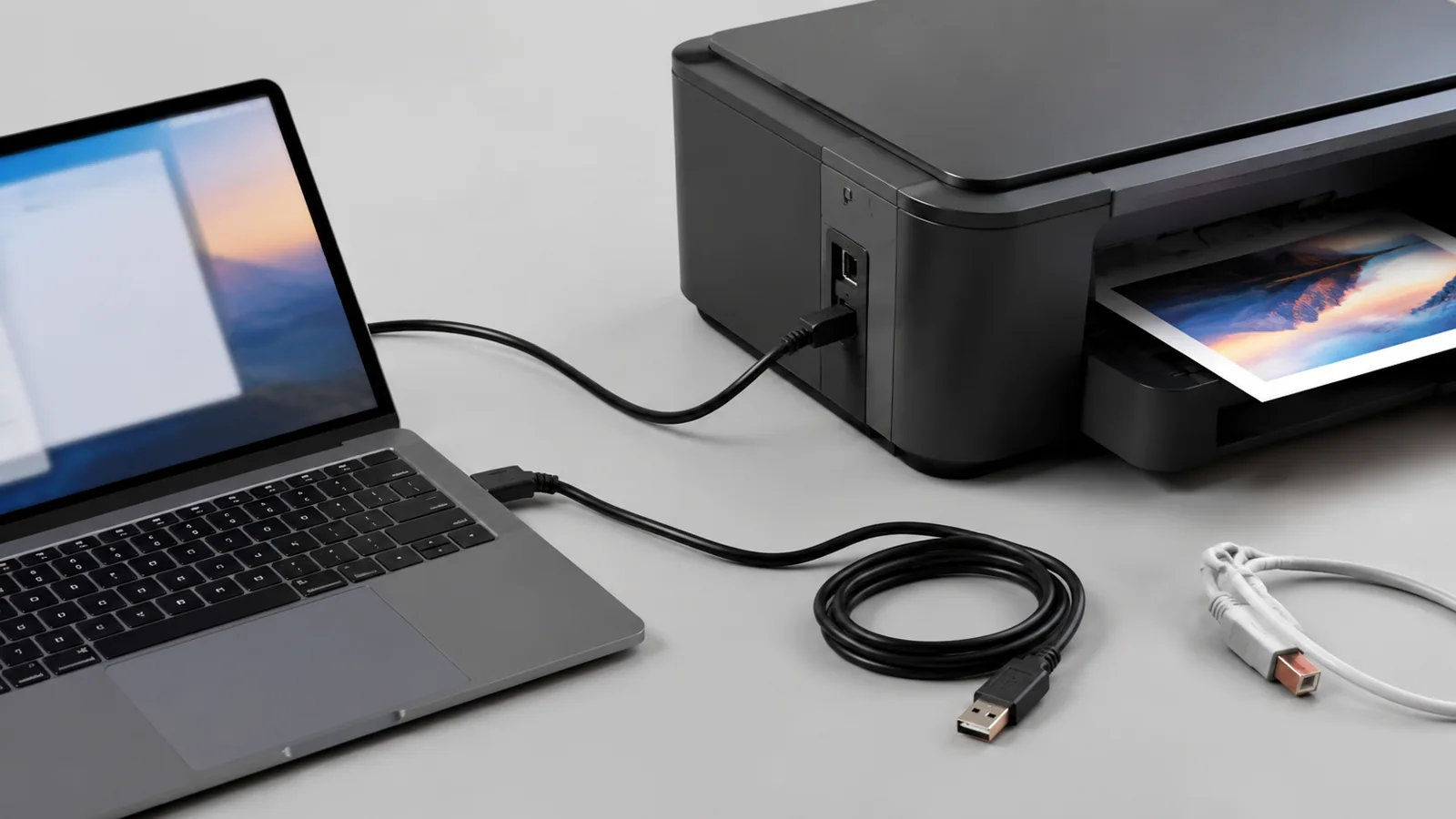
Есть два основных варианта: прямое подключение кабелем и работа через сеть. USB-подключение обычно проще: компьютер видит устройство напрямую. Сетевой вариант удобнее, если печать нужна с нескольких устройств, но требует правильного подключения принтера к домашней сети.
| Способ | Что проверить | Когда выбрать |
|---|---|---|
| USB | Кабель подключён, принтер включён, порт определяется системой | Один компьютер рядом с принтером |
| Wi-Fi или сеть | Принтер и компьютер находятся в одной сети | Несколько пользователей или удалённое размещение |
Не стоит сразу искать универсальный драйвер из случайных источников. Безопаснее использовать встроенные средства системы или программное обеспечение с сайта производителя конкретного устройства.
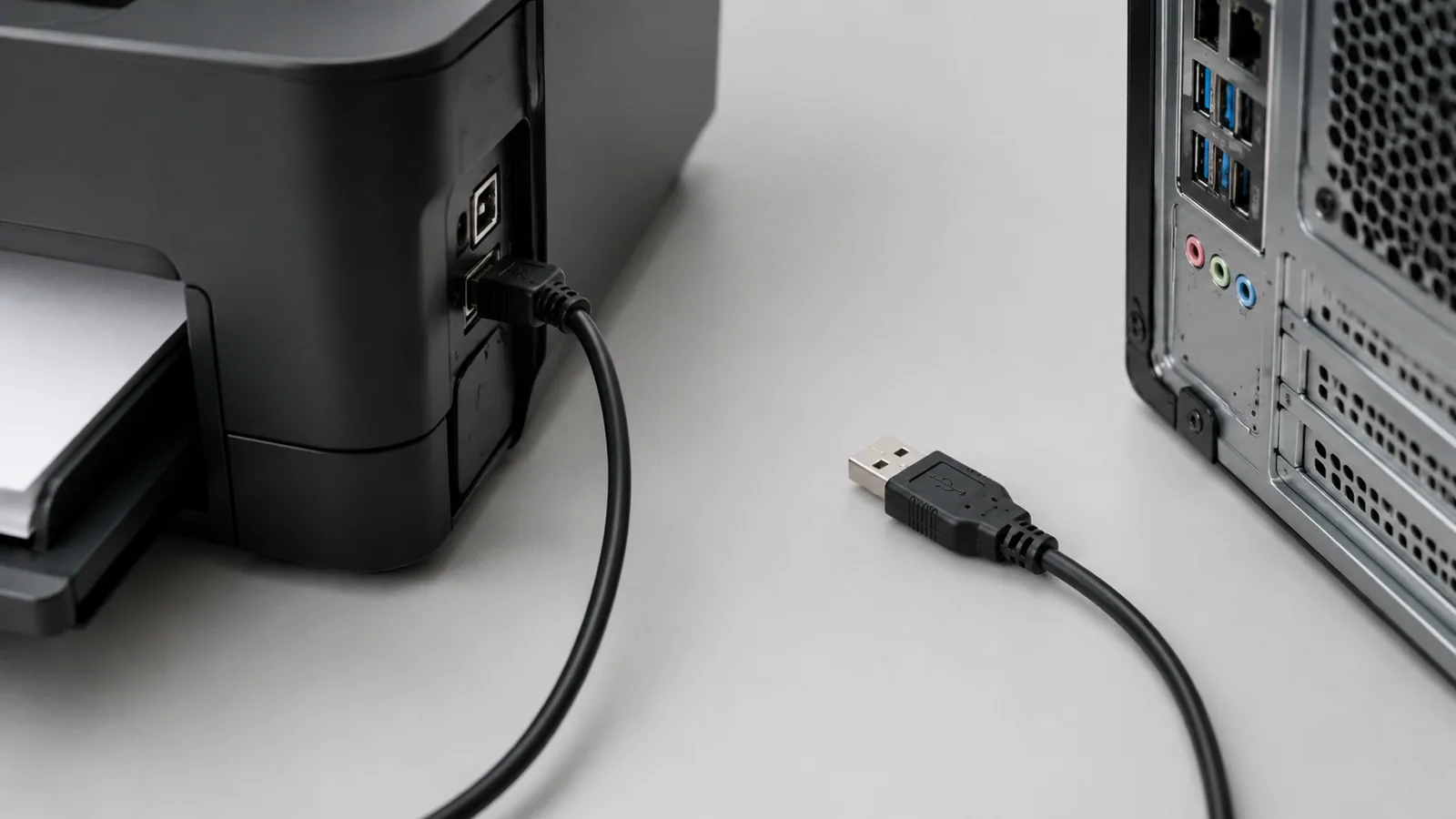
Как подключить принтер к компьютеру с Windows
После физического подключения включите принтер и дождитесь, пока он завершит запуск. В Windows откройте раздел управления устройствами печати и добавьте новый принтер. Названия пунктов меню могут отличаться в зависимости от версии системы, поэтому ориентируйтесь на смысл разделов, а не на точное расположение кнопок.
- Подключите принтер выбранным способом: через USB или домашнюю сеть.
- Убедитесь, что устройство включено и отображает нормальное состояние без ошибок.
- Запустите поиск нового принтера средствами Windows.
- Если устройство найдено, добавьте его и выполните пробную печать.
- Если автоматическое определение не сработало, проверьте инструкции производителя конкретной модели.
Windows может самостоятельно установить необходимые компоненты, но для некоторых устройств могут потребоваться дополнительные программы производителя. Не используйте сторонние сборники драйверов: они могут содержать неподходящие файлы или нежелательное программное обеспечение.
Подключение беспроводного принтера
Главная особенность Wi-Fi-принтера — он должен быть доступен в той же сети, что и компьютер. Если компьютер подключён к одной беспроводной сети, а принтер настроен на другую, поиск может завершиться без результата.
Проверьте название сети на принтере и компьютере. Если устройство недавно использовалось с другим роутером, возможно, его сетевые настройки придётся изменить по руководству именно вашей модели. Интерфейсы принтеров отличаются, поэтому универсальной последовательности кнопок не существует.
После подключения полезно выполнить тестовую печать. Это помогает отделить проблему связи от проблем конкретного документа или программы.
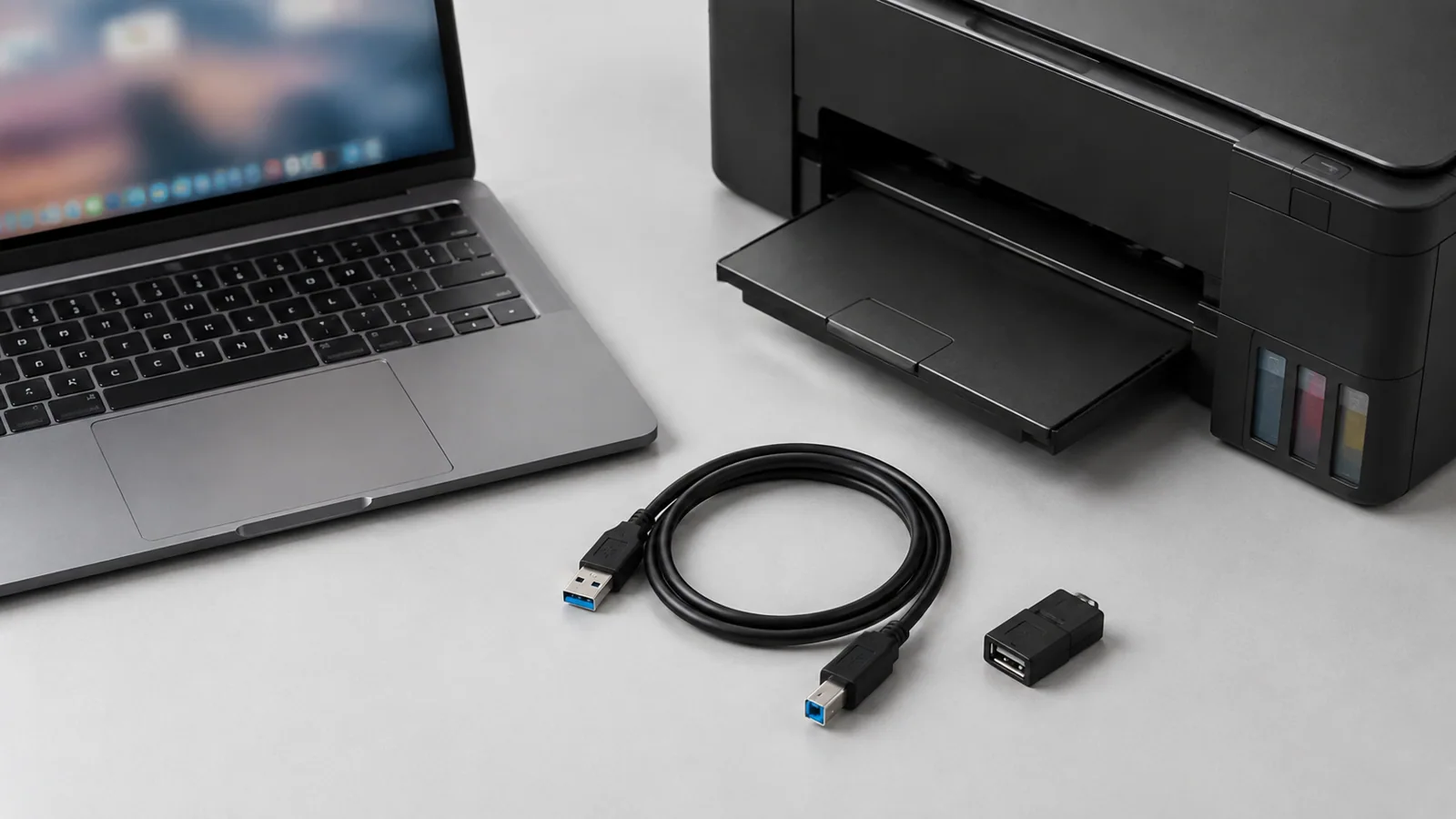
Что делать, если новый компьютер не видит принтер
Причину лучше искать от самых безопасных действий к более сложным. Не стоит сразу удалять системные компоненты или менять расширенные параметры.
- Нет питания или связи. Проверьте кабель, включение принтера и состояние подключения. Для сетевого варианта убедитесь, что устройства находятся в одной сети.
- Принтер установлен, но выбран не тот. Проверьте, какое устройство назначено для печати в приложении.
- Сбой очереди печати. Иногда задания зависают в системе. Очистка очереди и повторный запуск службы печати могут помочь.
- Проблема с драйвером. Удалите устройство обычными средствами Windows и установите его заново через проверенный источник.
- Аппаратная неисправность. Если принтер не реагирует даже после проверки питания и кабелей, может потребоваться обращение в сервис.
При любых аппаратных действиях отключайте питание устройства и следуйте руководству производителя. Не вскрывайте блоки питания, не работайте с повреждёнными аккумуляторами и не отключайте защитные механизмы.
Проверка после подключения
После успешного добавления принтера проверьте несколько простых вещей: печатается ли тестовая страница, правильно ли выбран формат бумаги, нет ли ошибок в очереди и сохраняется ли устройство после перезагрузки компьютера.
Если используется Windows 10, учитывайте, что обычная поддержка этой системы завершилась 14 октября 2025 года. Дополнительные программы расширенной поддержки ESU имеют отдельные условия доступности и не означают одинаковую поддержку для всех пользователей.
Новый компьютер не требует сложной настройки в большинстве случаев. Правильный порядок действий — сначала проверить подключение, затем добавить устройство средствами системы и только после этого разбираться с драйверами или дополнительными настройками.
Проверка по порядку
- 1Нет питания или физического соединенияСправитесь сами
Проверить: Проверить кабель, розетку, состояние принтера и сетевое подключение
Что сделать: Подключить устройство заново и повторить поиск
- 2Компьютер и сетевой принтер находятся в разных сетяхСправитесь сами
Проверить: Сравнить подключение Wi-Fi у компьютера и принтера
Что сделать: Настроить принтер в той же сети по инструкции модели
- 3Зависла очередь печатиСправитесь сами
Проверить: Посмотреть наличие старых заданий печати
Что сделать: Очистить очередь обычными средствами Windows
- 4Проблема с драйверомНужна аккуратность
Проверить: Проверить установленные компоненты устройства
Что сделать: Переустановить через Windows или официальный источник производителя
- 5Аппаратная неисправностьЛучше доверить сервису
Проверить: Проверить работу принтера без подключения к компьютеру
Что сделать: Обратиться в сервис или к производителю
Критерии выбора
| Параметр | На что смотреть | Решение |
|---|---|---|
| Тип подключения | USB, Wi-Fi или сетевое подключение должны соответствовать условиям использования | Можно сэкономить |
| Источник драйвера | Использовать Windows или официальный сайт производителя конкретной модели | Можно сэкономить |
| Состояние сети | Для беспроводной печати компьютер и принтер должны иметь доступ к одной сети | Зависит от задачи |
| Версия системы | Проверить актуальность Windows и особенности поддержки используемой версии | Зависит от задачи |
Термины простыми словами
Драйвер
Программа, которая помогает операционной системе правильно взаимодействовать с устройством.
Очередь печати
Список документов, ожидающих отправки на принтер.
Сетевой принтер
Принтер, доступный через домашнюю или рабочую сеть вместо прямого кабеля.
Частые вопросы
Нужно ли обязательно скачивать драйвер для нового принтера?
Не всегда. Windows может установить устройство автоматически, но для некоторых моделей нужен компонент от производителя.
Почему принтер виден в системе, но не печатает?
Проверьте очередь печати, выбранное устройство и состояние подключения.
Можно ли подключить старый принтер к новому компьютеру?
Это зависит от доступности подходящих компонентов и поддержки конкретной модели.
Источники и обновления
Сверены действия и ограничения по документации производителей. Названия пунктов меню зависят от версии системы и модели устройства.
Сообщить об ошибке →