Сначала проверьте громкость, подключение и выбранное устройство вывода. Если наушники определяются, но звука нет, переходите к настройкам системы и только затем проверяйте драйверы или аппаратные причины.
- этап
- этап
- этап
- этап
Наушники могут перестать воспроизводить звук по разным причинам: компьютер выбрал другой выход, приложение использует отдельную настройку громкости, соединение работает только частично или проблема связана с самим устройством. Искать причину лучше по порядку — от самых простых проверок к тем, где требуется больше осторожности.
Главная ошибка при такой ситуации — сразу менять драйверы или сбрасывать настройки. Сначала нужно понять, где именно пропадает сигнал: компьютер не видит наушники, видит их, но не отправляет звук, или звук есть, но его блокирует конкретная программа.
Сначала проверьте самые очевидные причины
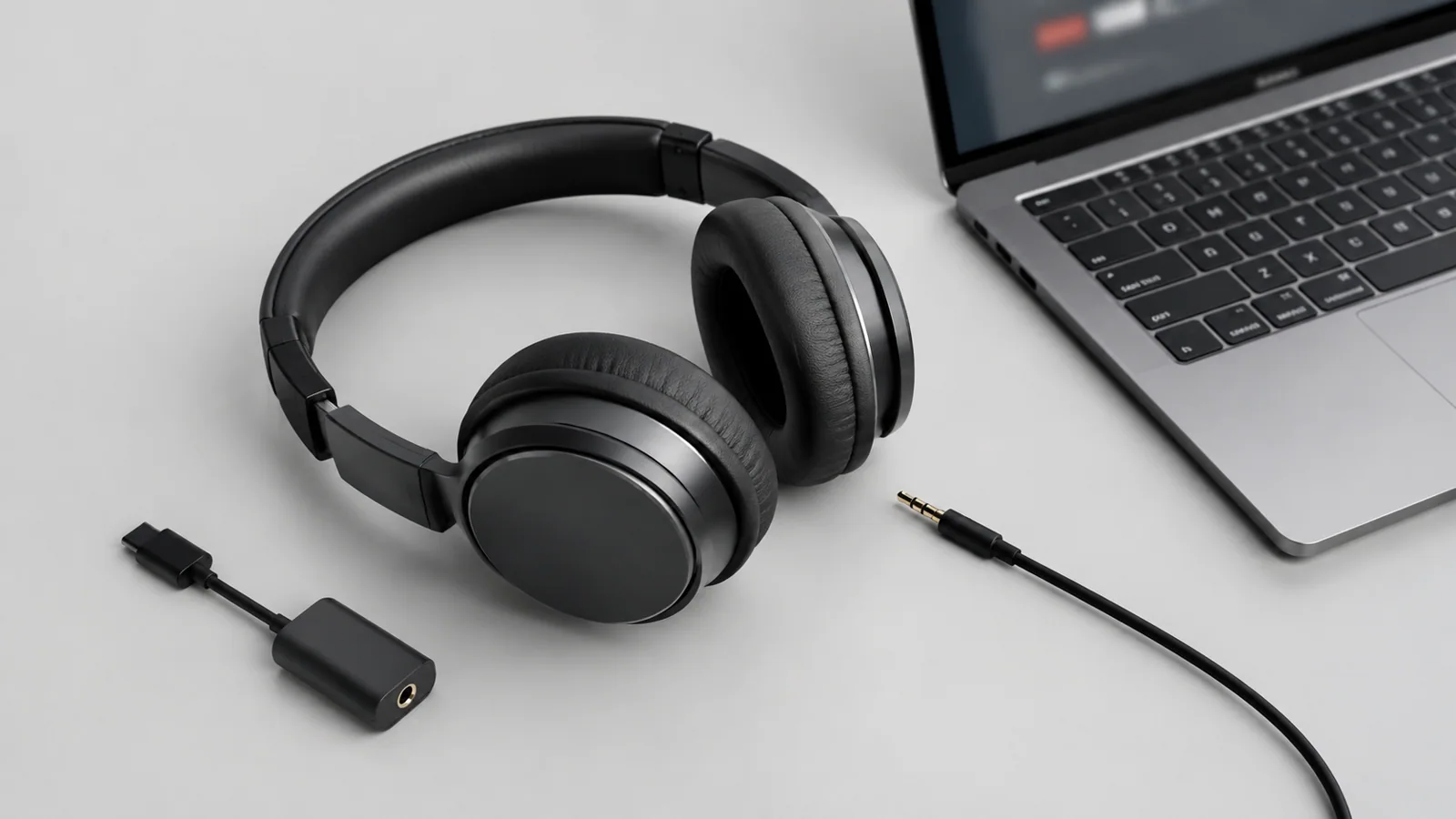
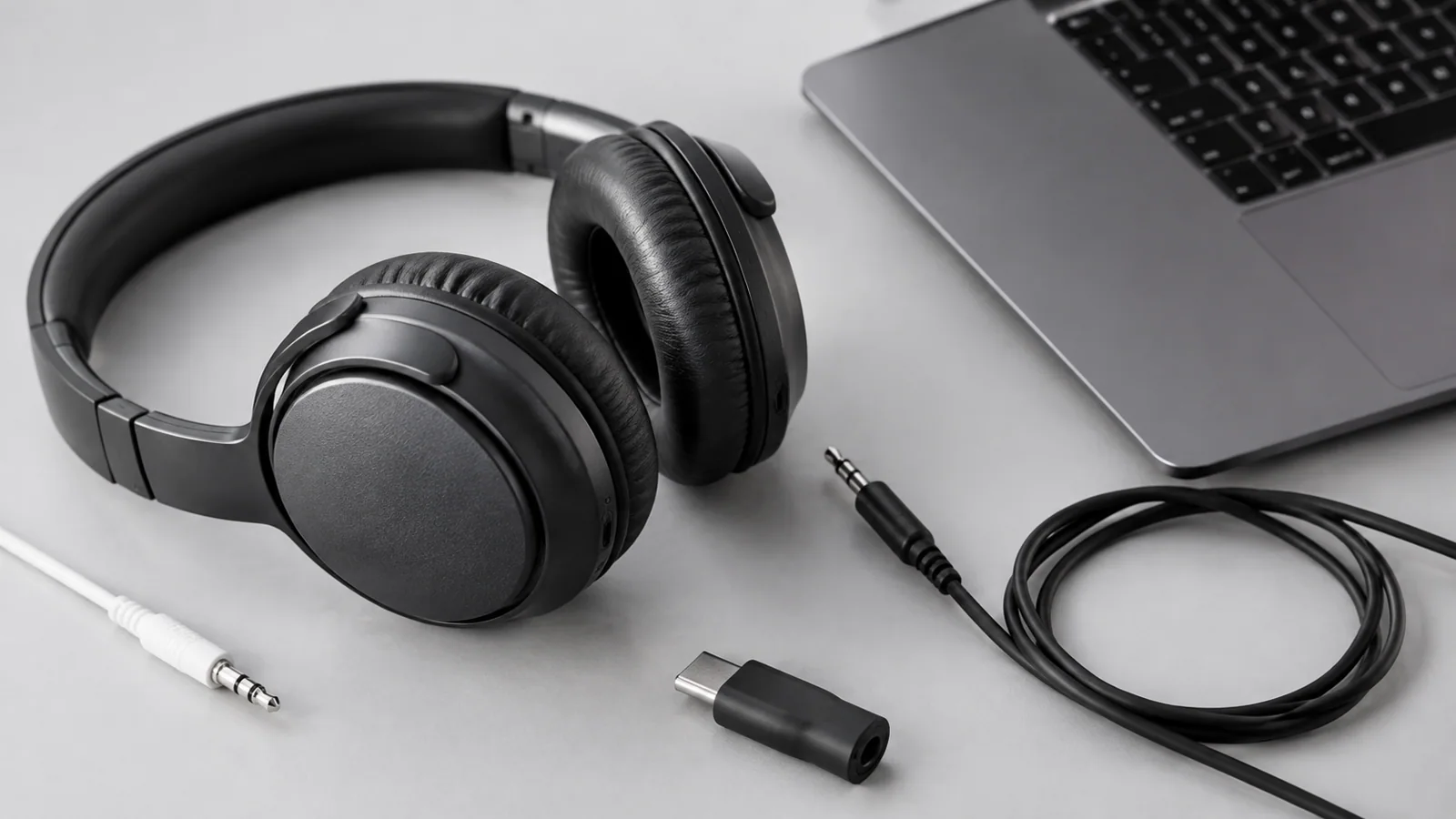
Начните с физического подключения. Для проводных моделей проверьте, полностью ли вставлен штекер, нет ли люфта в разъёме, не подключены ли наушники к другому выходу. Если используется USB-гарнитура или беспроводная модель, убедитесь, что устройство действительно включено и определяется компьютером.
Проверьте громкость не только в системе, но и на самих наушниках, если у них есть отдельные кнопки или регулятор. Также стоит закрыть и снова открыть приложение, где нет звука: иногда программа сохраняет старое устройство вывода.
| Проверка | Что может показать результат | Действие |
|---|---|---|
| Другое приложение | Звук есть только в одной программе | Проверить её настройки вывода и громкости |
| Другое устройство | Наушники работают с телефоном или другим ПК | Искать причину в настройках компьютера |
| Другое подключение | USB, Bluetooth или разъём ведут себя по-разному | Проверить выбранный способ подключения |
Проверьте, куда Windows отправляет звук
Одна из самых частых причин тишины — компьютер продолжает использовать другой выход. Например, звук может уходить на встроенные динамики монитора, Bluetooth-устройство или другое подключение.
В Windows откройте настройки звука и посмотрите выбранное устройство вывода. Названия пунктов могут отличаться в разных версиях системы, поэтому ориентируйтесь на смысл разделов, а не на точное расположение кнопок.
Если наушники подключены через USB или HDMI, системе иногда нужно явно назначить их основным устройством воспроизведения. После изменения выбора полезно проверить звук в простом источнике, например в системном видео или обычном аудиофайле.
Для беспроводных моделей дополнительно проверьте состояние подключения Bluetooth. Устройство может числиться среди доступных, но не быть активным для передачи звука. Удаление и повторное подключение помогает только после того, как сохранена важная работа и понятны данные, которые могут измениться при сбросе настроек.
Когда причина в настройках, драйверах или обновлениях
Если наушники определяются, но звука нет, стоит проверить системные настройки. Иногда отключены улучшения звука, выбран неправильный профиль или устройство случайно выключено в параметрах.
Драйверы также могут влиять на работу аудио. Но не стоит скачивать сторонние наборы драйверов-паков: они могут установить неподходящие компоненты. Безопаснее использовать встроенные средства системы или программное обеспечение с сайта производителя конкретного устройства.
Перед удалением драйверов или другими изменениями, которые могут повлиять на работу системы, сохраните открытые документы и сделайте резервную копию важных данных. Если используется Windows 10, учитывайте, что обычная поддержка этой версии завершилась 14 октября 2025 года, а расширенные программы ESU имеют отдельные условия доступности.
Отдельные случаи: Bluetooth, USB и разъём
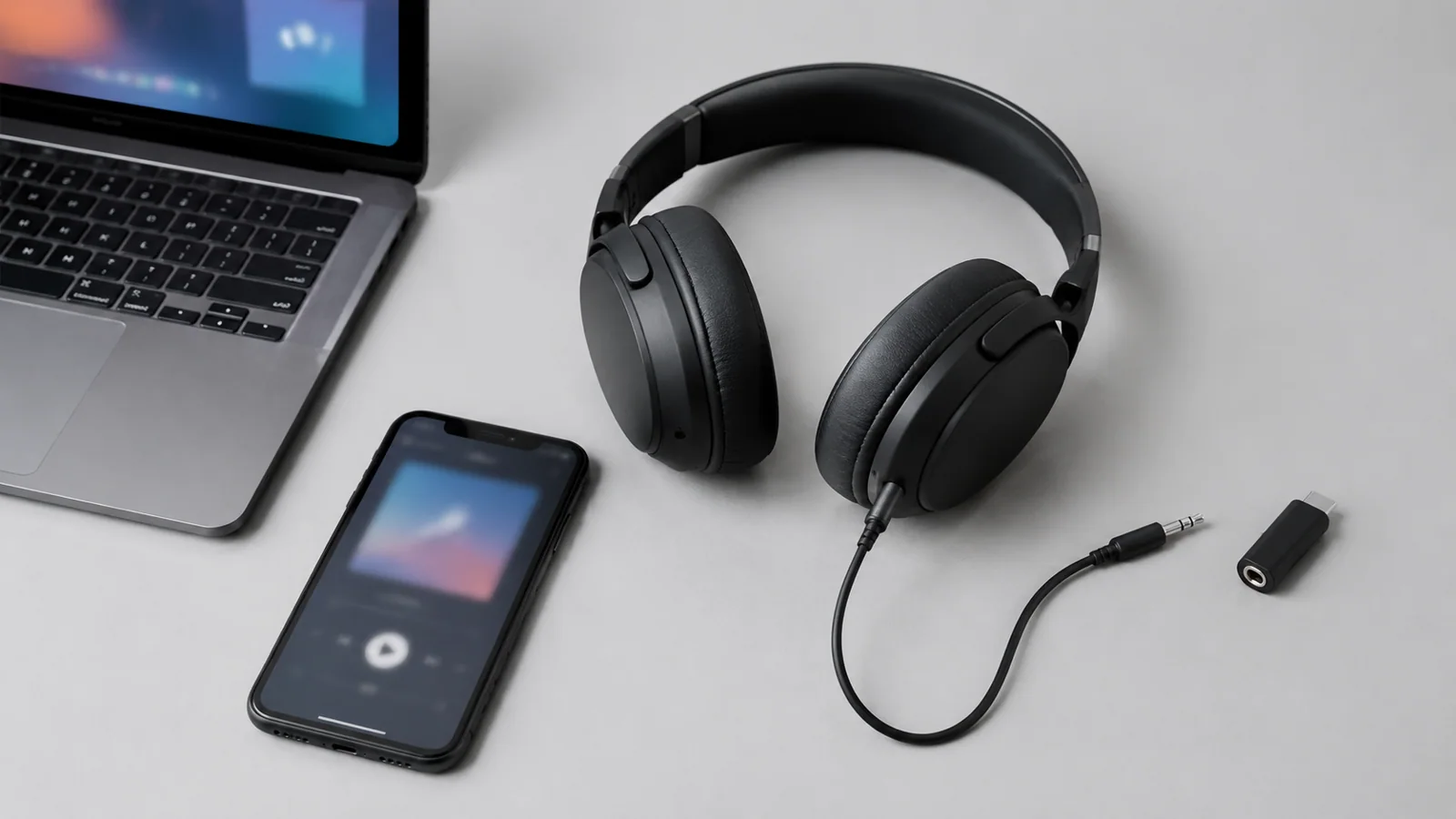
У разных типов подключения свои слабые места. У Bluetooth-наушников причиной может быть неудачное сопряжение, низкий заряд батареи или подключение к другому устройству. Попробуйте отключить их от других источников и выполнить повторное соединение по инструкции конкретной модели.
USB-наушники зависят от работы порта и контроллера. Можно проверить другой USB-порт, но не стоит использовать повреждённые кабели или разбирать корпус устройства. При любых аппаратных действиях сначала отключайте питание, учитывайте состояние встроенной батареи и следуйте руководству конкретной модели.
Если подозрение падает на разъём или внутреннюю электронику, не вскрывайте блоки питания и не пытайтесь отключать защитные элементы. Повреждённые аккумуляторы также нельзя проверять разборкой.
Когда лучше обратиться за помощью
К специалисту стоит обратиться, если наушники перестали работать после падения, попадания жидкости, повреждения кабеля или если устройство нагревается необычно сильно. Также помощь нужна, когда проблема повторяется на разных компьютерах и с разными способами подключения.
Перед обращением подготовьте информацию: модель устройства, тип подключения, когда появилась проблема и какие проверки уже выполнены. Это поможет быстрее понять, связана ли неисправность с настройками или с аппаратной частью.
Короткий порядок диагностики
- Проверить громкость, отключение звука и выбранный выход.
- Проверить подключение и попробовать другой источник звука.
- Проверить настройки Windows и состояние устройства.
- Обновлять или переустанавливать драйверы только безопасными способами.
- Обратиться за помощью при признаках физического повреждения.
Проверка по порядку
- 1Выбран другой выход звукаСправитесь сами
Проверить: Посмотреть активное устройство воспроизведения в настройках звука.
Что сделать: Выбрать подключённые наушники как устройство вывода.
- 2Проблема с подключениемСправитесь сами
Проверить: Проверить кабель, заряд, Bluetooth-соединение или USB-порт.
Что сделать: Повторить подключение или проверить другой способ соединения.
- 3Сбой настроек или драйвераСправитесь сами
Проверить: Проверить параметры звука и состояние аудиоустройства в системе.
Что сделать: Использовать встроенные средства Windows или официальный драйвер.
- 4Аппаратное повреждениеЛучше доверить сервису
Проверить: Проверить наличие падений, жидкости, повреждения кабеля или необычного нагрева.
Что сделать: Не разбирать устройство и обратиться в сервис.
Критерии выбора
| Параметр | На что смотреть | Решение |
|---|---|---|
| Тип подключения | Проверить, проводное, USB или Bluetooth используется сейчас | Зависит от задачи |
| Источник вывода | Убедиться, что система отправляет звук именно в наушники | Можно сэкономить |
| Состояние кабеля и разъёмов | Проверить видимые повреждения и плотность подключения | Можно сэкономить |
| Версия системы | Учитывать актуальность поддержки и условия обновлений | Зависит от задачи |
Термины простыми словами
Устройство вывода
Оборудование, на которое система отправляет звук, например наушники или динамики.
Драйвер
Программа, которая помогает операционной системе работать с оборудованием.
Bluetooth-сопряжение
Настройка связи между беспроводным устройством и компьютером.
Частые вопросы
Почему наушники подключены, но компьютер их не использует?
Чаще всего выбран другой источник вывода звука или приложение использует отдельную настройку.
Нужно ли сразу переустанавливать драйвер звука?
Нет, сначала проверьте подключение, громкость и выбранное устройство.
Можно ли исправить аппаратную неисправность настройками?
Нет, повреждённые кабели, разъёмы или электронику нужно проверять отдельно.
Источники и обновления
Сверены действия и ограничения по документации производителей. Названия пунктов меню зависят от версии системы и модели устройства.
Сообщить об ошибке →