Удалить блок нерелевантных источников Microsoft, добавить конкретику по совместимости (USB/Bluetooth/ОС/ПО), уточнить, что замена клавиатуры сама по себе не удаляет данные. Остальная часть материала соответствует теме и требованиям.
- этап 1
- этап 2
- этап 3
- этап 4
- Клавиатура для работы: сначала определите свои задачи
- Какие бывают клавиатуры и чем они отличаются
- Размер и расположение клавиш влияют на ежедневный комфорт
- Проводная или беспроводная: что выбрать для рабочего места
- Какие характеристики действительно стоит проверить
- Как проверить клавиатуру перед покупкой
- Частые ошибки при выборе клавиатуры
Клавиатура для работы: сначала определите свои задачи
Клавиатура — это устройство, с которым пользователь часто взаимодействует часами, поэтому выбирать её стоит не по внешнему виду, а по тому, насколько удобно она подходит под привычки. Для набора документов важны одни свойства, для работы с таблицами — другие, а для длительного общения, учёбы или программирования значение могут иметь ход клавиш и расположение дополнительных кнопок.
Первый вопрос при выборе — что именно вы делаете за компьютером большую часть времени. Если это тексты, стоит обратить внимание на комфортный ход клавиш и удобное расположение символов. Если часто используются сочетания клавиш, важны понятная раскладка и отсутствие случайных нажатий. Для работы с цифрами может понадобиться отдельный цифровой блок.
Не стоит считать, что более дорогая или сложная конструкция автоматически будет удобнее. Хорошая клавиатура — это та, к которой руки быстро привыкают, а не та, у которой больше функций в описании.
Какие бывают клавиатуры и чем они отличаются
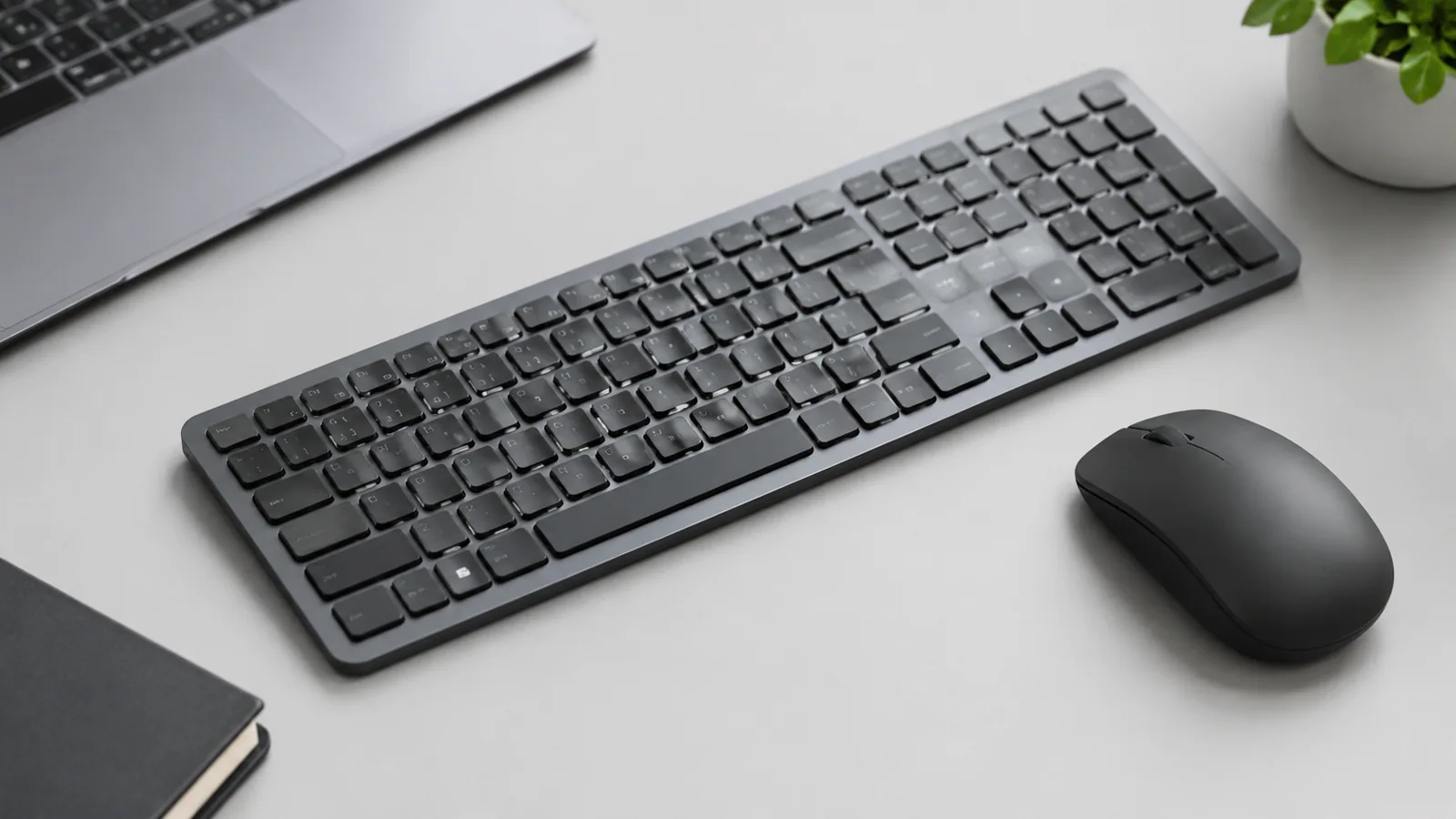
Основные различия связаны с механизмом клавиш, размером корпуса и способом подключения.
| Тип | Особенности | Кому подходит |
|---|---|---|
| Мембранная | Тихая, простая конструкция, мягкое нажатие | Обычная работа, документы, интернет |
| Механическая | Отдельные переключатели под клавишами, выраженный отклик | Тем, кто много печатает и предпочитает чёткое ощущение нажатия |
| Низкопрофильная | Небольшой ход клавиш, компактный корпус | Ноутбучный стиль работы, компактные рабочие места |
| Эргономичная | Изменённая форма для более естественного положения рук | Пользователям, которым важно подобрать более удобное положение при длительной работе |
При выборе механической модели важно учитывать не только сам факт наличия механизма, но и характер нажатия. Одни переключатели требуют более заметного усилия, другие нажимаются легче. Универсального варианта для всех нет — ощущения зависят от привычки и стиля набора.
Размер и расположение клавиш влияют на ежедневный комфорт
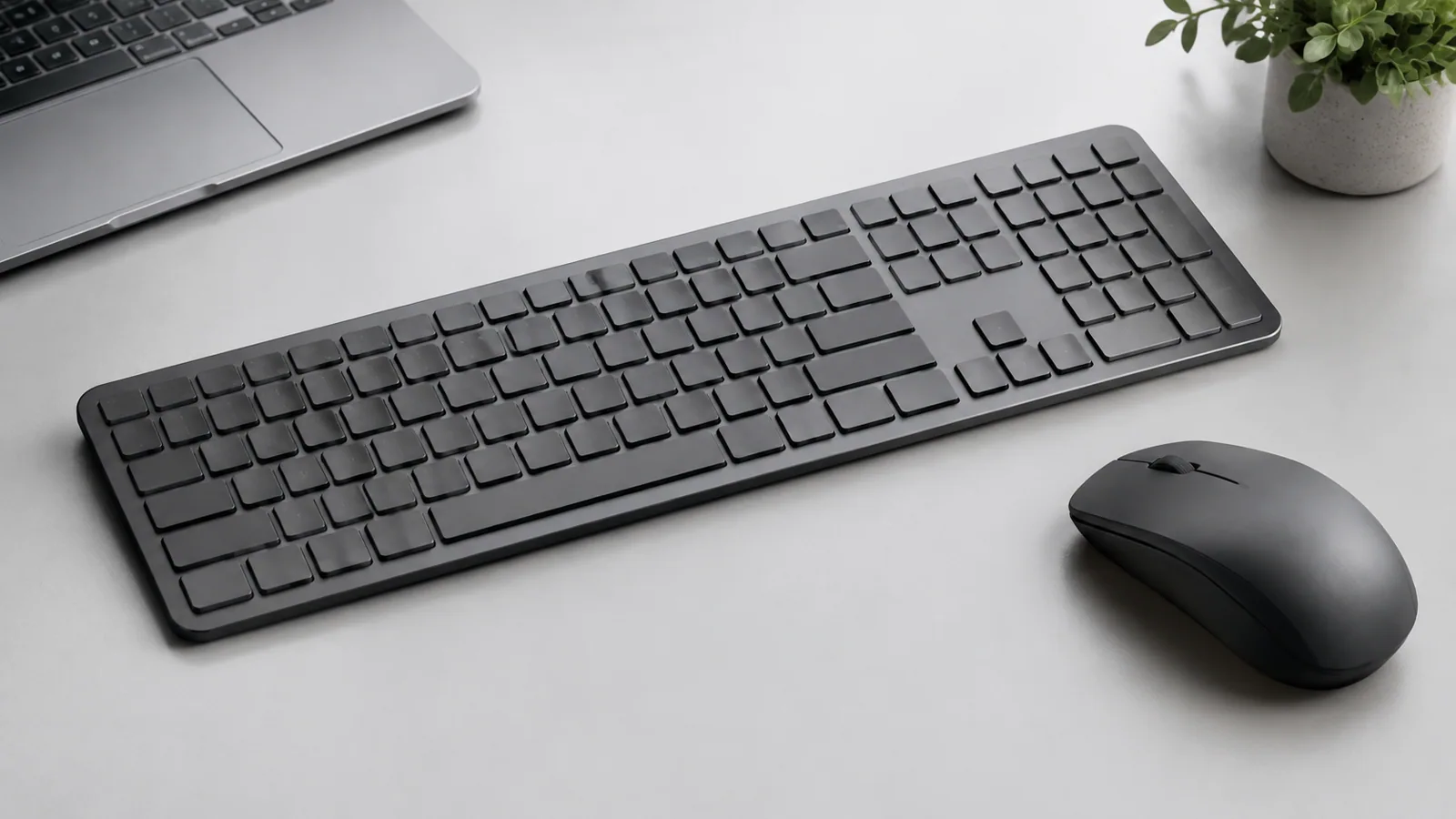
Полноразмерные клавиатуры обычно имеют цифровой блок справа. Он удобен для бухгалтерских программ, таблиц и частого ввода чисел, но занимает больше места. Компактные варианты убирают часть клавиш ради экономии пространства.
Перед покупкой полезно оценить рабочее место. Если мышь часто находится далеко из-за широкой клавиатуры, это может создавать неудобное положение руки. Иногда более компактная модель оказывается комфортнее, потому что позволяет лучше организовать стол.
- Проверьте, нужен ли вам отдельный цифровой блок.
- Сравните расположение стрелок, Home, End и функционального ряда.
- Убедитесь, что основные клавиши имеют привычный размер.
Некоторые компактные устройства изменяют привычное расположение отдельных кнопок, поэтому перед покупкой стоит изучить схему раскладки.
Проводная или беспроводная: что выбрать для рабочего места
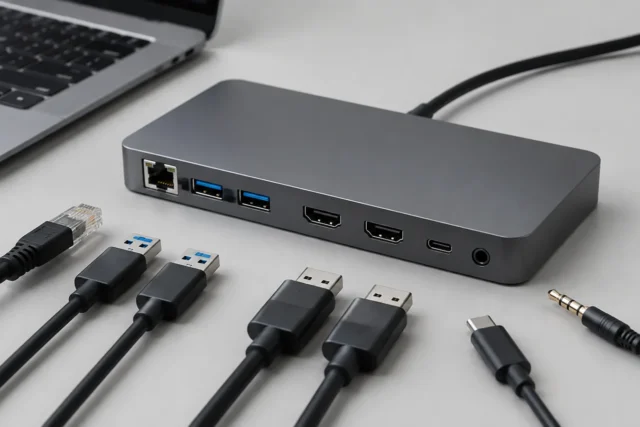
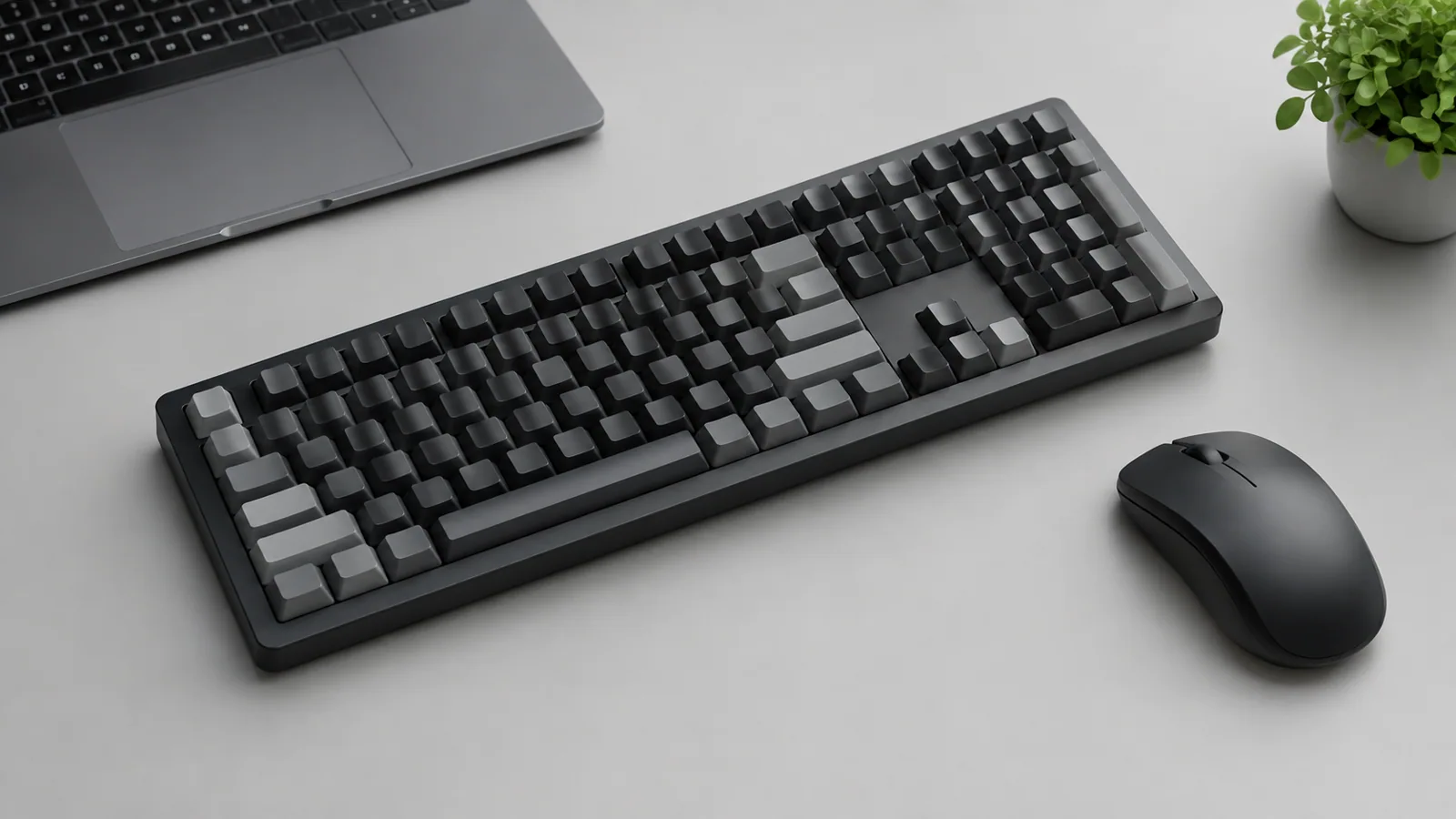
Проводная клавиатура проще с точки зрения эксплуатации: не нужно следить за зарядом или менять батареи. Большинство моделей с USB-подключением работают после подключения к совместимой системе без сложной настройки.
Беспроводные модели удобны, когда важно убрать лишние провода или часто менять расположение устройства. Перед покупкой проверьте тип подключения: USB-приёмник, Bluetooth или другой вариант. У компьютера должны быть соответствующие порты или модули связи.
Обычная замена клавиатуры не удаляет файлы пользователя и не приводит к потере данных. Однако перед крупными изменениями оборудования, обновлениями программного обеспечения или настройкой рабочих систем рекомендуется иметь резервную копию важных файлов.
Какие характеристики действительно стоит проверить
Для ежедневной работы важнее не количество функций, а практические параметры.
- Ход клавиш: короткий или более глубокий ход должен соответствовать вашим предпочтениям.
- Шум: учитывайте окружающих, особенно в общем рабочем пространстве.
- Надёжность корпуса: клавиатура не должна заметно прогибаться при обычном наборе.
- Раскладка: расположение часто используемых кнопок должно быть привычным.
- Совместимость: проверьте поддержку вашей операционной системы, способ подключения и необходимость дополнительного ПО.
Как проверить клавиатуру перед покупкой
Если есть возможность протестировать устройство, наберите небольшой текст, попробуйте Shift, Backspace, стрелки и функциональные кнопки.
Обратите внимание на равномерность нажатия: клавиши не должны заедать или требовать неожиданно разного усилия. После подключения новой клавиатуры убедитесь, что система распознаёт устройство корректно.
Для настройки дополнительных функций используйте программное обеспечение с официального сайта производителя. Не устанавливайте случайные драйверы из непроверенных источников.
Частые ошибки при выборе клавиатуры
Одна из распространённых ошибок — покупка самой функциональной модели вместо подходящей. Большое количество дополнительных клавиш редко помогает, если сама основа неудобна.
Также важно учитывать привычки: пользователю, привыкшему к мягким клавишам ноутбука, механическая модель может показаться непривычной, а любителю активного набора может не подойти слишком плоская клавиатура.
Лучший выбор начинается с анализа своих задач: объём печати, необходимость цифрового блока, требования к шуму, пространство на столе и совместимость с компьютером.
Проверка по порядку
- 1Клавиатура не определяется компьютеромСправитесь сами
Проверить: Проверьте подключение кабеля или наличие питания у беспроводной модели.
Что сделать: Переподключите устройство, попробуйте другой подходящий порт или проверьте элементы питания.
- 2Отдельные клавиши работают неправильноСправитесь сами
Проверить: Проверьте, проблема возникает только у нескольких кнопок или у всей клавиатуры.
Что сделать: Очистите поверхность клавиш и проверьте устройство на другом компьютере при возможности.
- 3Неверная раскладка или сочетания клавишСправитесь сами
Проверить: Проверьте выбранный язык ввода и настройки клавиатуры в системе.
Что сделать: Измените настройки раскладки стандартными средствами операционной системы.
- 4Повреждение кабеля или корпусаЛучше доверить сервису
Проверить: Осмотрите устройство на видимые физические повреждения.
Что сделать: Прекратите использование повреждённого устройства и обратитесь за помощью при необходимости.
Критерии выбора
| Параметр | На что смотреть | Решение |
|---|---|---|
| Тип механизма | Мембранный, механический или низкопрофильный вариант с подходящим ощущением нажатия | Можно сэкономить |
| Размер | Полный формат с цифровым блоком или компактная модель без лишних клавиш | Можно сэкономить |
| Подключение | USB, радиоканал или Bluetooth в зависимости от оборудования | Можно сэкономить |
| Шум | Проверьте громкость нажатия, особенно для общего рабочего пространства | Зависит от задачи |
Термины простыми словами
Переключатель
Механизм под клавишей, который определяет ощущение и характер нажатия.
Низкопрофильная клавиатура
Модель с более коротким ходом клавиш и тонким корпусом.
Цифровой блок
Отдельная группа числовых клавиш справа для быстрого ввода цифр.
Частые вопросы
Нужна ли механическая клавиатура для обычной работы?
Нет. Она подходит не всем: важнее удобство, привычный ход клавиш и комфорт при длительном наборе.
Стоит ли покупать беспроводную клавиатуру для офиса?
Да, если важно меньше проводов и удобное размещение. Проверьте способ питания и подключения.
Почему новая клавиатура кажется неудобной?
Руки могут привыкать к другой высоте клавиш, размеру корпуса и расположению кнопок.
Источники и обновления
Сверены действия и ограничения по документации производителей. Названия пунктов меню зависят от версии системы и модели устройства.
Сообщить об ошибке →