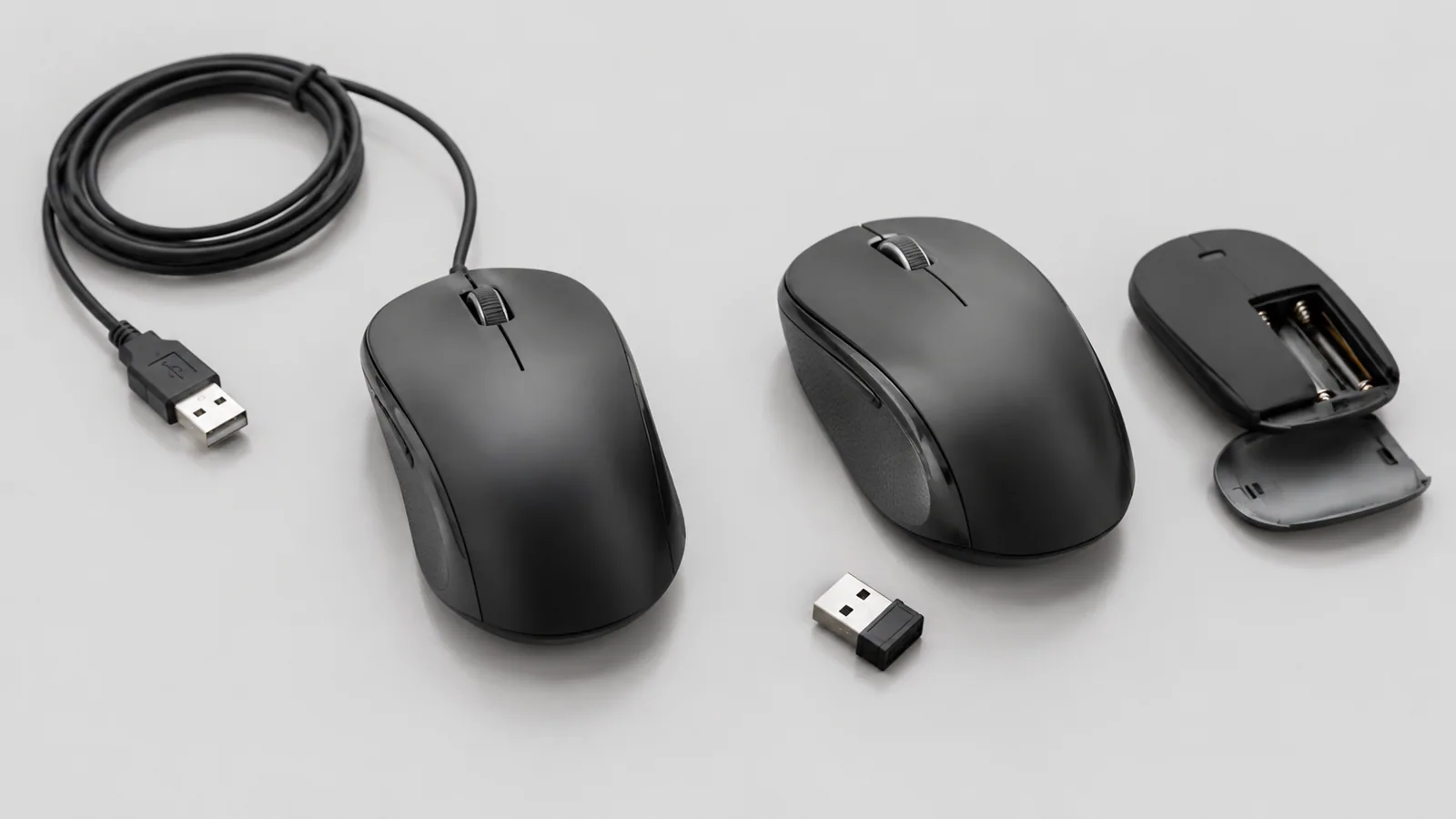
Проводная мышь удобна, если нужен простой вариант без зарядки и компьютер стоит на одном месте. Беспроводная часто лучше подходит для ноутбука и аккуратного рабочего места, но требует контроля заряда и способа подключения.
- этап
- этап
- этап
- этап
Мышь кажется простой вещью: подключил, двигаешь курсор, нажимаешь кнопки. Но способ подключения заметно влияет на ежедневное использование. Проводная модель зависит от кабеля, а беспроводная использует батарею или аккумулятор и соединяется с компьютером через поддерживаемый конкретной моделью способ связи.
Выбор не сводится к вопросу «какая технология лучше». Важнее понять, где находится компьютер, как долго вы работаете за ним, мешает ли кабель и готовы ли вы следить за зарядом устройства.
Перед изменением настроек компьютера, удалением устройств или сбросом параметров лучше сохранить важные данные. Меню Windows может отличаться в зависимости от версии и установленных обновлений.
Чем отличается повседневное использование
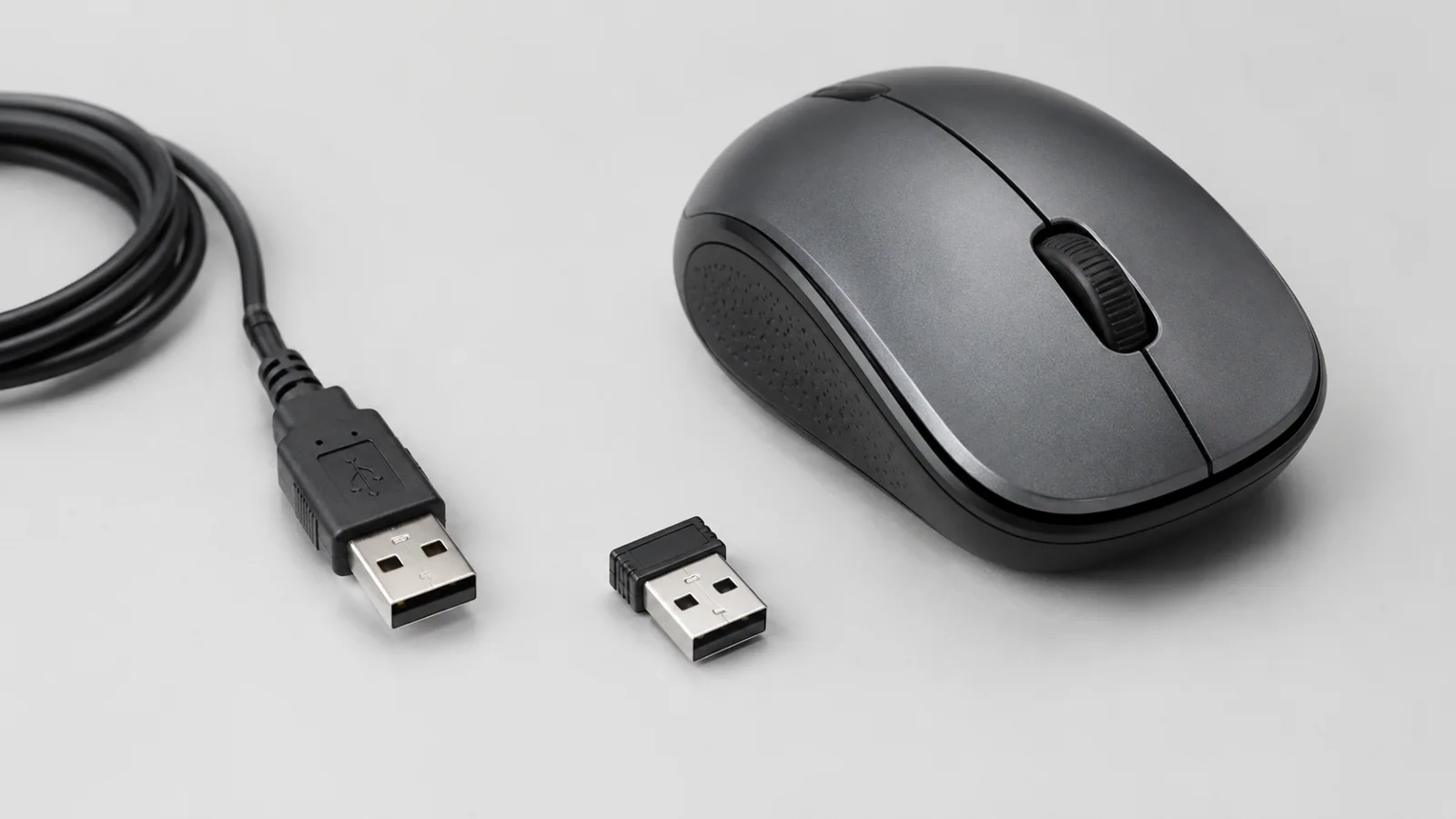
Проводная мышь получает питание через кабель и для большинства моделей готова к работе после подключения. Ее главный плюс — отсутствие отдельной зарядки. Если USB-порт исправен, а кабель не поврежден, пользователю не нужно следить за состоянием батареи.
Беспроводная мышь дает больше свободы на рабочем столе. Кабель не тянется через стол, устройство проще перемещать вместе с ноутбуком. Однако появляется новый элемент контроля: нужно следить за зарядом аккумулятора или заменой батареек.
Для обычного офиса разница часто ощущается не в скорости, а в удобстве. Например, если компьютер стоит далеко от края стола, короткий или жесткий кабель может мешать. А если мышь используется несколько часов в день без постоянных перемещений, провод может вообще не создавать проблем.
Сравнение проводной и беспроводной мыши
| Параметр | Проводная мышь | Беспроводная мышь |
|---|---|---|
| Подключение | USB-кабель, обычно без дополнительной настройки | USB-приемник, Bluetooth или другая технология, зависит от модели |
| Питание | От компьютера через кабель | От батареи или встроенного аккумулятора |
| Порядок на столе | Есть кабель, который может мешать | Меньше проводов |
| Обслуживание | Нужно следить за состоянием кабеля и разъема | Нужно контролировать заряд и состояние подключения |
| Переноска | Кабель занимает место | Часто удобнее для ноутбука |
При выборе стоит смотреть не только на тип подключения. Важны форма корпуса, положение руки, расположение кнопок и рабочая поверхность. Даже дорогая мышь может оказаться неудобной, если ее размер не подходит.
Когда проводная мышь удобнее
Проводная модель хорошо подходит для стационарного компьютера, который стоит на одном месте. Ее не нужно заряжать или менять батарейки. Это удобно на рабочем месте, где мышь используется каждый день.
Еще один практический плюс — отсутствует необходимость учитывать заряд и беспроводное соединение. Если курсор перестал двигаться, можно проверить USB-порт, кабель и саму мышь.
Однако кабель тоже требует внимания. Не стоит сильно перегибать его у корпуса или натягивать при движении мыши. Поврежденный кабель лучше не использовать.
Когда беспроводная мышь становится подходящим выбором
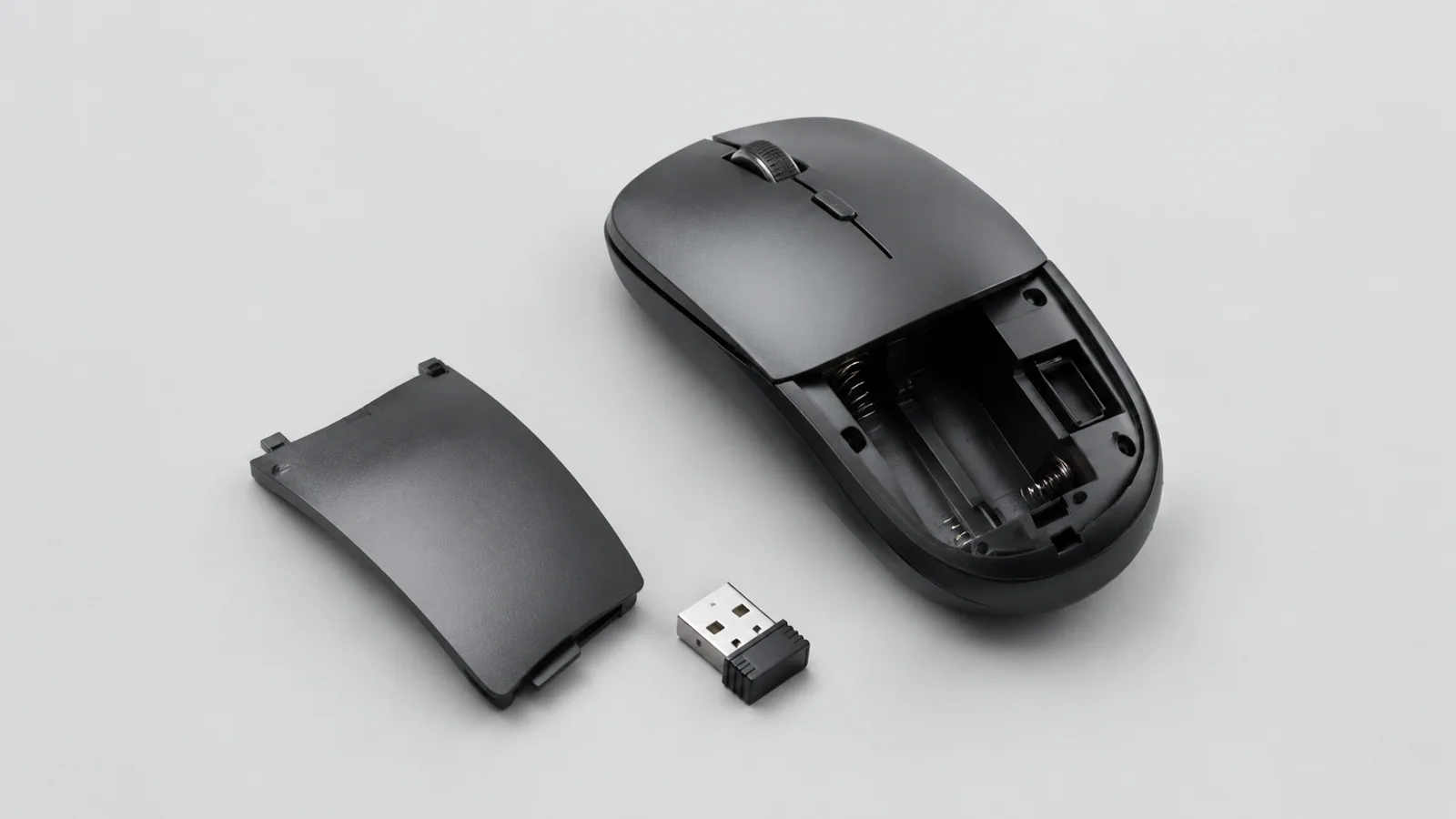
Беспроводная мышь удобна там, где важна мобильность. Например, ноутбук можно убрать в сумку вместе с мышью без постоянного подключения кабеля. На аккуратном рабочем столе отсутствие лишнего провода также может быть заметным преимуществом.
Перед покупкой полезно проверить, какой способ подключения использует конкретная модель. Одни устройства работают через отдельный приемник, другие используют Bluetooth или другие поддерживаемые технологии. Возможности одной модели не означают, что так же работают все остальные.
Если беспроводная мышь стала работать нестабильно, сначала проверьте заряд, правильность подключения приемника, наличие помех рядом с устройством и состояние USB-порта. Не стоит устанавливать случайные «универсальные» наборы драйверов из интернета — безопаснее использовать встроенные средства системы или материалы производителя конкретного устройства.
Как выбрать мышь под свой сценарий
- Для домашнего ПК: оцените длину кабеля, удобство корпуса и расположение компьютера.
- Для ноутбука: проверьте размер мыши, способ подключения и удобство перевозки.
- Для длительной работы: обратите внимание на форму корпуса и положение кисти.
- Для редкого использования: простота подключения может быть важнее дополнительных функций.
Полезная проверка перед покупкой — представить обычный день работы. Если вы часто двигаете ноутбук между комнатами, провод может мешать. Если компьютер стоит под столом и мышь используется ежедневно, отсутствие зарядки может оказаться важнее.
Что проверить, если мышь работает неправильно
Начните с безопасных действий. Проверьте, видит ли компьютер устройство, попробуйте другой USB-порт для проводной мыши или убедитесь, что беспроводная модель включена и имеет питание. Затем можно проверить настройки устройств в Windows. Названия разделов могут отличаться между версиями системы.
Если проблема появилась после обновления или изменения настроек, сначала сохраните работу и перезагрузите компьютер. Для сложных аппаратных неисправностей, поврежденных аккумуляторов или внутренних деталей лучше обратиться в сервис и следовать руководству конкретной модели.
Итог: удобство зависит от условий
Проводная мышь выигрывает простотой: подключил и работаешь без заботы о заряде. Беспроводная дает больше свободы и помогает сделать рабочее место аккуратнее. Лучший выбор зависит от условий использования: кому-то важнее отсутствие зарядки, а кому-то — отсутствие кабеля.
Проверка по порядку
- 1Разряжена батарея или отключено питание беспроводной мышиСправитесь сами
Проверить: Проверьте индикаторы, заряд или замените батарею по инструкции конкретной модели
Что сделать: Восстановите питание и повторите подключение
- 2Проблема с USB-портом или подключениемСправитесь сами
Проверить: Подключите устройство к другому подходящему порту
Что сделать: Используйте исправный порт или проверьте кабель
- 3Сбой связи беспроводного устройстваСправитесь сами
Проверить: Проверьте приемник, расстояние и возможные помехи
Что сделать: Повторите сопряжение по инструкции модели
- 4Повреждение кабеля, корпуса или аккумулятораЛучше доверить сервису
Проверить: Осмотрите устройство без вскрытия корпуса
Что сделать: Прекратите использование поврежденного устройства и обратитесь за помощью
Критерии выбора
| Параметр | На что смотреть | Решение |
|---|---|---|
| Тип подключения | Проверьте: USB-кабель, приемник или другой способ связи | Можно сэкономить |
| Питание | Уточните: питание от компьютера, батареи или аккумулятора | Зависит от задачи |
| Форма корпуса | Оцените, удобно ли лежит рука при обычной работе | Можно сэкономить |
| Переноска | Проверьте размер и отсутствие мешающих элементов для вашего сценария | Зависит от задачи |
Термины простыми словами
Приемник
Небольшое устройство, которое подключается к компьютеру и обеспечивает связь с беспроводной мышью.
USB-порт
Разъем компьютера для подключения внешних устройств.
Аккумулятор
Встроенный источник питания, который можно заряжать.
Частые вопросы
Есть ли заметная разница в удобстве между проводной и беспроводной мышью?
Да, но чаще она связана с кабелем, зарядом и условиями использования, а не только с технологией подключения.
Нужно ли устанавливать специальные драйверы для мыши?
Обычно достаточно средств системы, а дополнительные программы стоит брать только из надежных источников для конкретного устройства.
Почему беспроводная мышь иногда теряет связь?
Причины могут быть в питании, приемнике, настройках или условиях работы беспроводного соединения.
Источники и обновления
Сверены действия и ограничения по документации производителей. Названия пунктов меню зависят от версии системы и модели устройства.
Сообщить об ошибке →