Исправить нужно только несколько деталей: заменить нерелевантные источники, уточнить зависимость направления записи от типа микрофона, аккуратнее описать доступ приложений к микрофону и уточнить формулировку про Windows 10 и ESU.
- этап 1
- этап 2
- этап 3
- этап 4
Проверьте подключение и выберите правильный микрофон
Качество голоса во время видеозвонка зависит не только от самого микрофона. Часто проблема возникает из-за выбранного не того устройства, отключённого доступа к записи или слишком низкого уровня сигнала. Перед изменением настроек полезно сохранить открытые документы и важные данные, особенно если планируются системные изменения или обновления.
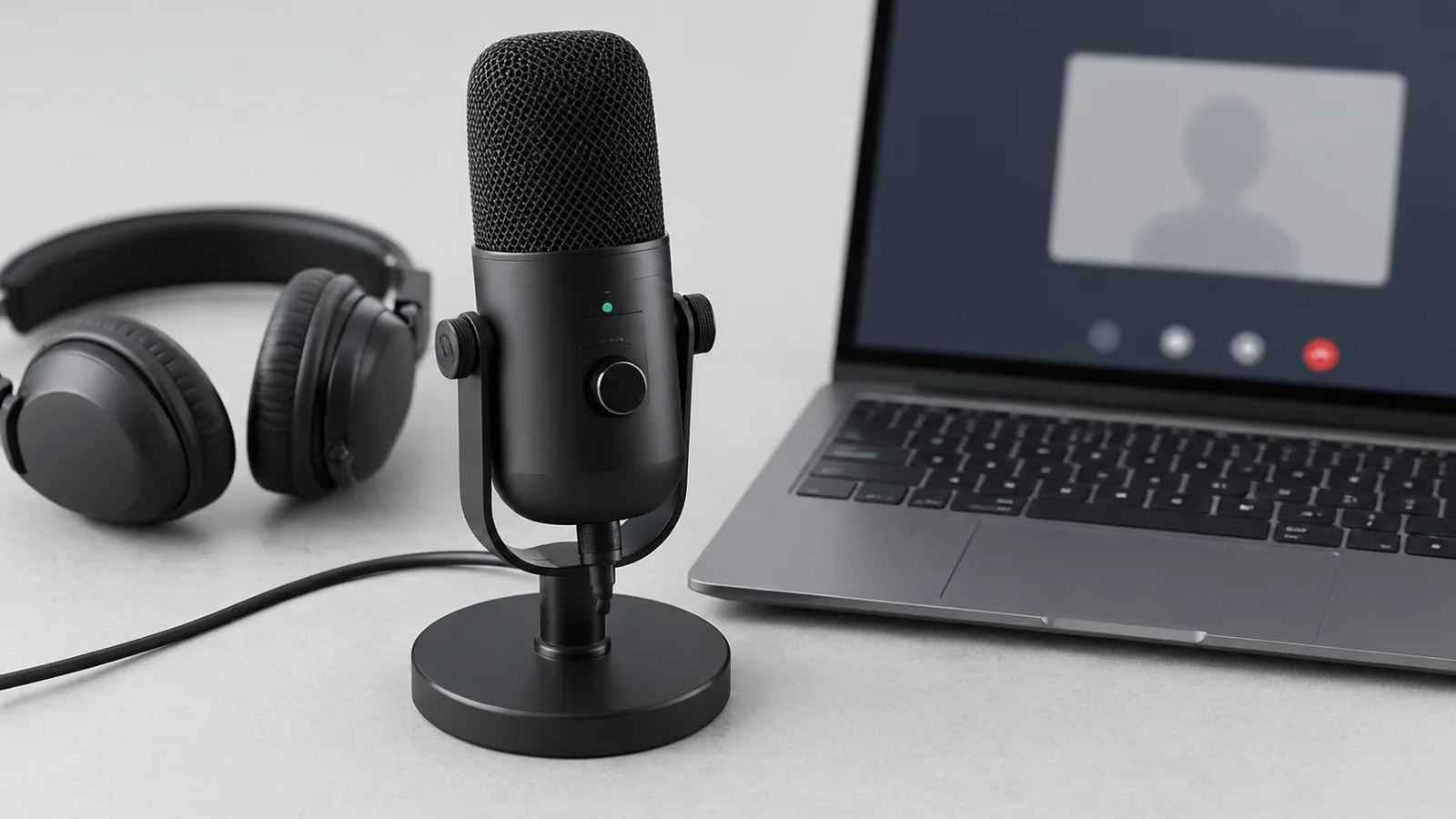
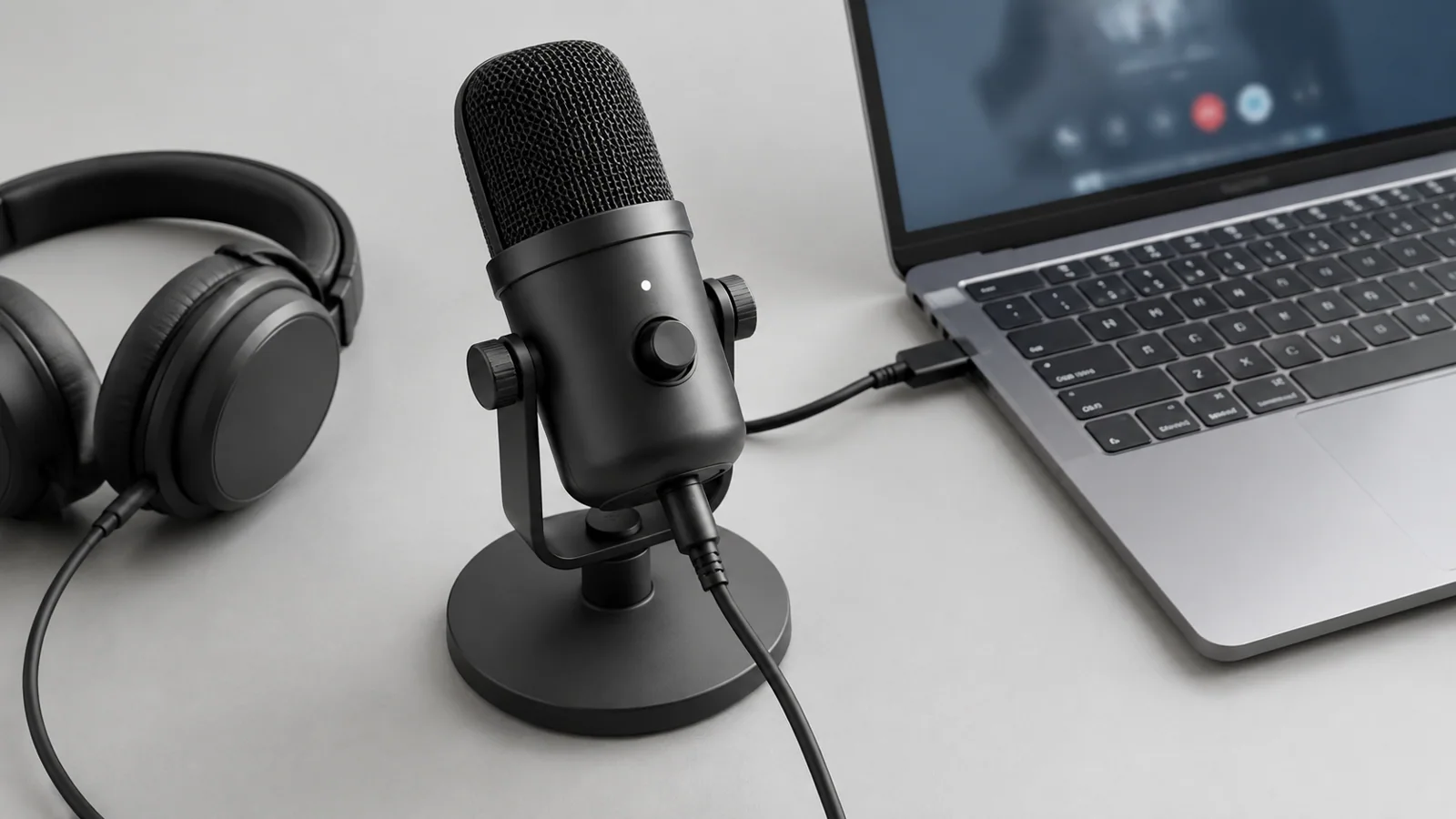
Сначала определите, какой микрофон должен использоваться: встроенный в ноутбук, гарнитура с проводом, Bluetooth-устройство или отдельный USB-микрофон. Подключите устройство и убедитесь, что оно определяется системой. Не все программы автоматически переключаются на новый источник звука, поэтому выбор внутри приложения может отличаться от настроек Windows.
В Windows откройте параметры звука и проверьте раздел устройств ввода. Названия пунктов могут отличаться в зависимости от версии системы и производителя компьютера, поэтому ориентируйтесь на смысл настроек, а не на точное расположение кнопок.
Настройте уровень записи и проверьте качество голоса
Слишком тихий микрофон заставляет собеседников повышать громкость, а слишком высокий уровень приводит к искажениям речи. Главная задача — получить понятный голос без постоянного усиления и посторонних шумов.
Для проверки выполните простой тест: откройте средство записи голоса или функцию проверки микрофона в используемом сервисе видеосвязи и произнесите несколько фраз обычным голосом. Смотрите не только на наличие сигнала, но и на поведение индикатора: он должен реагировать на речь, но не уходить постоянно в максимальное значение.
- Сядьте на обычном расстоянии от микрофона, которое будет использоваться во время звонков.
- Говорите нормальным голосом, а не специально громко для проверки.
- Проверьте, не включена ли аппаратная кнопка отключения звука на гарнитуре.
- Убедитесь, что другие приложения не используют микрофон с собственными настройками или ограничениями доступа.
Если используется ноутбук, не стоит закрывать область расположения встроенного микрофона рукой или устанавливать устройство на поверхность, которая усиливает вибрации. Для отдельных микрофонов результат зависит от конструкции устройства и его диаграммы направленности: одни модели лучше принимают звук с определённой стороны, другие рассчитаны на более широкий захват.
Разрешите доступ к микрофону в системе и приложении
Даже исправный микрофон может не работать, если операционная система или программа запретила доступ к записи. Проверьте разрешения конфиденциальности Windows и настройки самого сервиса видеозвонков.
В Windows проверьте, разрешён ли доступ к микрофону для приложений. Затем откройте настройки звука внутри конкретной программы для встреч и убедитесь, что выбран тот же источник записи. Например, приложение может использовать встроенный микрофон ноутбука вместо подключённой гарнитуры.
| Проблема | Что проверить | Возможное действие |
|---|---|---|
| Собеседники не слышат голос | Выбран ли нужный микрофон и разрешён ли доступ | Выбрать устройство ввода в системе и приложении |
| Голос слишком тихий | Уровень записи и расстояние | Изменить уровень или расположение микрофона |
| Есть шумы | Окружение и дополнительные эффекты | Убрать источники шума, проверить обработку звука |
| Микрофон исчез | Подключение и драйвер устройства | Переподключить и проверить систему |
Устраните шумы и эхо во время звонков
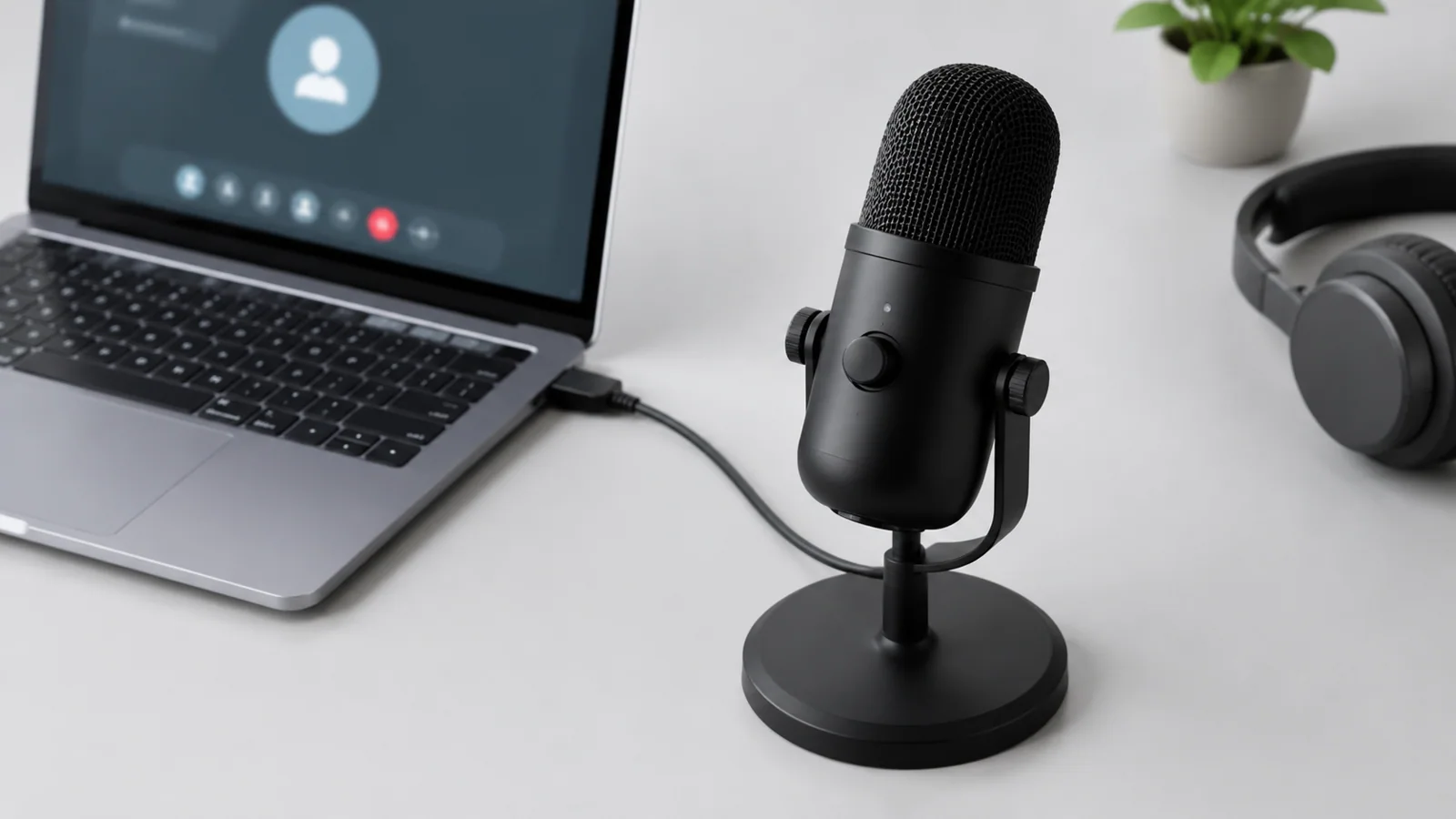
Даже правильно настроенный микрофон может передавать лишние звуки. Причина часто не в неисправности устройства, а в условиях использования. Клавиатура рядом с микрофоном, вентилятор ноутбука, отражение звука от стен или работающие динамики могут заметно ухудшить разговор.
Лучше использовать гарнитуру или наушники, если во время звонка возникает эхо. Когда звук собеседника выходит через динамики компьютера, микрофон может повторно захватывать этот сигнал.
- Разместите микрофон ближе к источнику голоса, но не прямо напротив потока воздуха от рта.
- Используйте наушники вместо динамиков при важных разговорах.
- Проверьте функции шумоподавления в приложении, если они доступны.
- Не используйте одновременно несколько устройств записи без необходимости.
Что делать, если микрофон всё равно не работает
Если базовая настройка не помогла, переходите от простых проверок к более серьёзным. Сначала переподключите устройство, попробуйте другой порт или проверьте микрофон в другом приложении. Для USB-устройств важно убедиться, что разъём подключён полностью.
Обновление или изменение драйверов стоит выполнять осторожно. Не используйте сторонние сборники драйверов и программы, которые обещают автоматически заменить всё оборудование. Если требуется драйвер, ориентируйтесь на официальные источники производителя компьютера или устройства.
При работе с аппаратной частью не разбирайте корпус без необходимости. Перед любыми действиями с внутренними компонентами отключайте питание, учитывайте состояние батареи и следуйте руководству конкретной модели. Не пытайтесь отключать защитные функции или использовать повреждённые аккумуляторы.
Краткий порядок настройки перед звонком
- Подключите микрофон и убедитесь, что система его видит.
- Выберите устройство ввода в настройках Windows.
- Проверьте разрешения для приложения видеозвонков.
- Сделайте пробную запись голоса.
- Настройте положение микрофона и уменьшите источники шума.
Обычная бесплатная поддержка Windows 10 завершилась 14 октября 2025 года. Дополнительная программа расширенных обновлений безопасности ESU имеет отдельные условия доступности и не означает одинаковую поддержку для всех пользователей. Поэтому при работе со старыми системами важно учитывать актуальное состояние программного обеспечения.
Проверка по порядку
- 1Неверно выбран источник записиСправитесь сами
Проверить: Проверить выбранный микрофон в Windows и программе видеозвонка
Что сделать: Выбрать используемое устройство ввода
- 2Отключён доступ приложения к микрофонуСправитесь сами
Проверить: Проверить разрешения конфиденциальности и настройки программы
Что сделать: Разрешить доступ и повторно выбрать устройство
- 3Проблема подключения или портаСправитесь сами
Проверить: Переподключить устройство или проверить другой порт
Что сделать: Устранить неплотное соединение
- 4Ошибка драйвера аудиоустройстваНужна аккуратность
Проверить: Проверить состояние устройства в системе
Что сделать: Использовать официальные обновления производителя
- 5Аппаратная неисправность микрофонаЛучше доверить сервису
Проверить: Проверить работу устройства на другом компьютере или в другом приложении
Что сделать: Обратиться в сервис при подтверждённой неисправности
Критерии выбора
| Параметр | На что смотреть | Решение |
|---|---|---|
| Тип подключения | USB, 3.5 мм, Bluetooth или встроенный микрофон | Зависит от задачи |
| Расположение | Расстояние до голоса и направление приёма звука | Можно сэкономить |
| Проверка записи | Тест обычной речью без искусственного повышения громкости | Можно сэкономить |
| Совместимость | Поддержка устройства конкретной операционной системой | Зависит от задачи |
Термины простыми словами
Устройство ввода
Оборудование, с которого компьютер получает звук, например микрофон.
Уровень записи
Настройка громкости сигнала, который микрофон передаёт системе.
Шумоподавление
Обработка звука, уменьшающая часть посторонних шумов.
Частые вопросы
Почему меня плохо слышно в видеозвонке?
Проверьте выбранный микрофон, уровень записи и расстояние до устройства.
Нужно ли устанавливать специальные драйверы для микрофона?
Для большинства устройств достаточно системных драйверов, а дополнительные следует брать только из официальных источников.
Почему появляется эхо во время разговора?
Чаще всего звук из динамиков попадает обратно в микрофон, поэтому помогают наушники.
Источники и обновления
Сверены действия и ограничения по документации производителей. Названия пунктов меню зависят от версии системы и модели устройства.
Сообщить об ошибке →