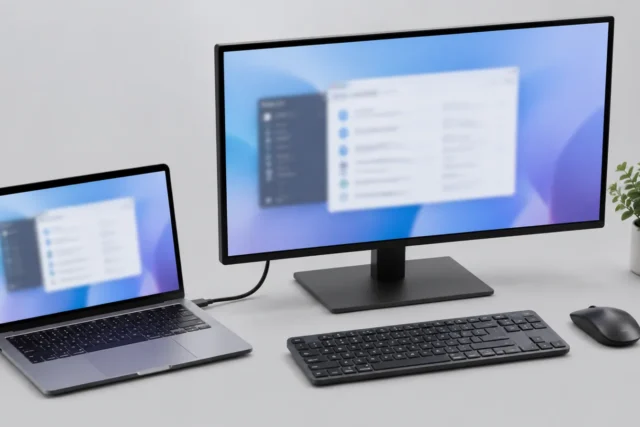
Чаще всего размытое изображение появляется из-за неправильного разрешения, масштабирования Windows или режима вывода сигнала. Начните с проверки настроек дисплея, затем проверьте кабель и меню самого монитора.
- разрешение
- масштабирование
- подключение
- настройки экрана
Размытое изображение на мониторе не всегда означает поломку экрана. Часто причина находится в настройках компьютера: выбрано не родное разрешение, включено неподходящее масштабирование или система выводит сигнал в другом режиме. Иногда проблема связана с кабелем, входом монитора или настройками самого устройства.
Главная задача диагностики — не менять всё сразу, а идти от самых безопасных проверок к более сложным. Большинство причин можно определить без разбора техники и без установки сомнительных программ.
- Сначала проверьте разрешение и масштабирование Windows
- Проверьте подключение и режим передачи изображения
- Настройки самого монитора тоже влияют на резкость
- Почему отдельные программы выглядят размытыми
- Частота обновления и драйверы: что действительно важно
- Когда проблема похожа на неисправность оборудования
- Короткий порядок действий для быстрой проверки
Сначала проверьте разрешение и масштабирование Windows
Самая частая причина нечёткого текста — монитор работает не в своём основном разрешении. Современная матрица имеет фиксированное количество физических пикселей. Если изображение растягивается из меньшего разрешения, границы букв и линий могут стать мягкими.
Откройте параметры дисплея Windows и проверьте разрешение экрана. Для нескольких мониторов важно выбрать именно тот экран, который выглядит размытым. Также обратите внимание на масштабирование: слишком большое или нестандартное значение иногда делает отдельные приложения нечёткими.
Перед изменением крупных настроек системы сохраните открытые документы и важные данные. Изменение параметров экрана обычно безопасно, но привычка сохранять работу помогает избежать потери информации при любых непредвиденных сбоях.
Проверьте подключение и режим передачи изображения
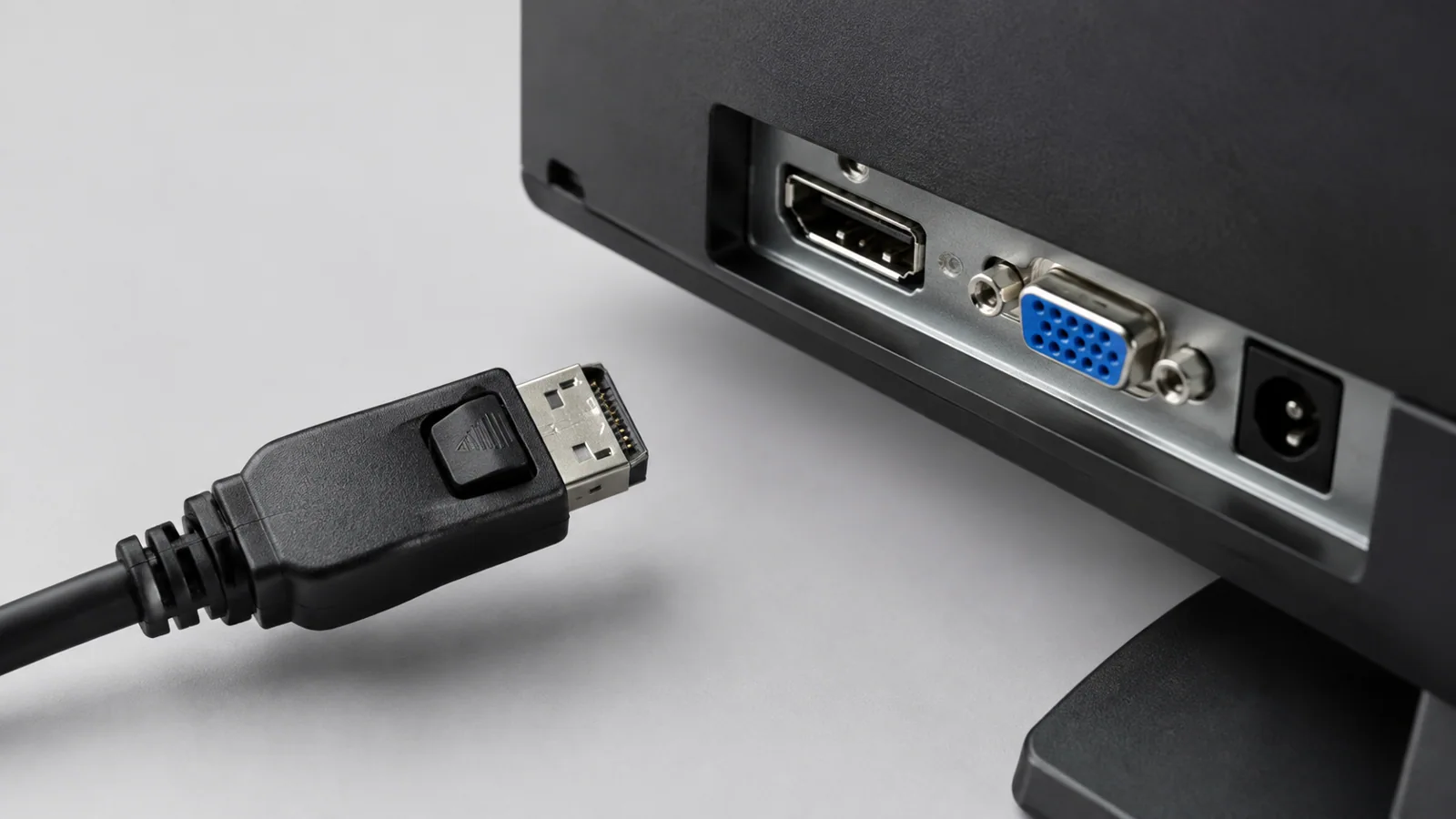
Кабель редко делает картинку просто «слегка мутной» сам по себе. Чаще возникают другие симптомы: компьютер выбирает ограниченное разрешение, становится недоступна нужная частота обновления или появляются пропуски сигнала. Причина может быть в кабеле, переходнике, разъёме или выбранном входе монитора.
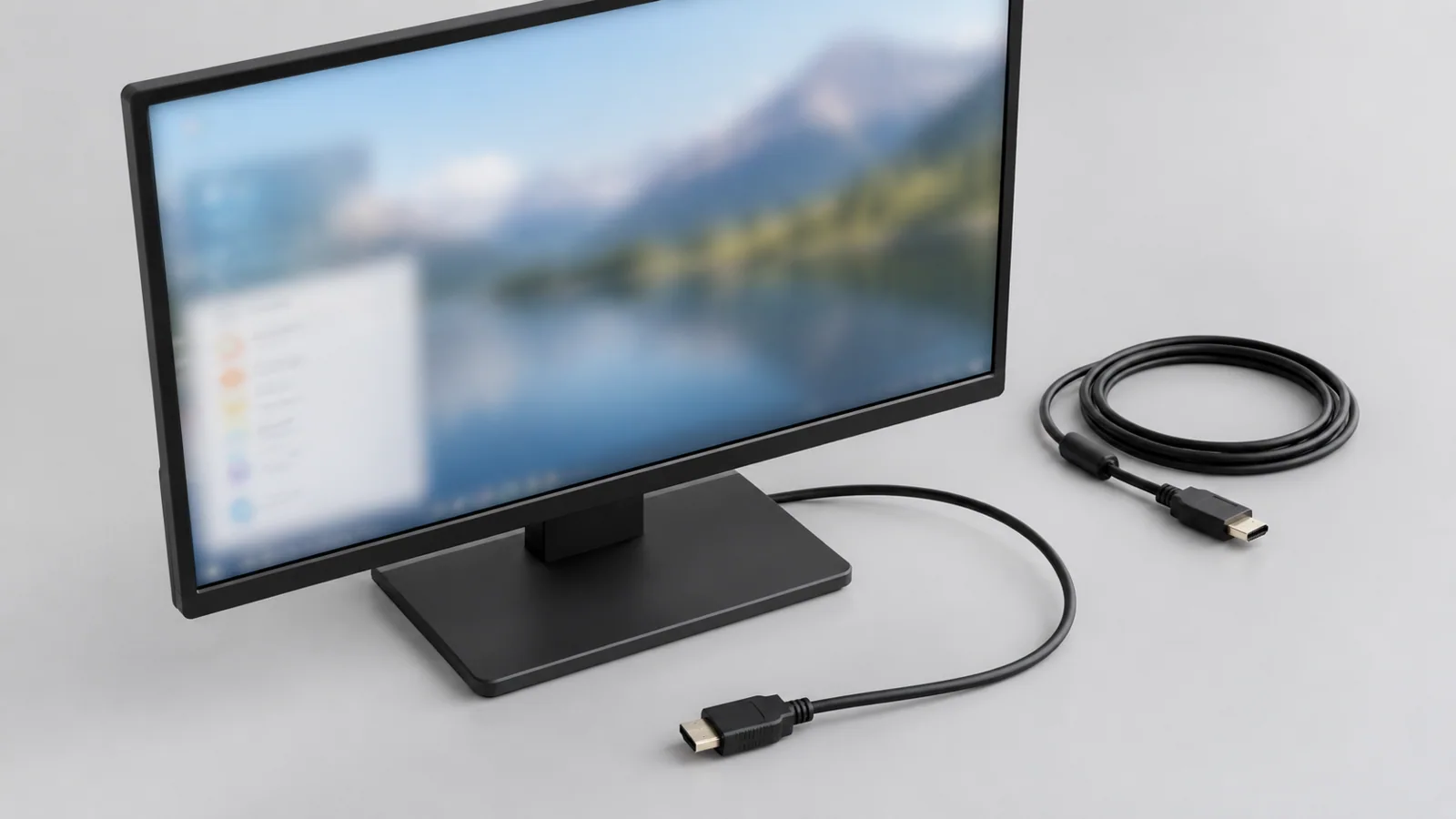
Проверьте, что кабель плотно подключён с обеих сторон. Если у монитора есть несколько входов, убедитесь, что выбран правильный источник сигнала. При наличии другого подходящего кабеля можно выполнить проверку с ним, не покупая новое оборудование заранее.
Особенно это касается старых аналоговых подключений VGA: там изображение может требовать дополнительной настройки. У некоторых мониторов есть функция автоматической подстройки изображения для такого сигнала. Названия пунктов меню отличаются в зависимости от модели, поэтому ориентируйтесь на руководство конкретного монитора.
Настройки самого монитора тоже влияют на резкость
У монитора есть собственное меню управления, которое обычно открывается кнопками или джойстиком на корпусе. В нём могут быть параметры резкости, режима изображения, контрастности и обработки сигнала.
Слишком высокая «резкость» не делает изображение качественнее: она может добавить искусственные контуры вокруг текста. Слишком низкое значение, наоборот, способно сделать картинку мягкой. Попробуйте вернуть стандартный режим изображения или выполнить сброс настроек монитора, если вы не уверены, какие параметры были изменены.
Также проверьте, нет ли включённых режимов, которые меняют обработку картинки: например, игровые или специальные режимы отображения. Они могут быть полезны в отдельных сценариях, но не всегда подходят для работы с текстом.
Почему отдельные программы выглядят размытыми
Иногда проблема заметна только в одном приложении. Например, рабочий стол выглядит нормально, а старое окно программы — нечётко. В таком случае причина может быть в обработке масштабирования DPI.
Windows умеет корректировать отображение программ, которые не рассчитаны на современные значения масштабирования. Для конкретного приложения можно проверить его свойства и параметры совместимости, связанные с высоким разрешением. Такие изменения применяйте только к проблемной программе и проверяйте результат после каждого шага.
Не стоит сразу устанавливать сторонние «пакеты драйверов монитора». Для проверки достаточно использовать встроенные настройки Windows и официальные источники программного обеспечения производителя компьютера или видеоустройства при необходимости.
Частота обновления и драйверы: что действительно важно
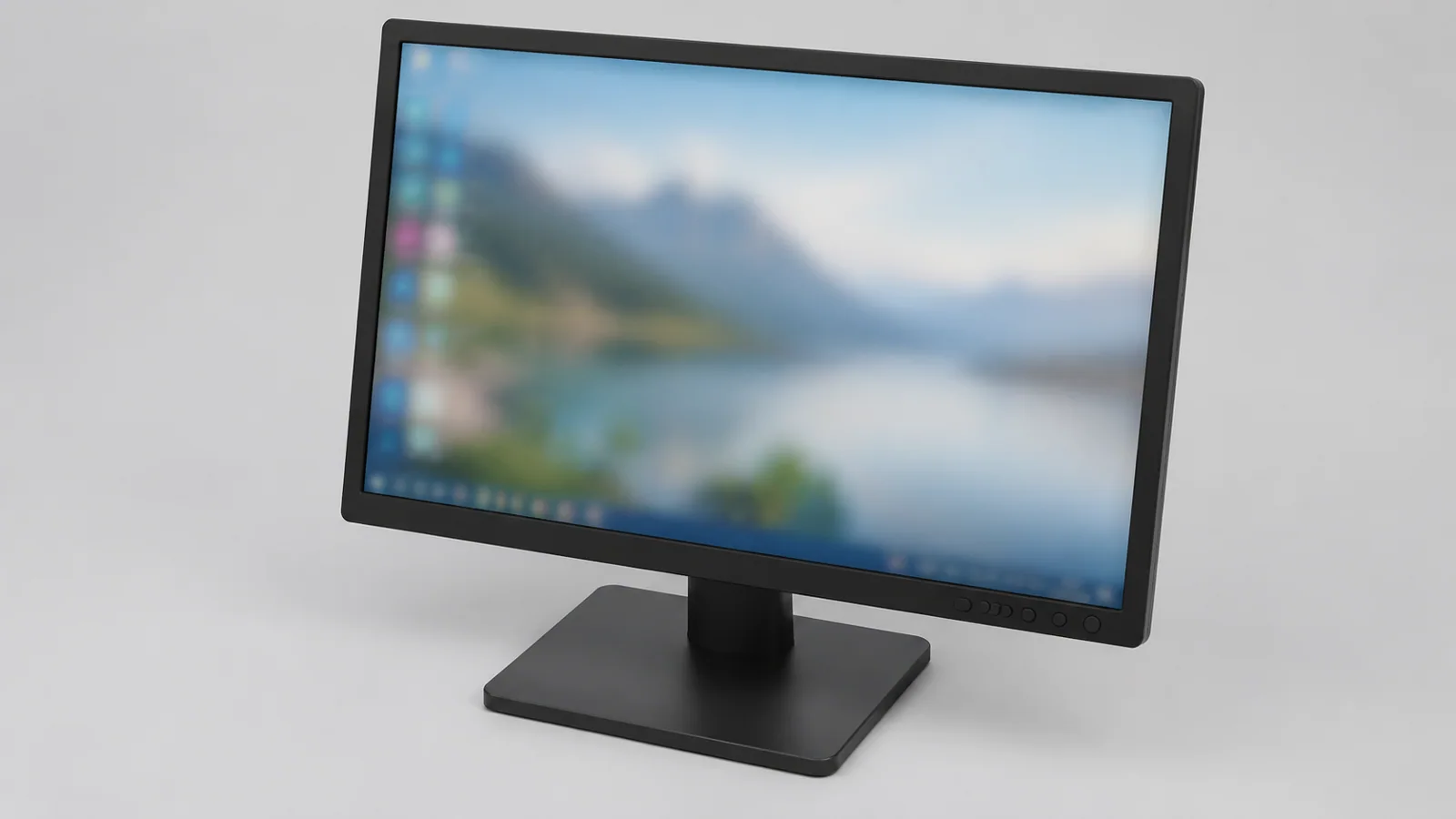
Частота обновления сама по себе обычно не отвечает за размытие текста. Она больше влияет на плавность движения, ощущение мерцания и комфорт работы. Однако неправильный режим дисплея иногда идёт вместе с ограничениями разрешения или другими настройками вывода.
Проверьте доступные режимы дисплея в Windows. Если после обновления системы или установки нового оборудования появились проблемы, можно проверить наличие обновлений через обычные средства Windows. Для драйверов лучше использовать официальный сайт производителя компьютера или графического устройства, а не универсальные сборники.
Обратите внимание: поддержка Windows 10 в виде бесплатных обновлений Windows Update завершилась 14 октября 2025 года. Дополнительные программы ESU имеют отдельные условия, и их доступность может отличаться для разных пользователей.
Когда проблема похожа на неисправность оборудования
Если размытие остаётся после проверки настроек, стоит определить, где именно возникает проблема. Подключите монитор к другому источнику сигнала, если такая возможность есть, или проверьте другой монитор с тем же компьютером. Это помогает понять, виноват ли экран, компьютер или путь передачи сигнала.
Признаки аппаратной проблемы могут включать постоянные искажения на всех устройствах, полосы, пятна, внезапные изменения яркости или физические повреждения корпуса. В таких случаях не стоит вскрывать монитор или блок питания. Перед любыми действиями с внутренними компонентами отключайте питание и учитывайте руководство конкретной модели.
| Причина | Как выглядит | Что проверить |
|---|---|---|
| Неверное разрешение | Мягкий текст по всему экрану | Родное разрешение в настройках дисплея |
| Масштабирование | Размыты отдельные программы | Параметры DPI и совместимость приложения |
| Кабель или режим сигнала | Ограничение качества, артефакты | Подключение, вход, доступные режимы |
| Настройки монитора | Изменение резкости всей картинки | Меню монитора и сброс параметров |
Короткий порядок действий для быстрой проверки
- Убедитесь, что выбран правильный монитор и его рекомендуемое разрешение.
- Проверьте масштабирование Windows и приложения, где заметна проблема.
- Переподключите кабель и убедитесь, что выбран правильный вход монитора.
- Проверьте настройки изображения в меню самого монитора.
- Если проблема остаётся, сравните работу с другим кабелем, экраном или компьютером.
Такой порядок помогает не менять случайные параметры и быстрее найти причину. В большинстве случаев размытое изображение связано не с самой матрицей, а с тем, как компьютер формирует и передаёт картинку.
Проверка по порядку
- 1Неверное разрешение экранаСправитесь сами
Проверить: Размытие видно на всём рабочем столе и тексте.
Что сделать: Выбрать рекомендуемое разрешение в настройках дисплея.
- 2Неподходящее масштабирование или DPIСправитесь сами
Проверить: Проблема заметна только в отдельных программах.
Что сделать: Проверить масштабирование Windows и параметры совместимости конкретного приложения.
- 3Кабель, вход или режим сигналаСправитесь сами
Проверить: Есть ограничения качества, нестабильность или изменения после переподключения.
Что сделать: Проверить соединение, другой подходящий кабель или другой вход.
- 4Настройки обработки изображения монитораНужна аккуратность
Проверить: Размытие сохраняется после проверки компьютера.
Что сделать: Проверить меню монитора и сбросить настройки изображения при необходимости.
- 5Аппаратная неисправностьЛучше доверить сервису
Проверить: Искажения сохраняются с разными источниками сигнала.
Что сделать: Обратиться в сервис, не вскрывая устройство самостоятельно.
Критерии выбора
| Параметр | На что смотреть | Решение |
|---|---|---|
| Разрешение | Сравнить выбранное значение с родным разрешением панели монитора. | Можно сэкономить |
| Масштабирование | Проверить, подходят ли значения Windows для размера экрана и программ. | Можно сэкономить |
| Тип подключения | Уточнить используемый кабель, вход и доступные режимы сигнала. | Зависит от задачи |
| Настройки изображения | Проверить резкость и режимы обработки в меню монитора. | Можно сэкономить |
Термины простыми словами
Родное разрешение
Количество пикселей, для которого экран физически рассчитан и при котором изображение обычно наиболее чёткое.
Масштабирование DPI
Настройка размера элементов интерфейса Windows относительно разрешения экрана.
OSD
Встроенное меню настроек монитора, доступное через кнопки или элементы управления на корпусе.
Частые вопросы
Может ли высокая частота обновления сделать текст размытым?
Обычно нет. Она больше влияет на плавность и комфорт, а размытие чаще связано с разрешением или масштабированием.
Нужно ли сразу менять кабель, если картинка нечёткая?
Нет. Сначала проверьте разрешение, настройки и выбранный вход, затем используйте другой подходящий кабель для сравнения.
Можно ли исправить размытие без установки программ?
Да, большинство проверок выполняется через настройки Windows и меню самого монитора.
Источники и обновления
Сверены действия и ограничения по документации производителей. Названия пунктов меню зависят от версии системы и модели устройства.
Сообщить об ошибке →