Выбирайте USB-хаб по устройствам, которые будут подключаться одновременно, а не только по числу портов. Если есть внешние накопители или несколько активных устройств, проверяйте вариант с отдельным питанием и тестируйте работу без перегрузки.
- этап
- этап
- этап
- этап
USB-хаб кажется простой вещью: подключили один кабель к компьютеру — получили несколько разъёмов. Но именно питание часто становится причиной странных проблем: флешка определяется через раз, внешний диск отключается, камера теряет связь, а гарнитура внезапно пропадает. Выбор хаба зависит не только от количества портов, но и от того, какие устройства будут подключаться одновременно.
Главная задача — понять разницу между расширением количества разъёмов и расширением возможностей питания. Один USB-порт компьютера имеет ограниченный запас энергии. Хаб может только распределять доступный ресурс или получать дополнительное питание от отдельного адаптера.
- Сначала определите, какие устройства будут работать через хаб
- Пассивный или питаемый USB-хаб: в чём разница
- Как проверить питание USB-хаба без специального оборудования
- Что проверить перед покупкой USB-хаба
- Диагностика проблем с USB-устройствами
- Когда проблему лучше не решать самостоятельно
- Короткий итог: как выбрать подходящий USB-хаб
Сначала определите, какие устройства будут работать через хаб
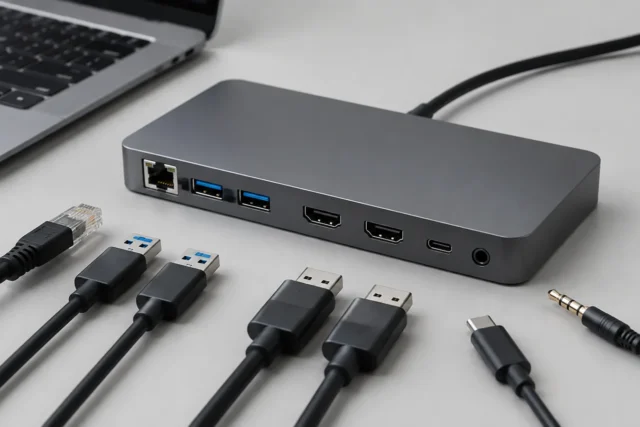
Перед покупкой составьте список реальных подключений. Для мыши, клавиатуры или приёмника беспроводной гарнитуры обычно важнее удобное расположение портов. Для внешних накопителей, веб-камер, аудиоинтерфейсов и некоторых док-станций уже важны стабильность питания и пропускная способность.
Полезно разделять устройства на группы:
- малопотребляющие: мыши, клавиатуры, некоторые флешки;
- чувствительные к питанию: внешние диски, камеры, аудиоустройства;
- требующие отдельного решения: мониторы, сетевые адаптеры и другая сложная периферия.
Если хаб нужен только для временного подключения нескольких простых устройств, требования будут одни. Если он должен постоянно обслуживать несколько энергоёмких устройств, лучше рассматривать модели с отдельным питанием.
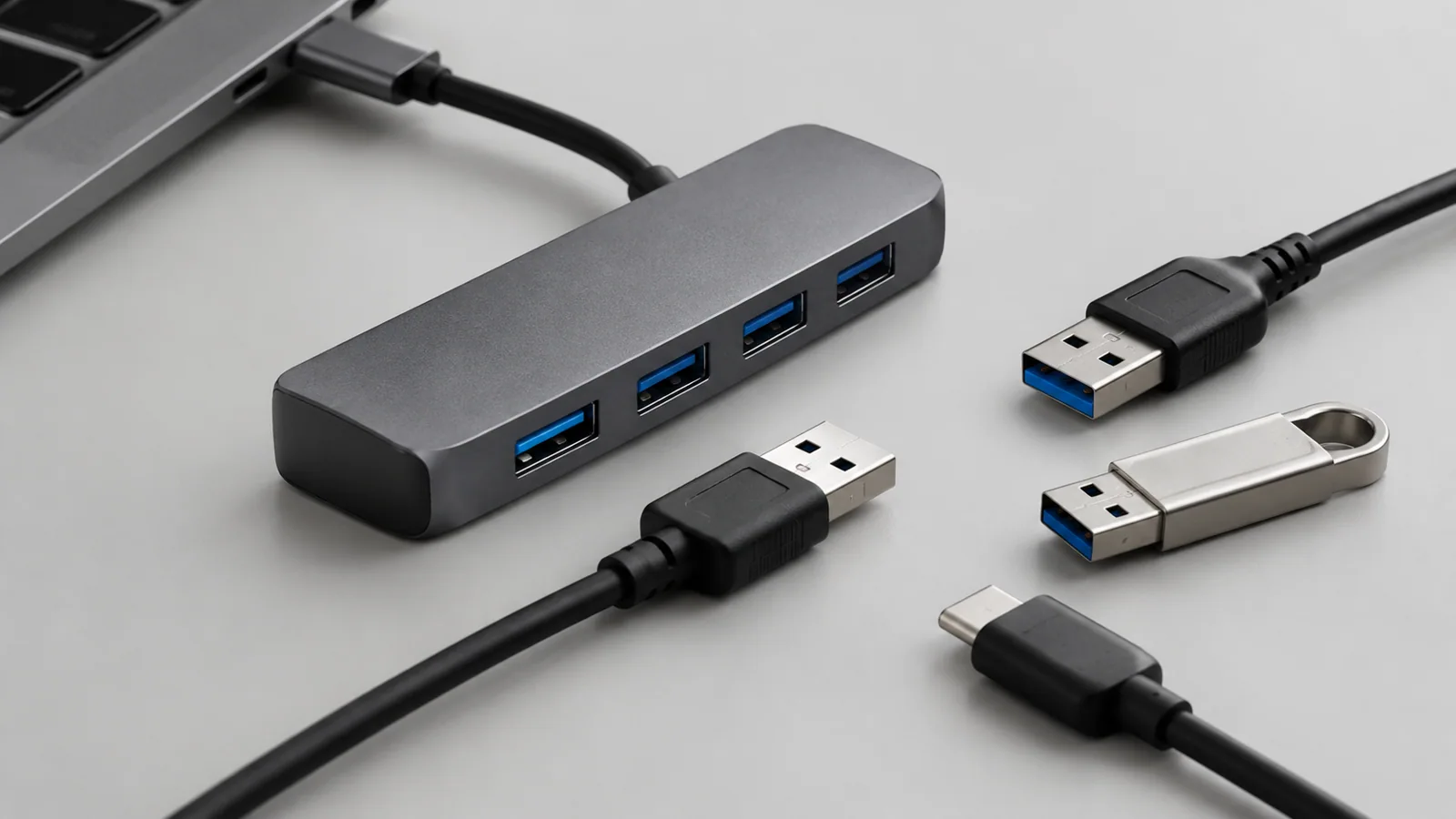
Пассивный или питаемый USB-хаб: в чём разница
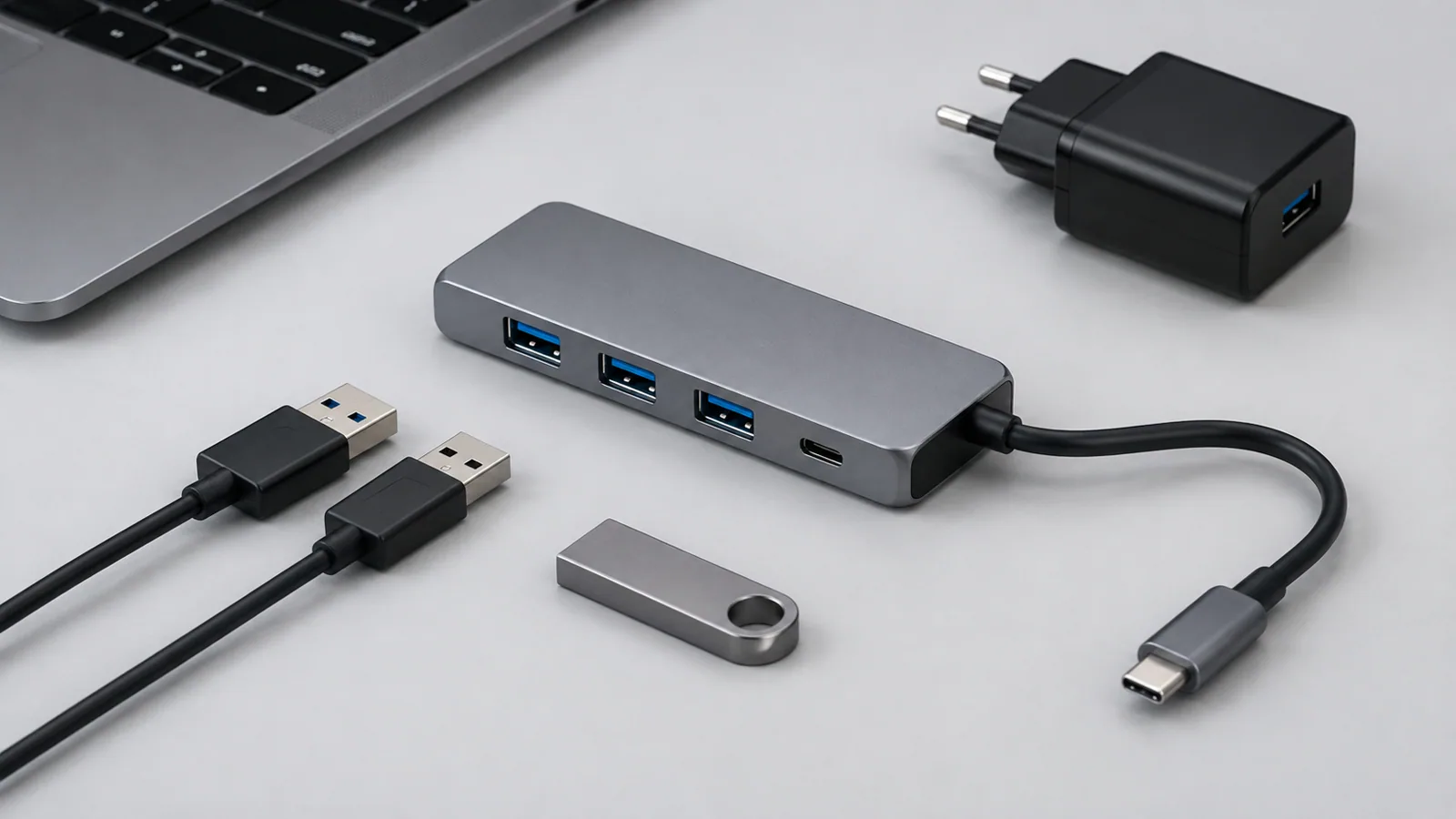
Пассивный хаб получает питание от самого компьютера. Это удобно: меньше проводов, ниже стоимость и проще переноска. Но весь доступный ресурс делится между всеми подключёнными устройствами.
Питаемый хаб подключается к розетке через собственный блок питания. Такой вариант не делает любое устройство автоматически совместимым, но помогает избежать ситуации, когда несколько устройств одновременно требуют больше энергии, чем может дать один порт компьютера.
| Тип хаба | Когда подходит | Что проверить |
|---|---|---|
| Пассивный | Мышь, клавиатура, простые аксессуары | Количество портов и состояние подключения |
| С отдельным питанием | Несколько устройств одновременно, внешние накопители, активная периферия | Характеристики питания и требования устройств |
Не стоит ориентироваться только на число USB-портов. Восемь разъёмов не означают, что все восемь устройств смогут работать без ограничений.
Как проверить питание USB-хаба без специального оборудования
Начните с наблюдения за симптомами. Проблемы питания часто проявляются одинаково: устройство подключается и отключается, накопитель издаёт повторные попытки запуска, камера работает только при выключении других устройств.
Проведите простую проверку:
- Отключите от хаба все устройства.
- Подключите только проблемное устройство.
- Проверьте, сохраняется ли стабильная работа.
- Добавляйте остальные устройства по одному и наблюдайте изменения.
Если проблема появляется после добавления конкретного устройства, причина может быть в общей нагрузке. Это не доказывает поломку хаба, но помогает найти источник.
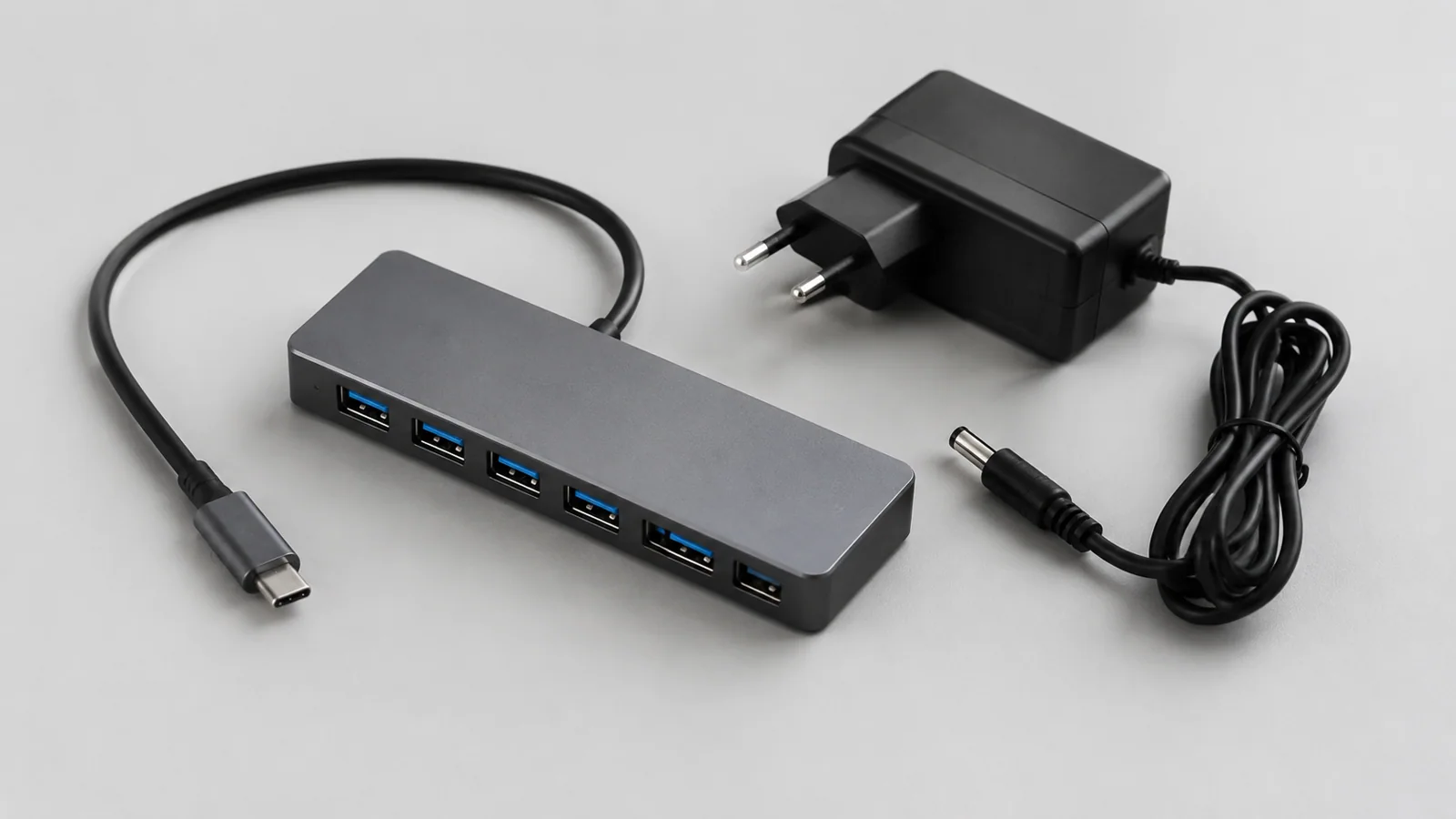
Что проверить перед покупкой USB-хаба
При выборе смотрите не только на внешний вид и количество портов. Важны параметры, которые влияют на сценарий использования.
- Тип подключения: убедитесь, что разъём хаба соответствует вашему компьютеру и кабелю.
- Количество и расположение портов: учитывайте размеры подключаемых устройств и удобство доступа.
- Поддерживаемый стандарт USB: он влияет на возможную скорость передачи данных, но реальный результат зависит от всех участников цепочки.
- Наличие отдельного питания: важно при работе с несколькими устройствами одновременно.
- Качество кабеля и корпуса: повреждённый кабель или слабый контакт могут имитировать проблемы питания.
Документация конкретной модели описывает именно её возможности. Нельзя переносить характеристики одного хаба на все похожие устройства.
Диагностика проблем с USB-устройствами
Если устройство не определяется через хаб, действуйте от простого к сложному. Сначала исключите очевидные причины: плохой контакт, повреждённый кабель или перегрузку количеством подключений.
Можно попробовать другой порт хаба, другой кабель или подключение напрямую к компьютеру. Перед изменениями, связанными с накопителями, сделайте резервную копию важных данных.
В Windows также стоит проверить обновления системы и настройки устройств. Названия разделов и расположение пунктов меню могут отличаться в разных версиях интерфейса. Windows 10 получила окончание обычной поддержки 14 октября 2025 года; программы расширенной поддержки ESU имеют отдельные условия и не означают одинаковую доступность для всех пользователей.
Когда проблему лучше не решать самостоятельно
Если USB-порт, кабель или устройство имеют следы повреждения, нагрев или запах, не продолжайте эксперименты. Не вскрывайте блоки питания, не отключайте защитные механизмы и не используйте сомнительные наборы драйверов из сторонних источников.
При аппаратных работах сначала отключайте питание, учитывайте наличие батареи в устройстве и следуйте руководству именно для вашей модели. Если проблема связана с внутренними компонентами компьютера или повреждённым питанием, безопаснее обратиться в сервис.
Короткий итог: как выбрать подходящий USB-хаб
Для простой периферии достаточно компактного пассивного хаба. Для нескольких требовательных устройств чаще подходит вариант с отдельным питанием. Перед покупкой оцените не число портов, а реальные задачи: какие устройства будут подключены одновременно и насколько стабильным должно быть их питание.
Проверка по порядку
- 1Плохой контакт или повреждённый кабельСправитесь сами
Проверить: Проверить разъёмы, кабель и подключение устройства к другому порту.
Что сделать: Заменить кабель или переподключить устройство.
- 2Перегрузка питания хабаСправитесь сами
Проверить: Отключить часть устройств и проверить, исчезает ли проблема.
Что сделать: Использовать меньше устройств одновременно или перейти на питаемый хаб.
- 3Проблема с USB-портом компьютераСправитесь сами
Проверить: Подключить устройство напрямую к компьютеру.
Что сделать: Сравнить работу без хаба.
- 4Неисправность самого устройства или электроникиНужна аккуратность
Проверить: Проверить устройство на другом компьютере или с другим подключением.
Что сделать: Обратиться за помощью, если есть признаки аппаратной неисправности.
Критерии выбора
| Параметр | На что смотреть | Решение |
|---|---|---|
| питание | Проверьте, есть ли отдельный блок питания и соответствует ли он сценарию использования. | Можно сэкономить |
| USB-стандарт | Сравните поддерживаемый стандарт хаба с требованиями ваших устройств. | Зависит от задачи |
| число портов | Выбирайте по количеству реально используемых устройств с запасом для удобства. | Зависит от задачи |
| кабель | Проверьте длину, состояние и совместимость кабеля подключения. | Можно сэкономить |
Термины простыми словами
USB-хаб
Устройство, которое расширяет количество доступных USB-портов компьютера.
пассивный хаб
USB-хаб, который получает питание только от компьютера.
питаемый хаб
USB-хаб с отдельным источником питания для подключённых устройств.
пропускная способность
Максимальный объём данных, который может передаваться через соединение.
Частые вопросы
Нужен ли USB-хаб с питанием для мыши и клавиатуры?
Обычно нет, если подключаются только простые устройства без высокой нагрузки.
Почему внешний диск отключается через USB-хаб?
Частая причина — недостаточная стабильность питания или проблемы с кабелем.
Можно ли решить все проблемы установкой драйвера?
Нет, драйвер не исправляет физические проблемы питания, контактов или повреждений.
Источники и обновления
- Microsoft: несколько мониторов
- Microsoft: принтеры и печать
- Microsoft: проблемы со звуком
- Microsoft: подключение Wi-Fi
Сверены действия и ограничения по документации производителей. Названия пунктов меню зависят от версии системы и модели устройства.
Сообщить об ошибке →