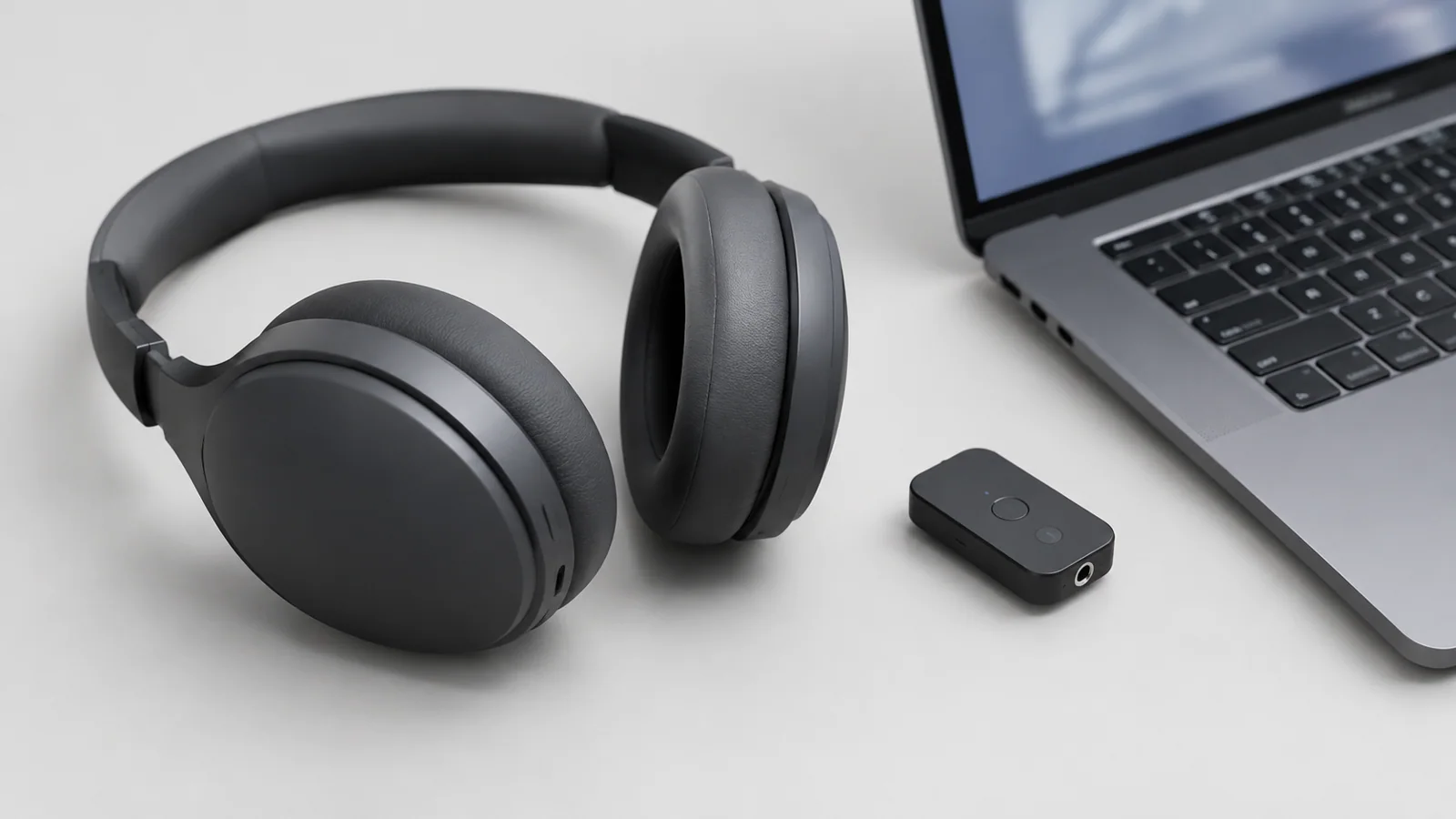
Включите Bluetooth на компьютере, переведите наушники в режим сопряжения и добавьте их как новое устройство. После подключения вручную выберите наушники в качестве источника вывода звука и проверьте воспроизведение.
- Подготовка
- Подключение
- Выбор выхода
- Проверка
Bluetooth-наушники удобны тем, что не требуют кабеля, но после первого подключения часто возникает вопрос: почему звук всё ещё идёт из динамиков или почему система выбрала не тот выход. Причина обычно не в поломке, а в том, что компьютер и наушники нужно правильно связать и выбрать как активный источник воспроизведения.
Перед изменением настроек системы сохраните важные открытые документы и данные. Для обычного подключения это редко требуется, но привычка делать резервную копию перед серьёзными изменениями помогает избежать потери информации.
Подготовьте наушники и компьютер к подключению
Сначала проверьте базовые условия. Наушники должны быть заряжены, включены и переведены в режим сопряжения. Обычно это отдельное действие: удержание кнопки питания или специальной кнопки Bluetooth. Точная комбинация зависит от конкретной модели, поэтому лучше свериться с её руководством.
На компьютере убедитесь, что Bluetooth включён. В Windows название разделов может отличаться в зависимости от версии и обновлений интерфейса. Важно найти именно настройки Bluetooth и добавить новое устройство, а не просто открыть список уже подключённой техники.
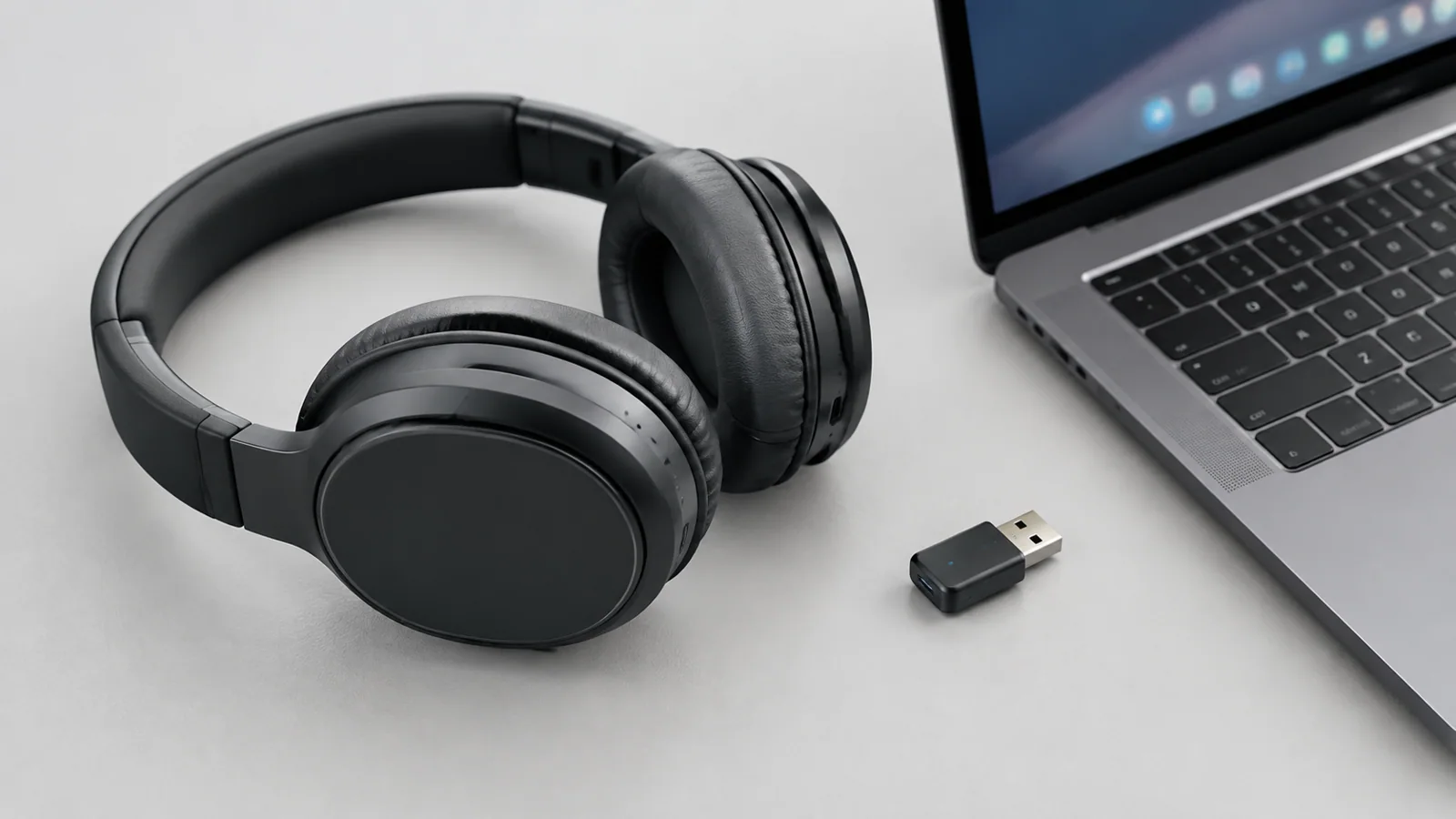
Если наушники раньше подключались к телефону, они могут автоматически пытаться соединиться с ним. На время теста отключите Bluetooth на других устройствах рядом или удалите старое соединение, если это предусмотрено настройками. Это помогает понять, где именно возникает проблема.
Как подключить Bluetooth-наушники в Windows
Общий порядок действий выглядит так:
- Откройте настройки Bluetooth на компьютере.
- Выберите добавление нового устройства.
- Переведите наушники в режим обнаружения.
- Найдите их в списке доступных устройств и подтвердите подключение.
- После соединения проверьте, выбран ли новый аудиовыход.
Не стоит устанавливать случайные наборы драйверов из сторонних сайтов. Для Bluetooth-адаптера обычно достаточно средств Windows или программного обеспечения производителя компьютера. Если устройство определяется неправильно, лучше искать решение для конкретной модели ПК на сайте производителя.
После подключения система может увидеть наушники как несколько вариантов воспроизведения. Например, один режим предназначен для обычного прослушивания, а другой — для связи с микрофоном. Названия зависят от устройства, поэтому ориентируйтесь не только на слово Bluetooth, но и на фактическую работу звука.
Как выбрать источник звука вместо динамиков
Даже успешно подключённые наушники не всегда становятся активным выходом автоматически. Компьютер может продолжить использовать встроенные динамики, монитор с колонками или другое аудиоустройство.
Проверьте текущий источник звука через значок громкости в панели задач. В списке доступных устройств выберите подключённые наушники и воспроизведите короткий звук: например, запустите видео или системный звук проверки. Такой тест показывает результат быстрее, чем изменение нескольких настроек сразу.
| Что проверить | Если всё работает | Если есть проблема |
|---|---|---|
| Статус Bluetooth | Наушники отображаются как подключённые | Повторить сопряжение |
| Источник вывода | Выбраны наушники | Сменить аудиоустройство вручную |
| Громкость | Звук слышен и в системе, и в приложении | Проверить отдельную громкость программы |
Некоторые приложения запоминают собственный источник звука. Поэтому после выбора наушников в Windows может понадобиться проверить настройки самой программы для видеосвязи, игр или проигрывателя.
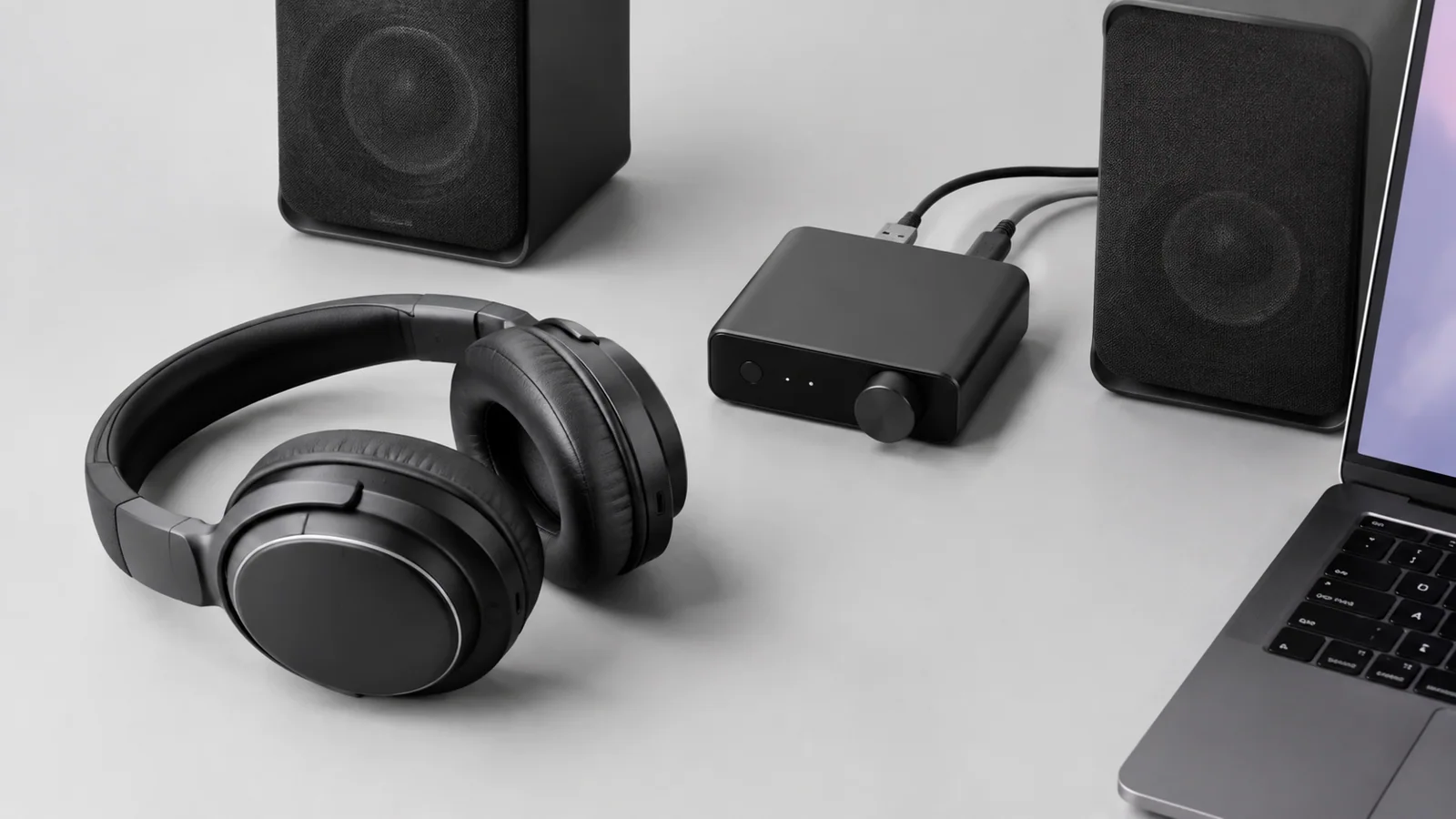
Почему Bluetooth-наушники подключены, но звука нет
Отсутствие звука не означает, что устройство неисправно. Начните с самых простых причин:
- Выбран другой источник воспроизведения. Проверьте список аудиоустройств и выберите наушники.
- Наушники подключены к другому устройству. Временно отключите их от смартфона или планшета.
- Громкость уменьшена или выключена в системе либо в самом приложении.
- Bluetooth-соединение работает нестабильно. Удалите устройство из списка и выполните повторное сопряжение.
- Есть проблема с драйвером или адаптером Bluetooth. Проверьте обновления и информацию о вашем компьютере.
Если после обновлений Windows звук перестал работать, полезно сначала проверить выбранный выход и состояние устройства, а не сразу удалять драйверы. Любые действия с системными настройками выполняйте осторожно и учитывайте особенности вашей версии Windows.
Как улучшить стабильность подключения
Качество Bluetooth-связи зависит не только от наушников. Помехи могут появляться из-за расстояния, препятствий между устройствами или большого количества беспроводной техники рядом.
Для проверки подойдёт простой подход: расположите наушники рядом с компьютером, временно отключите лишние Bluetooth-устройства и послушайте несколько минут. Если проблема исчезла, причина может быть в условиях подключения, а не в настройках звука.
Также стоит учитывать, что интерфейс Windows меняется. Например, бесплатная поддержка Windows 10 завершилась 14 октября 2025 года, а расширенные программы ESU имеют отдельные условия доступности. Поэтому одинаковые пункты меню и возможности обновления могут отличаться у разных пользователей.
Когда нужна помощь специалиста
Если Bluetooth-адаптер физически повреждён, система постоянно теряет устройство после обычных проверок или проблема появилась после аппаратного ремонта, лучше обратиться за помощью. Не вскрывайте корпус компьютера без необходимости, не работайте с повреждёнными аккумуляторами и не отключайте защитные функции оборудования.
В большинстве домашних случаев подключение решается проверкой режима сопряжения, выбором правильного источника звука и повторным соединением устройства. Главное — менять настройки по одной и проверять результат после каждого шага.
Проверка по порядку
- 1Выбран другой источник звукаСправитесь сами
Проверить: Проверить активное устройство вывода в настройках звука Windows
Что сделать: Выбрать Bluetooth-наушники вручную
- 2Наушники заняты другим устройствомСправитесь сами
Проверить: Проверить подключение к телефону или планшету
Что сделать: Отключить другие Bluetooth-соединения и повторить проверку
- 3Сбой сопряженияСправитесь сами
Проверить: Удалить устройство из списка Bluetooth и добавить заново
Что сделать: Повторить процедуру подключения
- 4Проблема с драйвером или адаптеромНужна аккуратность
Проверить: Проверить состояние Bluetooth-устройства в системе
Что сделать: Использовать официальные средства обновления производителя компьютера
Критерии выбора
| Параметр | На что смотреть | Решение |
|---|---|---|
| Поддержка Bluetooth | Проверить наличие Bluetooth у компьютера и требования конкретной модели наушников | Зависит от задачи |
| Профили подключения | Проверить, какие режимы звука и микрофона поддерживает устройство | Можно сэкономить |
| Состояние адаптера | Проверить стабильность обнаружения Bluetooth-устройств | Зависит от задачи |
| Источник вывода | Убедиться, что выбрано нужное аудиоустройство, а не динамики или монитор | Можно сэкономить |
Термины простыми словами
Bluetooth-сопряжение
Процедура первого соединения беспроводного устройства с компьютером.
Источник звука
Устройство, через которое компьютер выводит аудио: наушники, динамики или другой выход.
Аудиопрофиль
Режим работы Bluetooth-устройства, определяющий передачу звука или использование микрофона.
Частые вопросы
Почему Bluetooth-наушники подключены, но звук идёт из колонок?
Система могла оставить прежний источник вывода. Выберите наушники вручную в списке аудиоустройств.
Нужно ли устанавливать отдельный драйвер для Bluetooth-наушников?
Обычно нет. Используйте встроенные средства Windows и официальные программы производителя компьютера при необходимости.
Почему наушники постоянно отключаются?
Проверьте заряд, расстояние, другие Bluetooth-устройства рядом и повторите сопряжение.
Источники и обновления
Сверены действия и ограничения по документации производителей. Названия пунктов меню зависят от версии системы и модели устройства.
Сообщить об ошибке →