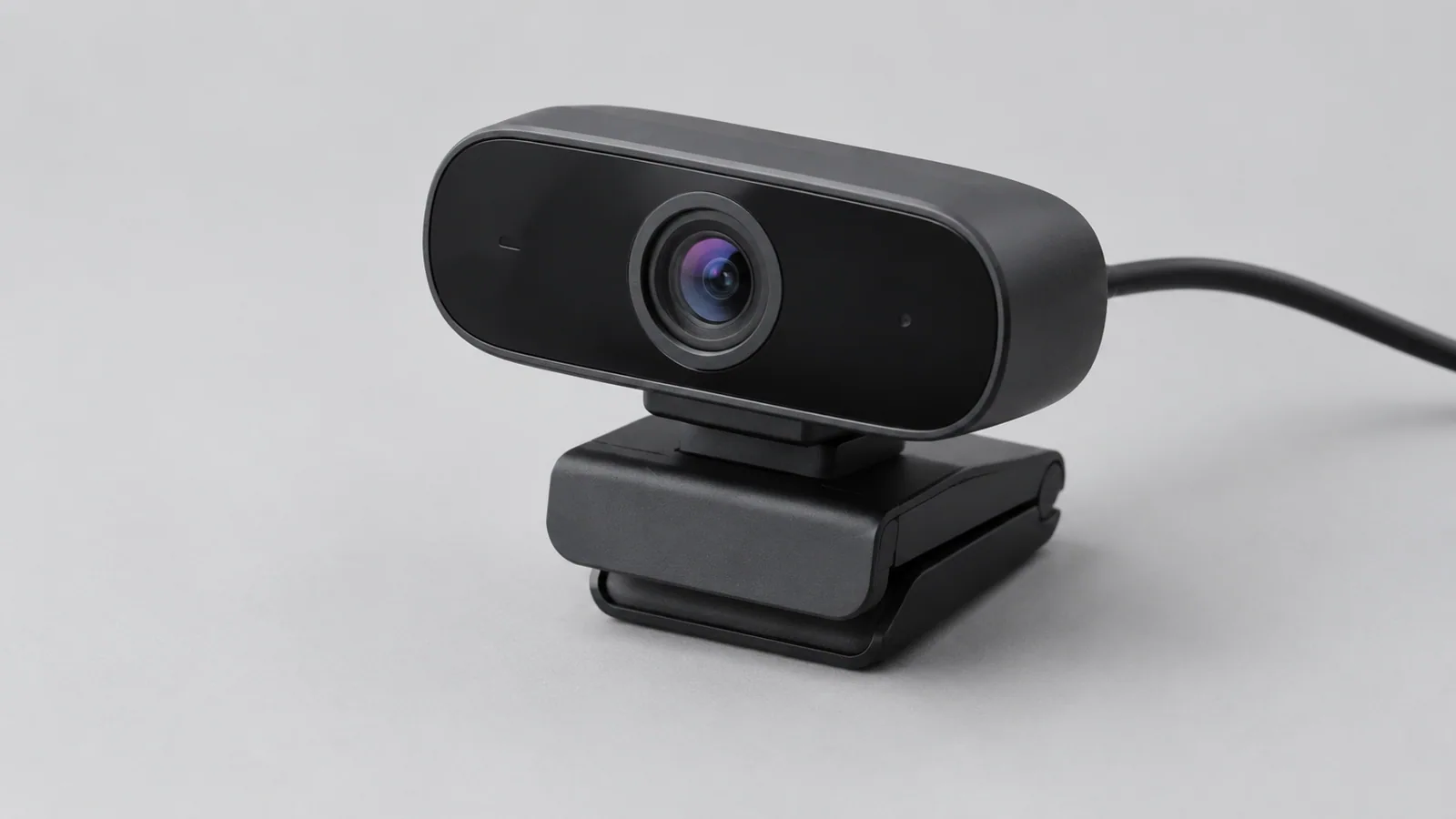
Проверьте подключение камеры, закройте программы, которые могут её использовать, и убедитесь, что Windows разрешает доступ к камере. Если устройство не определяется системой, проверьте его состояние и драйверы через безопасные встроенные инструменты.
- Подключение
- Разрешения
- Приложения
- Система
Когда компьютер не видит веб-камеру, проблема не всегда связана с поломкой устройства. Камера может быть отключена в настройках конфиденциальности, занята другой программой, неправильно подключена или не распознана системой после обновления. Начинать лучше с простых проверок, которые не меняют важные параметры компьютера.
Перед изменением драйверов, восстановлением системы или другими действиями, которые могут повлиять на настройки, сохраните важные документы и данные. Если камера встроенная в ноутбук, не разбирайте корпус без необходимости: отключение питания, работа с батареей и любые аппаратные действия должны выполняться с учётом руководства конкретной модели.
Сначала проверьте подключение и простые причины
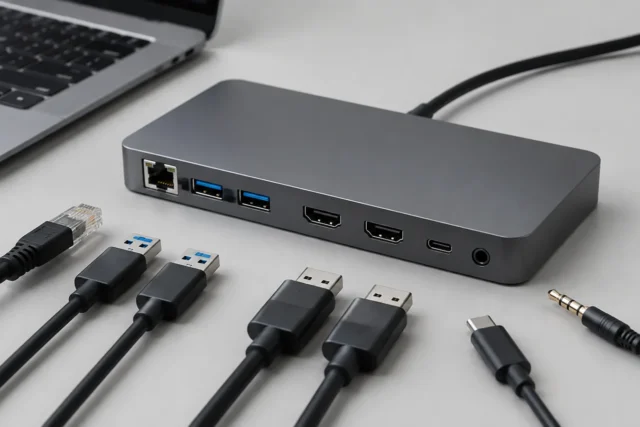
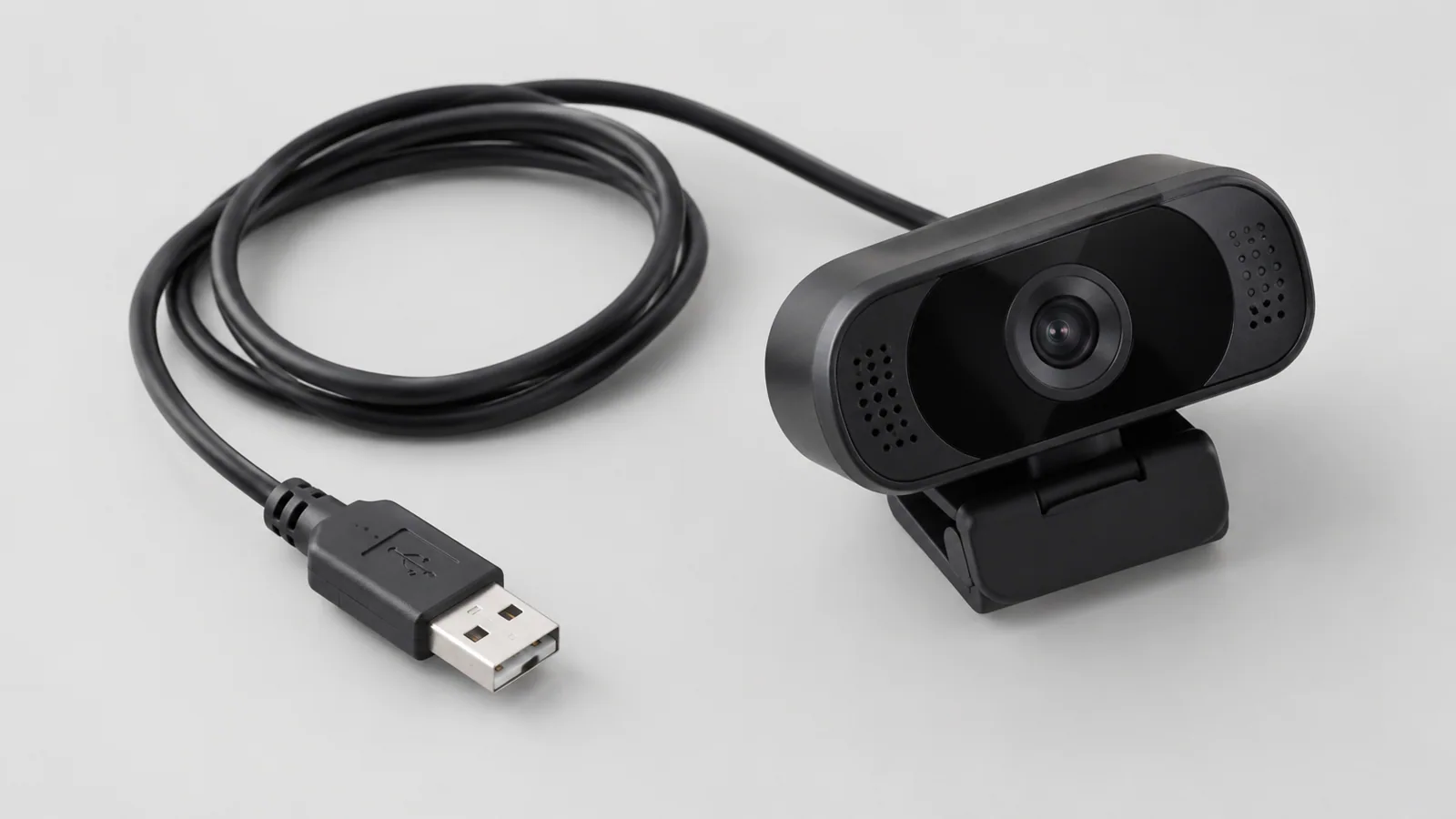
Внешняя USB-камера должна быть физически подключена к исправному порту. Попробуйте отключить её и подключить снова. Если используется USB-концентратор, док-станция или удлинитель, временно подключите камеру напрямую к компьютеру. Иногда проблема возникает не в самой камере, а в промежуточном устройстве.
Обратите внимание на индикаторы камеры. Если устройство имеет световой сигнал, его отсутствие после подключения может быть признаком отсутствия питания или реакции системы. При этом не стоит делать вывод о неисправности только по одному признаку: разные модели работают по-разному.
| Проверка | Что может показать | Следующее действие |
|---|---|---|
| Другой USB-порт | Камера определяется или нет | Использовать рабочий порт |
| Другое приложение | Камера занята или доступна | Закрыть конфликтующие программы |
| Диспетчер устройств Windows | Видит ли система оборудование | Проверить драйвер и состояние устройства |
Закройте программы, которые могут использовать камеру: приложения для видеосвязи, записи видео или браузерные вкладки с доступом к камере. Одно приложение иногда получает исключительный доступ, из-за чего другое показывает сообщение об отсутствии устройства.
Проверьте разрешения камеры в Windows
Даже исправная камера может не работать, если системе запрещён доступ. В Windows есть отдельные настройки конфиденциальности для камеры. Проверьте, разрешён ли доступ к камере для устройства и для приложений, которые вы используете.
Названия разделов могут отличаться в зависимости от версии Windows и установленных обновлений, поэтому ориентируйтесь на поиск настроек по словам «камера» или «конфиденциальность». Не используйте случайные инструкции со скриншотами из интернета как единственный источник: интерфейс может измениться.
Если камера работает в одном приложении, но не работает в другом, чаще всего проблема находится именно в разрешениях или настройках конкретной программы, а не в оборудовании.
Проверьте, видит ли камеру сама система
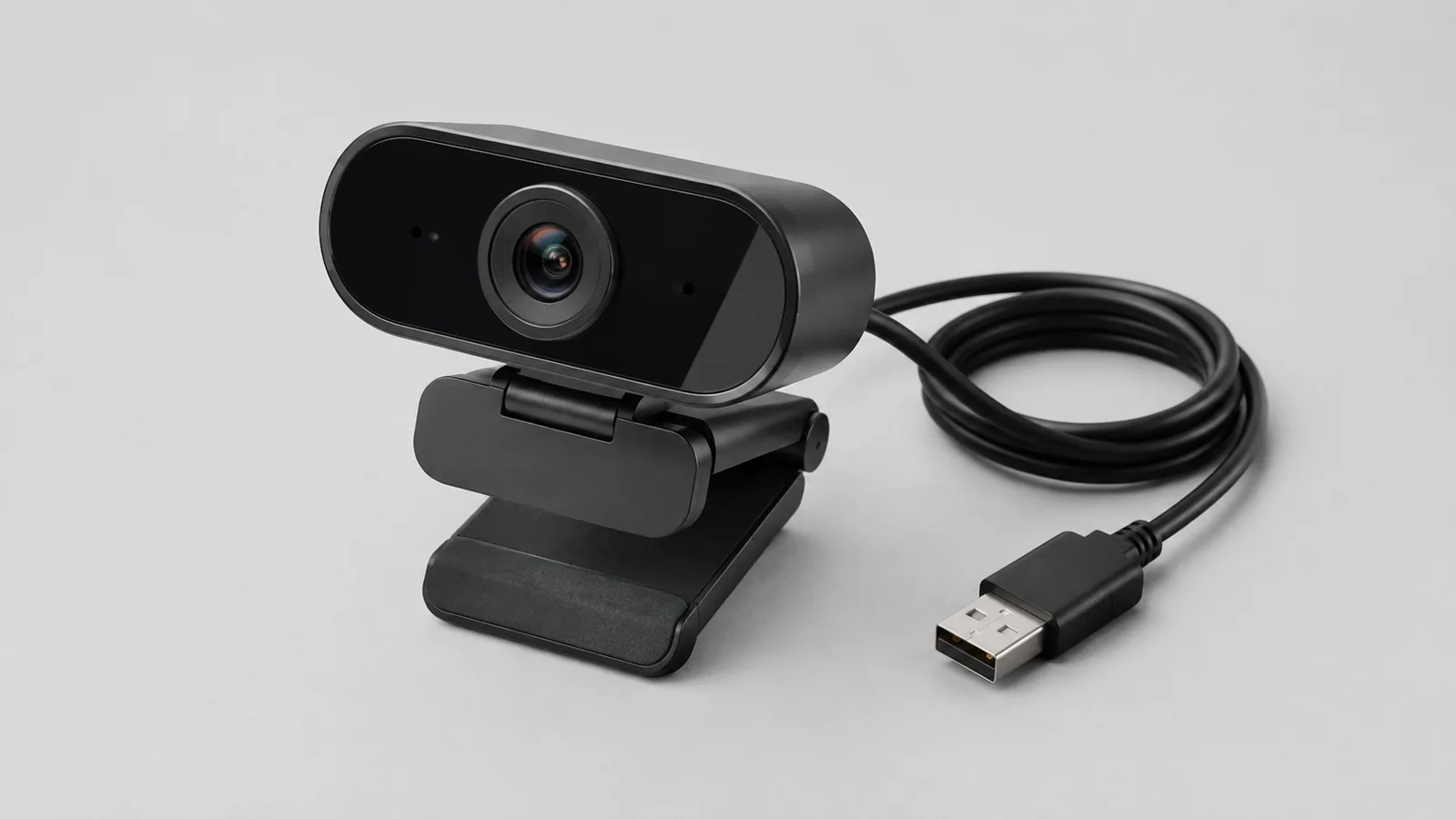
В Windows можно проверить наличие оборудования через системные инструменты. Откройте Диспетчер устройств и найдите разделы, связанные с камерами или устройствами обработки изображений. Если камера отображается с предупреждением, система может сообщать о проблеме с драйвером или подключением.
Не устанавливайте универсальные «пакеты драйверов» со сторонних сайтов. Они могут содержать неподходящие версии программного обеспечения. Если драйвер действительно требуется, безопаснее использовать средства Windows или официальный сайт производителя компьютера либо камеры.
Когда стоит обновить драйвер
Обновление драйвера имеет смысл, если камера раньше работала, а затем перестала определяться после изменений системы. Перед такими действиями запишите текущие настройки и убедитесь, что у вас есть резервная копия важных данных. После обновления иногда требуется перезагрузка.
Ищем причины по порядку: от безопасных к сложным
- Камера отключена или занята. Проверьте физическую кнопку, шторку приватности, закрытые приложения и разрешения. Если доступ закрыт, включите его в настройках.
- Проблема подключения. Проверьте другой USB-порт, прямое подключение и кабель. Для встроенной камеры убедитесь, что она не отключена сочетанием клавиш или настройкой производителя.
- Сбой драйвера. Проверьте состояние устройства в Windows и используйте только проверенные источники драйверов.
- Ошибка после обновления или изменения настроек. Вспомните, после какого действия камера перестала работать. Не выполняйте массовые изменения системы без понимания результата.
- Аппаратная неисправность. Если камера не определяется на другом компьютере или имеет физические повреждения, может потребоваться помощь сервиса.
Windows 10 больше не получает обычную поддержку после 14 октября 2025 года. Для некоторых устройств могут существовать отдельные программы расширенной поддержки ESU с собственными условиями, поэтому нельзя считать их одинаково доступными для всех пользователей.
Что проверить перед обращением в сервис
Подготовьте информацию о проблеме: модель компьютера или камеры, версию Windows, момент появления ошибки и результаты простых проверок. Это поможет быстрее понять, связано ли поведение с настройками, программной частью или самим устройством.
Не вскрывайте блок питания, не пытайтесь ремонтировать повреждённые аккумуляторы и не отключайте защитные механизмы ради проверки камеры. Если требуется аппаратное вмешательство, сначала полностью отключите питание и действуйте только в рамках инструкции для конкретного оборудования.
Короткий вывод
Если компьютер не видит веб-камеру, начинайте с подключения, разрешений и проверки занятых приложений. Затем переходите к системной диагностике и драйверам. Такой порядок помогает решить большинство обычных ситуаций без риска случайно изменить важные настройки.
Проверка по порядку
- 1Камера отключена настройками или используется другой программойСправитесь сами
Проверить: Откройте приложение камеры после закрытия всех программ видеосвязи
Что сделать: Разрешите доступ и освободите устройство
- 2Проблема с подключением USB или питаниемСправитесь сами
Проверить: Подключите камеру к другому порту без переходников
Что сделать: Используйте прямое подключение
- 3Сбой или отсутствие драйвераСправитесь сами
Проверить: Посмотрите состояние камеры в Диспетчере устройств Windows
Что сделать: Используйте встроенное обновление или официальный драйвер
- 4Неисправность оборудованияЛучше доверить сервису
Проверить: Проверьте камеру на другом компьютере или признаки физического повреждения
Что сделать: Обратитесь в сервис
Критерии выбора
| Параметр | На что смотреть | Решение |
|---|---|---|
| Тип камеры | Встроенная или внешняя USB-камера | Зависит от задачи |
| Подключение | Прямой USB-порт вместо концентратора при диагностике | Можно сэкономить |
| Источник драйвера | Windows или официальный сайт производителя | Можно сэкономить |
Термины простыми словами
Драйвер
Программа, которая помогает Windows правильно взаимодействовать с оборудованием.
USB-концентратор
Устройство, которое добавляет дополнительные USB-порты и может влиять на подключение.
Частые вопросы
Почему камера работает в одном приложении, но не в другом?
Обычно причина в разрешениях Windows или настройках самого приложения.
Нужно ли сразу переустанавливать драйвер камеры?
Нет, сначала проверьте подключение, доступ и состояние устройства в системе.
Можно ли исправить камеру после обновления Windows?
Иногда да, но сначала нужно определить, изменилось ли состояние драйвера или настроек.
Источники и обновления
Сверены действия и ограничения по документации производителей. Названия пунктов меню зависят от версии системы и модели устройства.
Сообщить об ошибке →