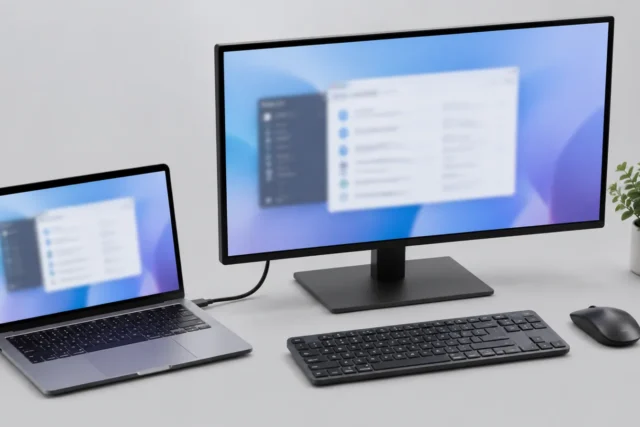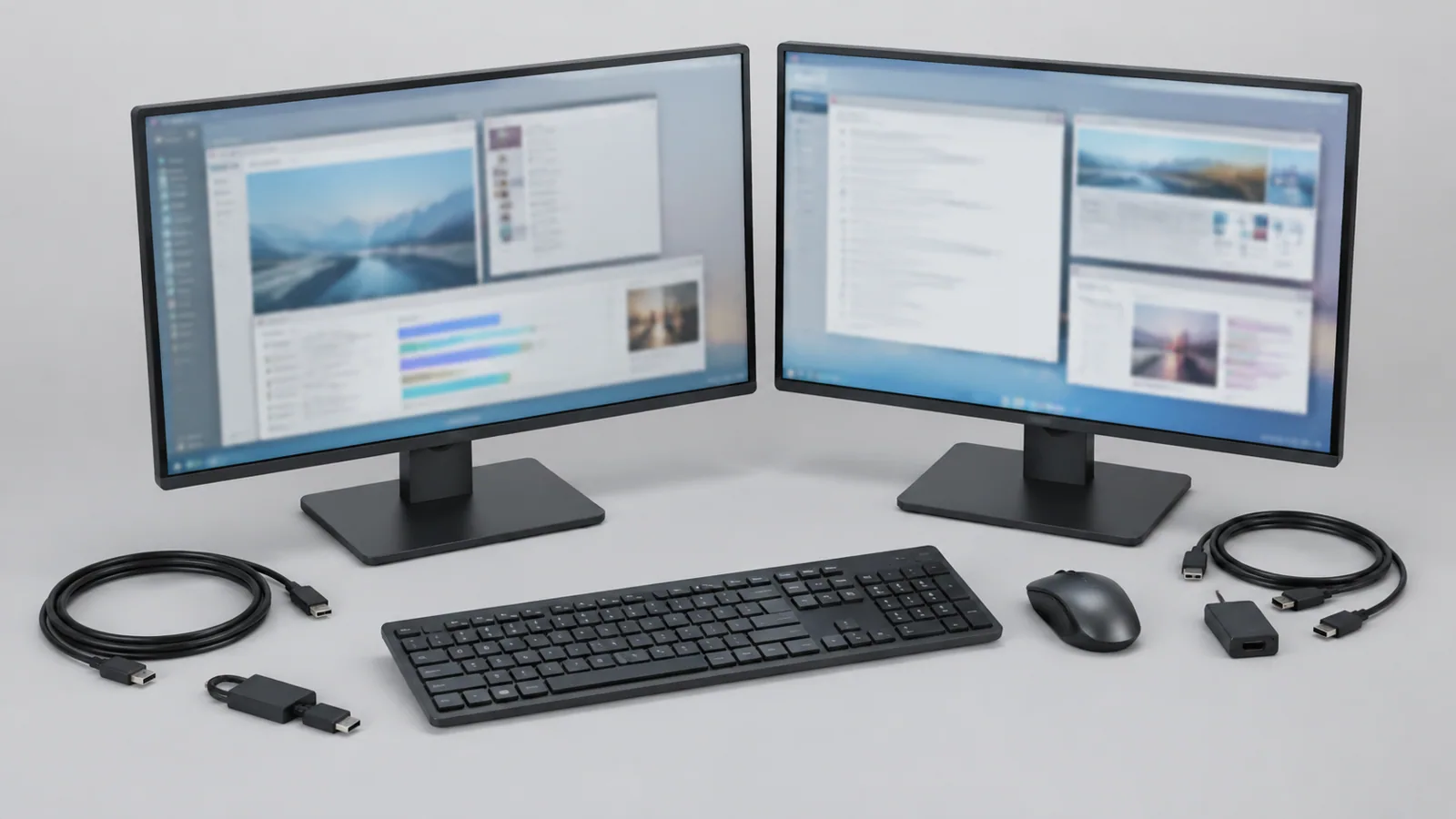
Подключите оба монитора, выберите режим «Расширить», затем в настройках дисплея расположите экраны так же, как они стоят на столе. После этого настройте масштаб и проверьте перенос окон между мониторами.
- Подключение
- Режим экрана
- Расположение
- Окна
Два монитора помогают разделить задачи: на одном можно оставить документы или браузер, а на втором — почту, мессенджеры или инструменты для работы. Но удобство появляется не сразу: сначала нужно правильно подключить экраны, проверить, как система их видит, и настроить виртуальное расположение рабочего стола.
Перед изменением настроек системы сохраните важные документы и закройте программы, в которых есть несохранённые данные. Меню Windows могут отличаться в зависимости от версии и обновлений, поэтому ориентируйтесь на названия разделов, а не на точный вид интерфейса.
- Проверьте подключение до настройки Windows
- Включите правильный режим отображения
- Расположите мониторы так, как они стоят на столе
- Как выбрать главный монитор
- Распределяйте окна, а не просто переносите их
- Настройте разрешение, масштаб и частоту обновления
- Что делать, если второй монитор не работает
- Особенности версий Windows
Проверьте подключение до настройки Windows
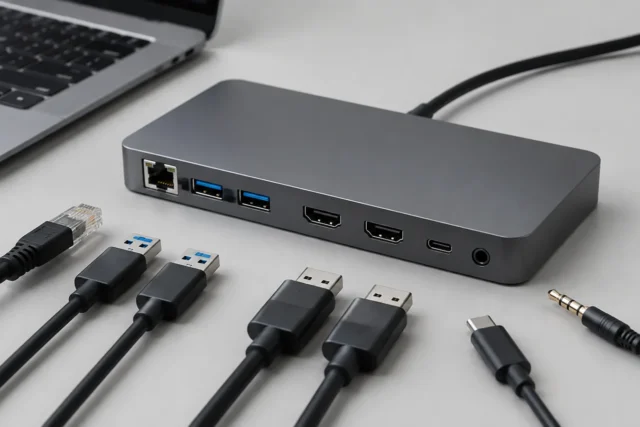
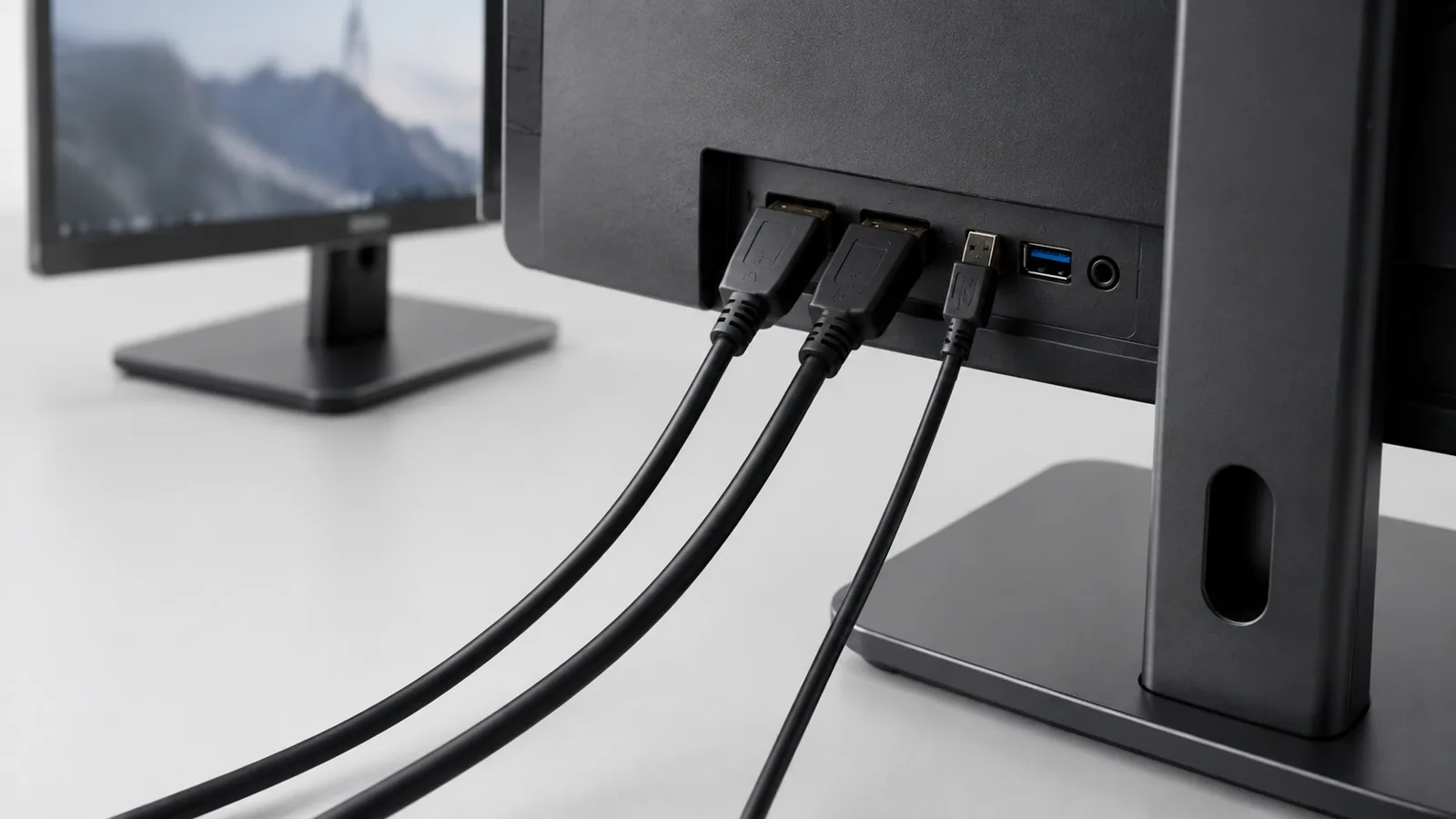
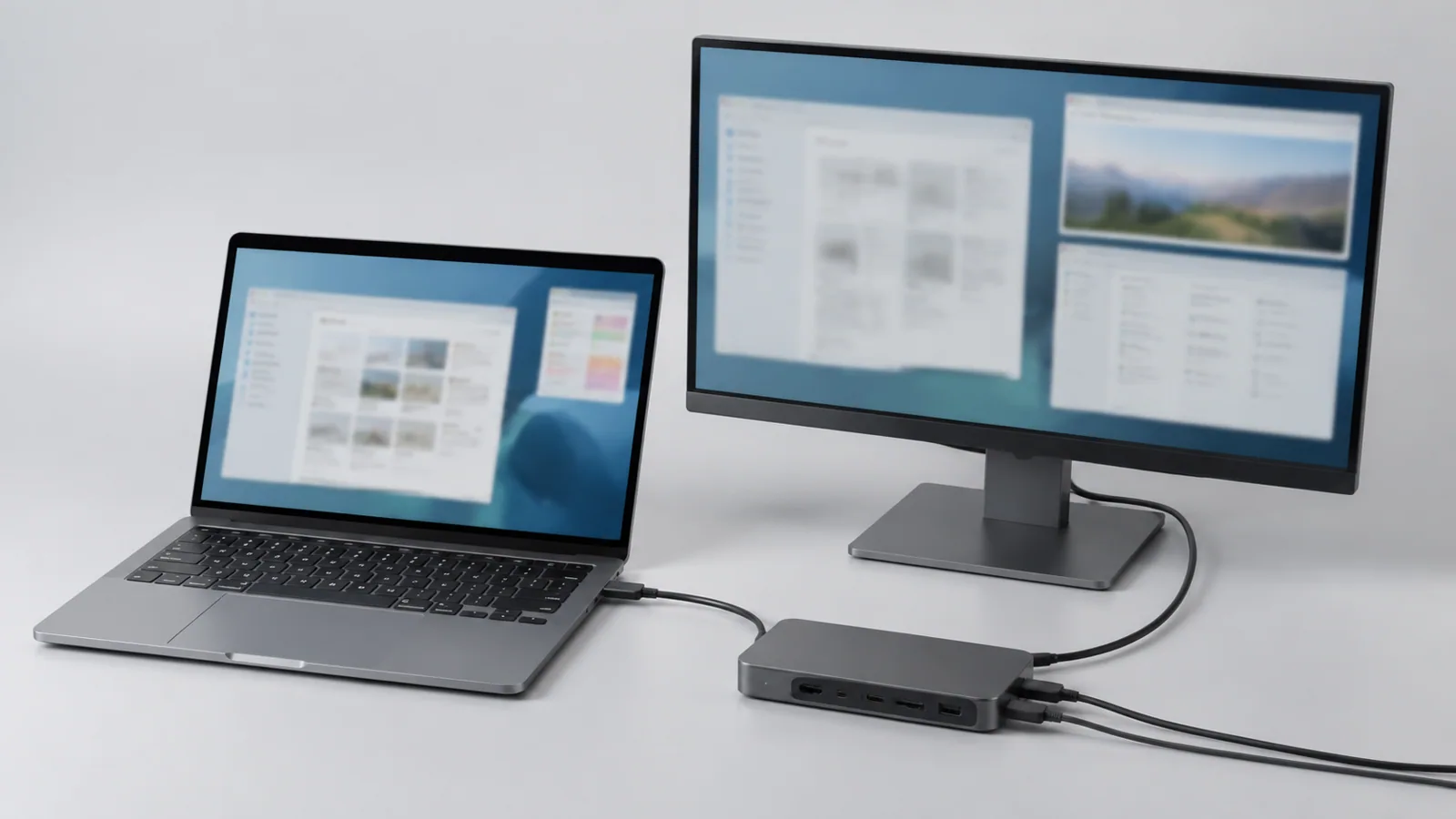
Начните с простого: убедитесь, что оба монитора включены, получают питание и кабели подключены с обеих сторон. Если используется переходник или док-станция, проверьте, поддерживает ли он нужный тип видеосигнала. Не каждый адаптер между HDMI и DisplayPort работает во всех направлениях, а некоторые решения могут зависеть от стандарта и возможностей оборудования.
Возможность подключить два монитора зависит не только от Windows. Нужно учитывать доступные видеовыходы компьютера, возможности встроенной или отдельной графики, характеристики док-станции и ограничения конкретного ноутбука. Если второй экран не появляется, сначала стоит проверить именно этот уровень.
Включите правильный режим отображения
После подключения Windows обычно автоматически определяет дополнительные экраны. Если изображение появилось, нажмите сочетание клавиш Windows + P и выберите подходящий режим.
- Расширить — рабочий стол становится больше, а окна можно переносить между мониторами. Это основной вариант для работы с двумя экранами.
- Дублировать — оба дисплея показывают одно и то же изображение. Подходит для презентаций или вывода картинки на внешний экран.
- Только экран ПК и Только второй экран — используются, когда нужен один из дисплеев.
Если второй монитор не найден, откройте настройки дисплея и используйте обнаружение экранов. Перед этим полезно повторно проверить кабель, питание и выбранный вход на самом мониторе.
Расположите мониторы так, как они стоят на столе
Windows не знает, где физически находится каждый экран. Например, если левый монитор в настройках оказался справа, курсор будет переходить между дисплеями нелогично. В разделе параметров дисплея можно выбрать экран и перетащить его схему в соответствии с реальным расположением.
После изменения нажмите применение настроек и проверьте движение указателя мыши. Хороший ориентир — провести курсор через границу между мониторами несколько раз: переход должен происходить там, где экраны стоят рядом.
Как выбрать главный монитор
Главным лучше сделать тот экран, где находятся основные приложения и панель задач. Обычно это монитор прямо перед пользователем. На ноутбуке с подключенным внешним дисплеем часто удобнее назначить главным именно внешний экран, но это зависит от рабочего места.
Распределяйте окна, а не просто переносите их
Два экрана полезны не из-за количества пикселей, а из-за разделения ролей. Например, один монитор можно использовать для активной задачи, а второй — для справочной информации. Такой подход уменьшает постоянное переключение между окнами.
Используйте привязку окон Windows: перетаскивание окна к краю экрана помогает быстро разместить его рядом с другими приложениями. Также можно применять сочетания клавиш со стрелками, чтобы перемещать окна между областями рабочего стола.
| Сценарий | Как настроить | Что проверить |
|---|---|---|
| Работа с документами | Документ на одном экране, источники на другом | Удобный переход курсора между дисплеями |
| Ноутбук с внешним монитором | Внешний экран сделать основным при необходимости | Правильное разрешение и масштаб |
| Презентации | Использовать дублирование | Одинаковое отображение изображения |
Настройте разрешение, масштаб и частоту обновления
После расположения экранов проверьте параметры каждого монитора отдельно. Разные дисплеи могут иметь различное разрешение, размер элементов интерфейса и частоту обновления. Слишком маленький масштаб на одном экране сделает текст неудобным для чтения, а неправильное разрешение может привести к нечёткой картинке.
Для каждого монитора выбирайте рекомендованные системой параметры, если нет особых требований. При изменении ориентации экрана учитывайте, что вертикальное положение требует физического поворота монитора и подходящей подставки.
Что делать, если второй монитор не работает
Диагностику лучше начинать с безопасных проверок и двигаться к более сложным вариантам.
- Кабель или выбранный вход. Проверьте, что монитор включён на правильном источнике сигнала, а кабель плотно подключён. При возможности попробуйте другой кабель или другой порт.
- Система не обнаружила экран. Откройте настройки дисплея и запустите поиск подключённых мониторов. Перезагрузка компьютера также может помочь применить новое подключение.
- Ограничения оборудования. Проверьте документацию именно вашего компьютера, видеокарты или док-станции. Наличие разъёма не всегда означает поддержку любого режима работы.
- Проблемы с драйверами. Используйте обновления от производителя устройства или штатные средства Windows. Не устанавливайте сторонние сборники драйверов.
Если требуется физическое вмешательство в оборудование, сначала отключите питание и учитывайте руководство конкретной модели. Не вскрывайте блоки питания и не работайте с повреждёнными аккумуляторами.
Особенности версий Windows
Названия разделов могут отличаться в Windows 10 и Windows 11. Обычная поддержка Windows 10 завершилась 14 октября 2025 года; программы расширенной поддержки ESU имеют отдельные условия и зависят от конкретной редакции и ситуации пользователя. Это не меняет базовых принципов работы с несколькими мониторами, но важно учитывать состояние системы при поиске обновлений.
Проверка по порядку
- 1Неправильный вход или кабельСправитесь сами
Проверить: Проверяем источник сигнала на мониторе и плотность подключения кабелей.
Что сделать: Выбираем правильный вход или заменяем кабель при возможности.
- 2Windows не видит второй экранСправитесь сами
Проверить: Открываем настройки дисплея и запускаем обнаружение мониторов.
Что сделать: Переподключаем устройство или перезагружаем компьютер.
- 3Ограничение видеовыходов или док-станцииНужна аккуратность
Проверить: Сверяем возможности оборудования с руководством конкретной модели.
Что сделать: Используем поддерживаемую схему подключения.
- 4Проблема с программным обеспечениемЛучше доверить сервису
Проверить: Проверяем обновления Windows и драйверы от производителя.
Что сделать: Используем официальные источники без сторонних пакетов драйверов.
Критерии выбора
| Параметр | На что смотреть | Решение |
|---|---|---|
| Видеовыходы | Количество и типы портов компьютера, видеокарты или док-станции | Можно сэкономить |
| Разрешение | Поддерживаемые режимы каждого монитора | Зависит от задачи |
| Масштаб интерфейса | Удобство чтения текста на каждом экране | Зависит от задачи |
Термины простыми словами
Расширение рабочего стола
Режим, при котором два монитора работают как одна большая рабочая область.
Док-станция
Устройство, которое добавляет ноутбуку дополнительные подключения, включая видеовыходы.
Масштабирование
Изменение размера элементов интерфейса Windows без изменения физического размера экрана.
Частые вопросы
Почему курсор переходит между мониторами не там, где нужно?
Схема расположения экранов в Windows не совпадает с их физическим расположением. Исправьте порядок мониторов в настройках дисплея.
Можно ли подключить два монитора к любому ноутбуку?
Нет, это зависит от видеовыходов, графики, док-станций и ограничений конкретной модели.
Что делать, если после подключения нет изображения?
Проверьте питание, вход монитора, кабель, обнаружение экрана в Windows и возможности оборудования.
Источники и обновления
Сверены действия и ограничения по документации производителей. Названия пунктов меню зависят от версии системы и модели устройства.
Сообщить об ошибке →