Начните с проверки питания, бумаги, подключения и состояния расходников. После этого выполните штатную очистку или настройку печати и только затем переходите к изменению драйверов и системных параметров.
- осмотр
- первый запуск
- тест печати
- подключение
Долгий простой не всегда означает поломку принтера. За несколько месяцев без работы устройство может просто потерять связь с компьютером, засохнуть в зоне подачи чернил или потребовать повторной настройки. Начинать лучше не с переустановки всего программного обеспечения, а с последовательной проверки простых причин.
Перед любыми изменениями настроек компьютера сохраните важные данные и документы. Если вы собираетесь менять драйверы, удалять устройства из системы или выполнять другие действия с программами, убедитесь, что у вас есть копии нужных файлов.
Сначала проверяем состояние самого принтера
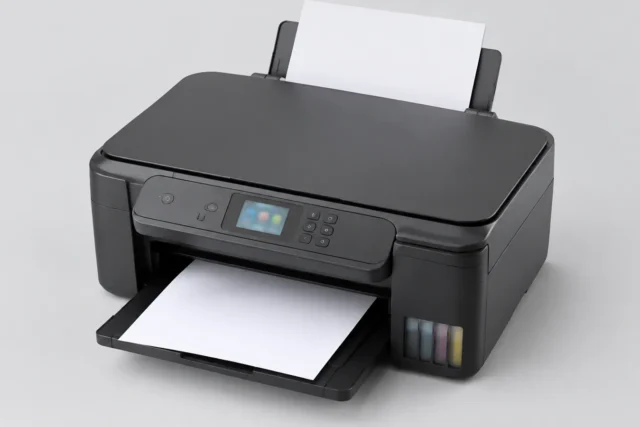
После долгого хранения осмотрите устройство снаружи. Проверьте, нет ли следов пыли, влаги, посторонних предметов в лотке подачи бумаги. Не стоит сразу запускать несколько страниц подряд: первый запуск нужен для оценки состояния.
Подключите питание только штатным способом. Если у модели есть съемная батарея или другие автономные элементы питания, действуйте по руководству именно для этой модели. Не вскрывайте блок питания, не используйте поврежденные аккумуляторы и не пытайтесь обходить защитные механизмы.
- Проверьте, что кабель питания вставлен надежно.
- Убедитесь, что бумага установлена ровно и соответствует требованиям устройства.
- Посмотрите на индикаторы и сообщения на панели принтера.
- Проверьте, закрыты ли крышки и нет ли застрявшей бумаги.
Очищаем расходники и готовим первую печать
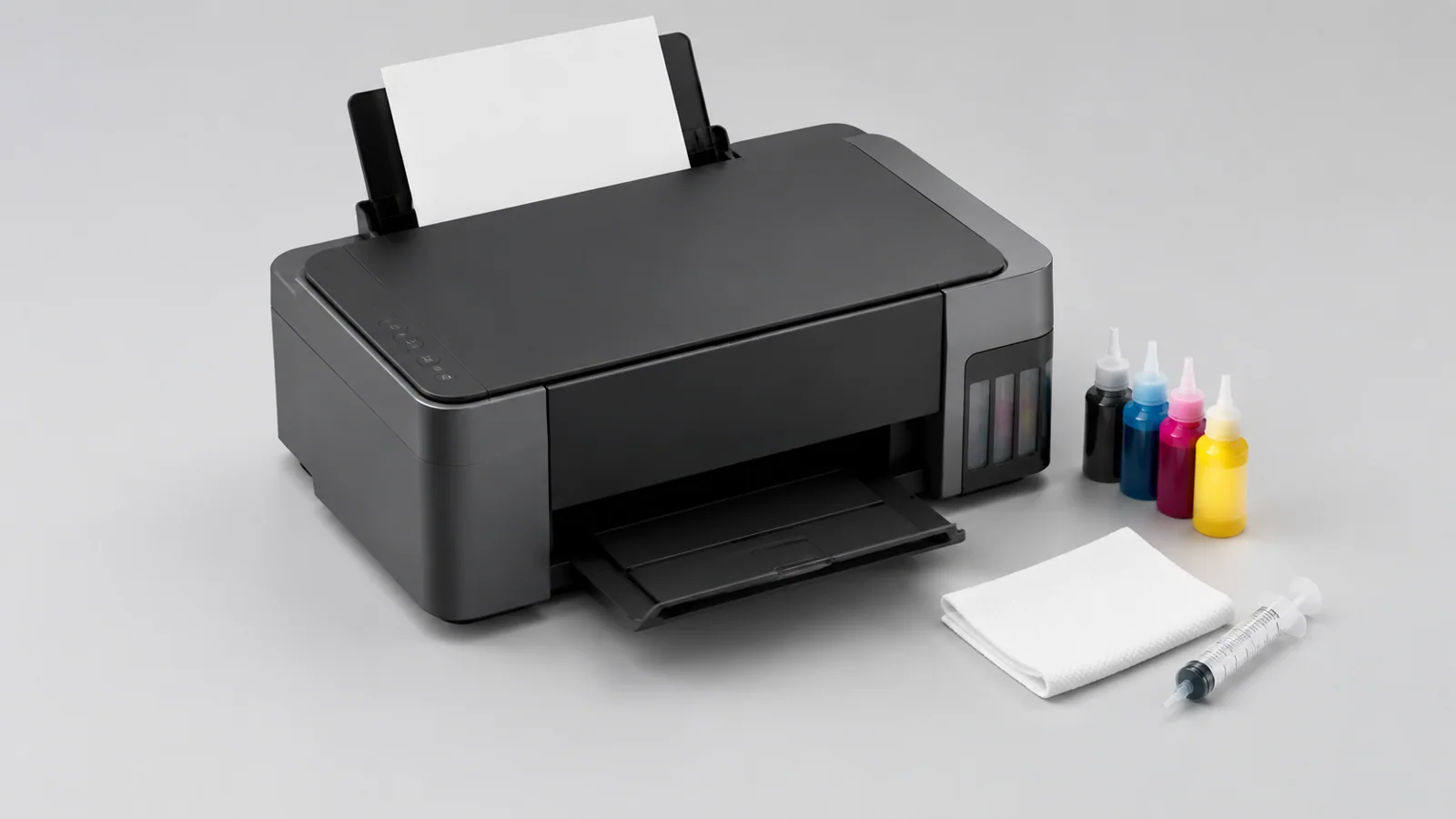
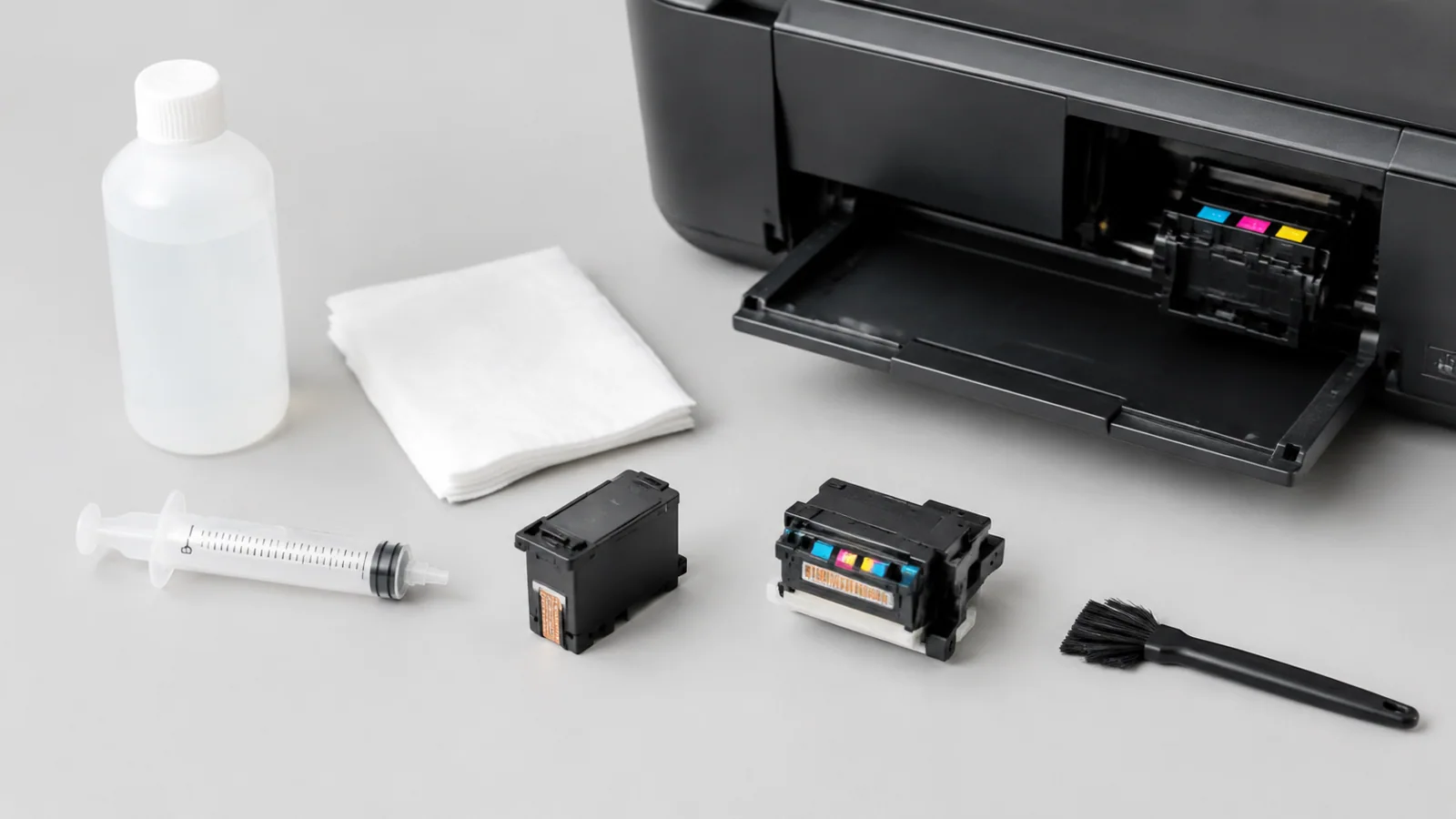
Для струйных принтеров главный риск после простоя связан с засыханием чернил в печатающей головке. Не каждая проблема требует замены картриджа: иногда помогает штатная процедура очистки, доступная через меню устройства или программу управления.
Не следует многократно запускать очистку без необходимости. Такая операция расходует чернила и не всегда решает проблему, если причина механическая. После очистки полезно выполнить проверочную страницу или небольшой тестовый документ, чтобы оценить результат.
| Ситуация | Что проверить | Следующее действие |
|---|---|---|
| Принтер включается, но не печатает | Очередь печати и подключение | Проверить соединение и задания печати |
| Страницы выходят с полосами | Состояние картриджей и очистку головки | Использовать штатные средства обслуживания |
| Компьютер не видит устройство | Кабель, сеть или добавление принтера | Повторно настроить подключение |
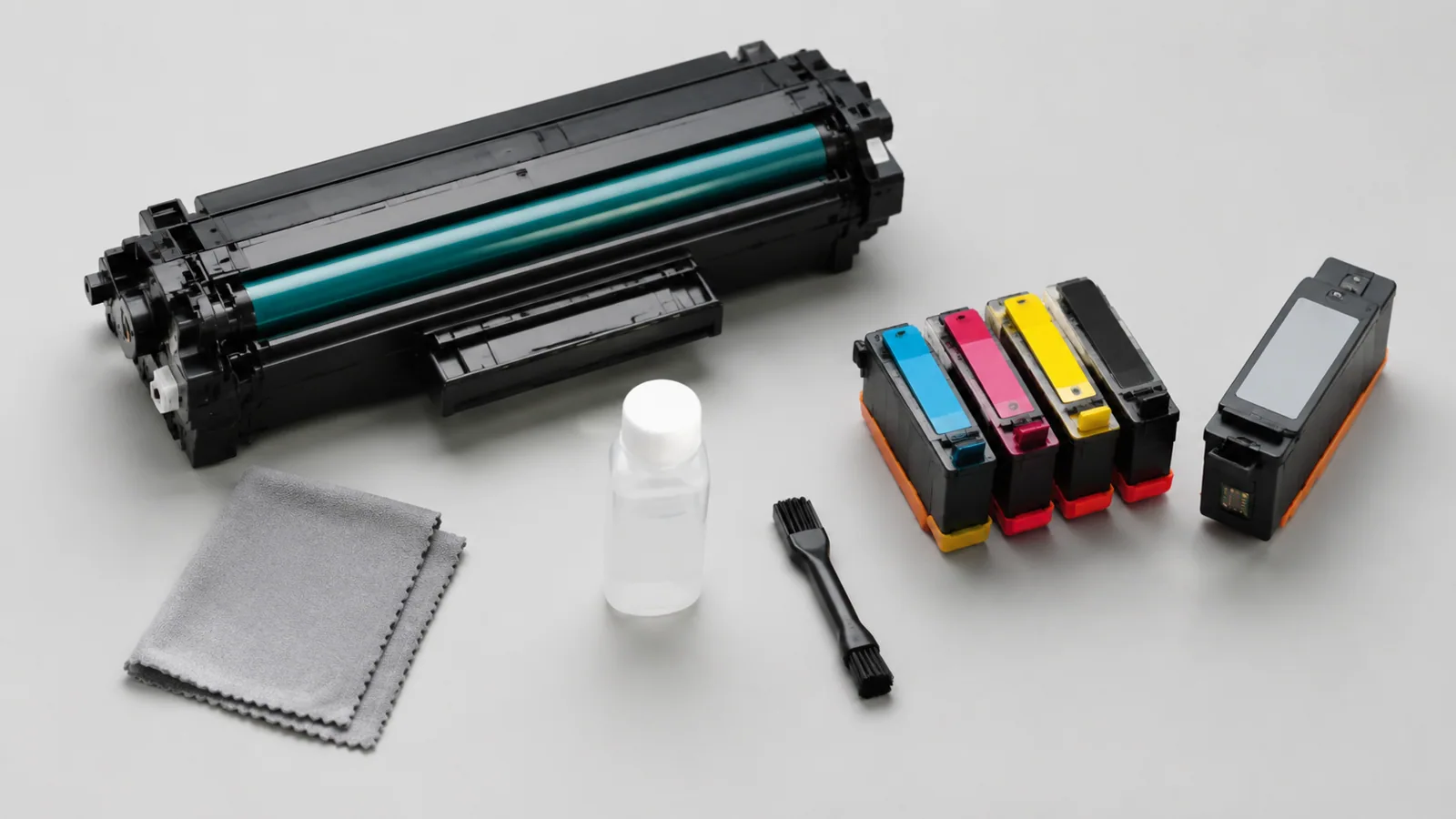
У лазерных моделей ситуация обычно другая: после простоя чаще проверяют картридж с тонером, бумагу, ролики подачи и отсутствие загрязнений внутри доступных пользователю зон. Разбирать внутренние узлы без инструкции производителя не стоит.
Возвращаем принтер в систему Windows
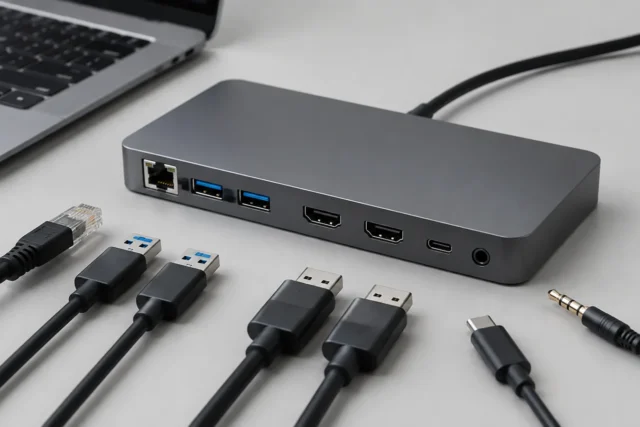
Если принтер работал раньше, но компьютер его больше не видит, сначала проверьте физическое подключение. Для USB-моделей убедитесь, что кабель подключен к обоим устройствам. Для сетевых моделей важно проверить, что принтер и компьютер находятся в доступной сети.
В Windows названия разделов и расположение пунктов могут отличаться в зависимости от версии и обновлений интерфейса. Можно использовать системные настройки добавления принтеров и встроенные средства диагностики, если они доступны.
- Проверьте, определяется ли принтер в списке устройств.
- Удаляйте устройство из системы только после проверки, что важные параметры подключения сохранены.
- Используйте драйверы из надежных источников, например от производителя устройства или через стандартные средства Windows.
Не стоит скачивать сторонние «универсальные наборы драйверов». Они могут содержать лишнее программное обеспечение и не гарантируют корректную работу конкретного устройства.
Проверяем качество печати и ищем причину неисправности
После первого успешного запуска сделайте несколько обычных действий: напечатайте небольшой документ, проверьте равномерность текста и отсутствие неожиданных полос. Если проблема появляется только в одной программе, причина может быть в ее настройках, а не в самом принтере.
При неполадках лучше двигаться от безопасных проверок к более сложным. Это помогает не менять рабочие настройки без необходимости.
Когда не стоит продолжать самостоятельный ремонт
Некоторые признаки требуют обращения к специалисту. Например, необычные запахи, следы перегрева, поврежденные элементы питания, повторяющиеся механические ошибки или необходимость разбирать закрытые узлы устройства.
Также учитывайте, что инструкции для одной модели принтера не являются универсальными. Перед заменой деталей, разборкой или нестандартными действиями изучите руководство именно вашего устройства.
Что учесть при работе с компьютером
Если принтер подключается к старому компьютеру, проверьте состояние операционной системы. Обычная поддержка Windows 10 завершилась 14 октября 2025 года, а программы расширенной поддержки ESU имеют отдельные условия доступности. Это не означает, что каждый компьютер автоматически получит одинаковый набор обновлений или возможностей.
Для повседневной печати важнее всего стабильная связка из исправного устройства, подходящего подключения и корректно настроенного программного окружения. После длительного простоя лучше вернуть принтер к работе постепенно, чем пытаться сразу выполнять сложные процедуры.
Проверка по порядку
- 1Проблема с питанием или подключениемСправитесь сами
Проверить: Проверить кабель питания, USB или сетевое соединение
Что сделать: Переподключить устройство и повторить запуск
- 2Засохшие чернила или загрязнение зоны печатиСправитесь сами
Проверить: Оценить полосы, пропуски и результат тестовой страницы
Что сделать: Запустить штатную очистку, предусмотренную устройством
- 3Зависшая очередь печатиСправитесь сами
Проверить: Проверить задания печати в системе
Что сделать: Очистить очередь штатными средствами Windows
- 4Некорректная установка устройства или драйвераНужна аккуратность
Проверить: Проверить обнаружение принтера системой
Что сделать: Настроить подключение через надежный источник программного обеспечения
- 5Аппаратная неисправностьЛучше доверить сервису
Проверить: Исключить простые причины и проверить наличие необычных признаков
Что сделать: Обратиться в сервис без самостоятельной разборки
Критерии выбора
| Параметр | На что смотреть | Решение |
|---|---|---|
| Тип подключения | Проверить USB, Wi-Fi или другое поддерживаемое производителем соединение | Зависит от задачи |
| Состояние расходников | Оценить уровень и физическое состояние картриджей или тонера | Можно сэкономить |
| Совместимость системы | Проверить поддержку вашей версии Windows и доступность подходящего ПО | Зависит от задачи |
Термины простыми словами
очередь печати
Список документов, ожидающих отправки на принтер через операционную систему.
драйвер
Программа, которая помогает операционной системе взаимодействовать с устройством.
печатающая головка
Узел струйного принтера, через который чернила наносятся на бумагу.
Частые вопросы
Нужно ли сразу менять картридж после простоя?
Нет. Сначала стоит проверить качество печати и выполнить предусмотренные устройством процедуры обслуживания.
Можно ли скачать любой драйвер для старого принтера?
Лучше использовать надежные источники и не устанавливать сторонние наборы драйверов неизвестного происхождения.
Почему принтер виден компьютеру, но не печатает?
Причиной могут быть очередь печати, настройки подключения, расходники или аппаратная проблема.
Источники и обновления
Сверены действия и ограничения по документации производителей. Названия пунктов меню зависят от версии системы и модели устройства.
Сообщить об ошибке →