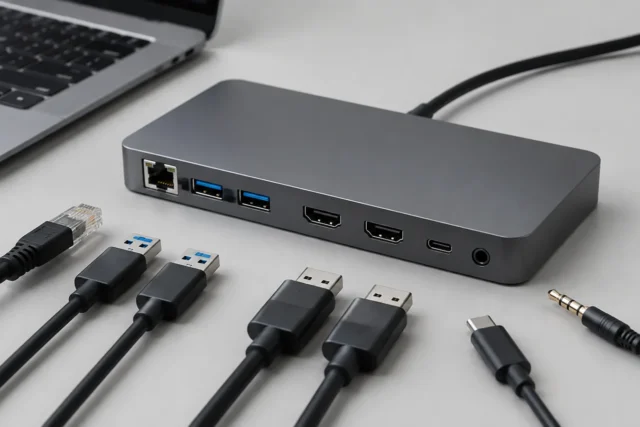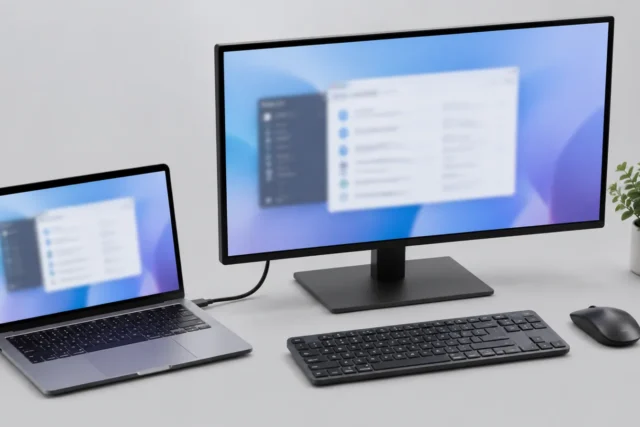
Проверьте подключение, питание мыши и другой USB-порт, затем сравните работу устройства на другом компьютере. Если сбой сохраняется в разных системах, вероятнее всего проблема связана с самой мышью.
- Подключение
- Питание
- Система
- Сравнение
Мышь, которая время от времени перестаёт двигаться или не реагирует на нажатия, не всегда говорит о серьёзной поломке. Часто причина находится в простых вещах: нестабильном подключении, разряженной батарее, помехах беспроводной связи или временном сбое системы. Важно не менять сразу всё подряд, а проверять проблему по порядку.
Перед изменением системных настроек, удалением устройств или любыми действиями с данными лучше сохранить важные файлы. Это особенно актуально, если параллельно возникают зависания компьютера или другие сбои.
Сначала проверьте самые простые причины
Первый этап диагностики — понять, сама ли мышь теряет связь или проблема связана с компьютером. Если курсор перестаёт двигаться, обратите внимание на индикаторы, звук подключения USB-устройства и реакцию других устройств.
Для проводной мыши стоит проверить, плотно ли вставлен кабель, нет ли повреждений возле штекера и не изменяется ли работа устройства при лёгком движении провода. Не нужно резко тянуть кабель или разбирать корпус мыши: так можно только ухудшить состояние контактов.
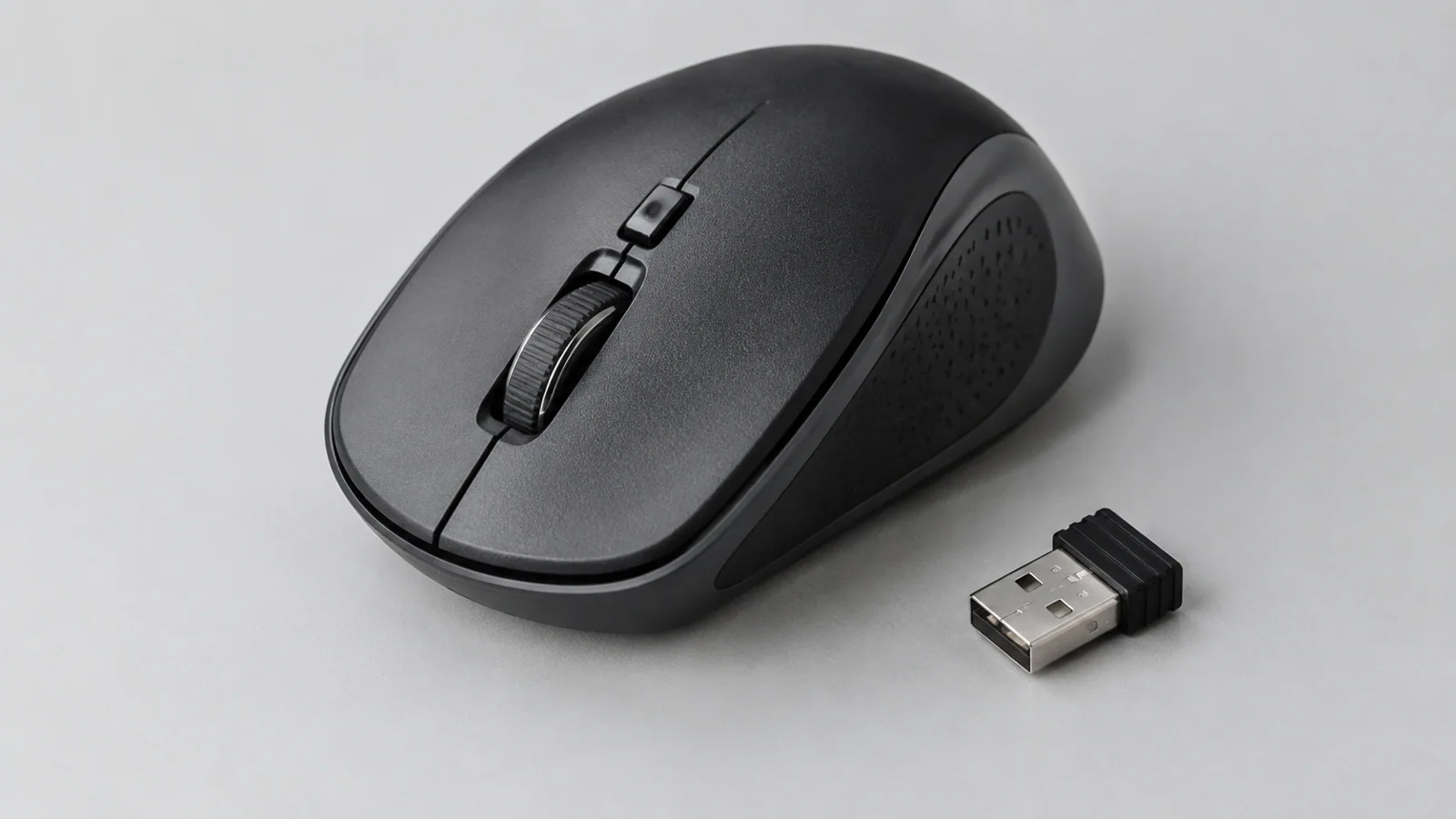
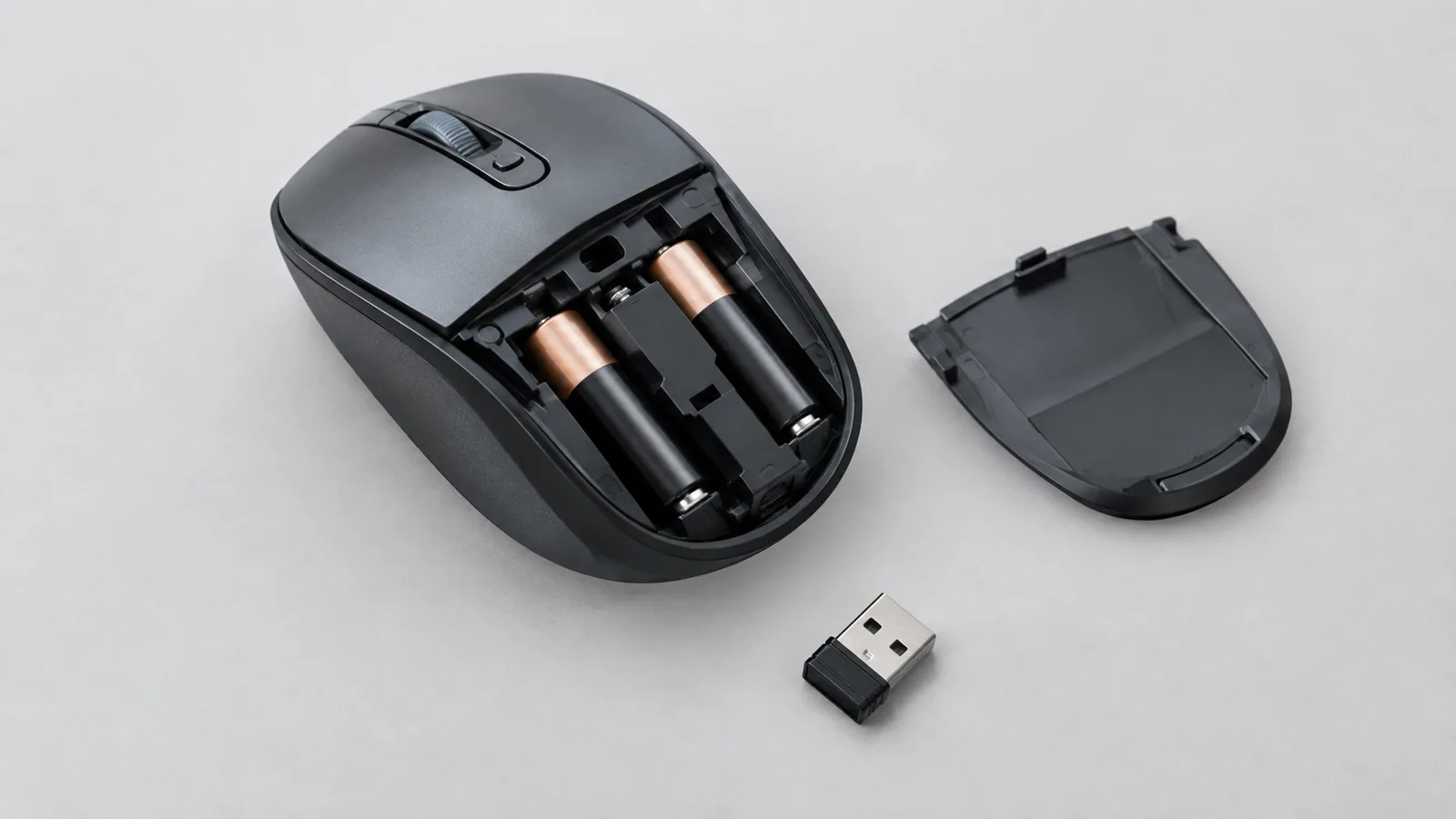
Для беспроводной модели сначала замените батарейку или зарядите аккумулятор, если это предусмотрено конструкцией. Также проверьте, не закрыт ли USB-приёмник металлическими предметами и не находится ли он слишком далеко от мыши.
Причины, из-за которых мышь может зависать
| Причина | Как проверить | Что сделать |
|---|---|---|
| Плохой контакт USB | Мышь отключается при движении кабеля или в одном порту | Подключить в другой USB-порт и проверить кабель |
| Разряженная батарея | Беспроводная мышь работает нестабильно или медленно реагирует | Заменить батарею или зарядить устройство |
| Помехи беспроводной связи | Сбои появляются рядом с другими устройствами | Переставить приёмник ближе к мыши |
| Сбой системы или драйвера | Проблема появилась после обновления или перезапуска | Перезагрузить ПК и проверить состояние устройства |
Иногда проблема выглядит как неисправность мыши, но на самом деле компьютер временно занят. Например, при высокой нагрузке система может задерживать обработку действий, и кажется, что курсор «завис». Проверьте, реагируют ли клавиши, открываются ли программы и работает ли та же мышь после короткой паузы.
Если проблема возникает только в одной программе, причина может быть не в периферии. Закройте приложение и проверьте работу мыши на рабочем столе или в другом окне.
Что проверить в Windows перед заменой мыши
Если простые проверки не помогли, стоит посмотреть, как система видит устройство. Названия разделов и расположение настроек могут отличаться в разных версиях Windows.
Можно начать с обычной перезагрузки компьютера. Она заново запускает службы системы и иногда устраняет временные ошибки подключения. Если проблема повторяется, проверьте обновления Windows и состояние устройств через стандартные средства системы.
При работе с драйверами не стоит скачивать случайные «универсальные пакеты драйверов» из неизвестных источников. Безопаснее использовать встроенные средства Windows или материалы производителя конкретного устройства, если они доступны.
Беспроводная мышь: отдельные проверки связи
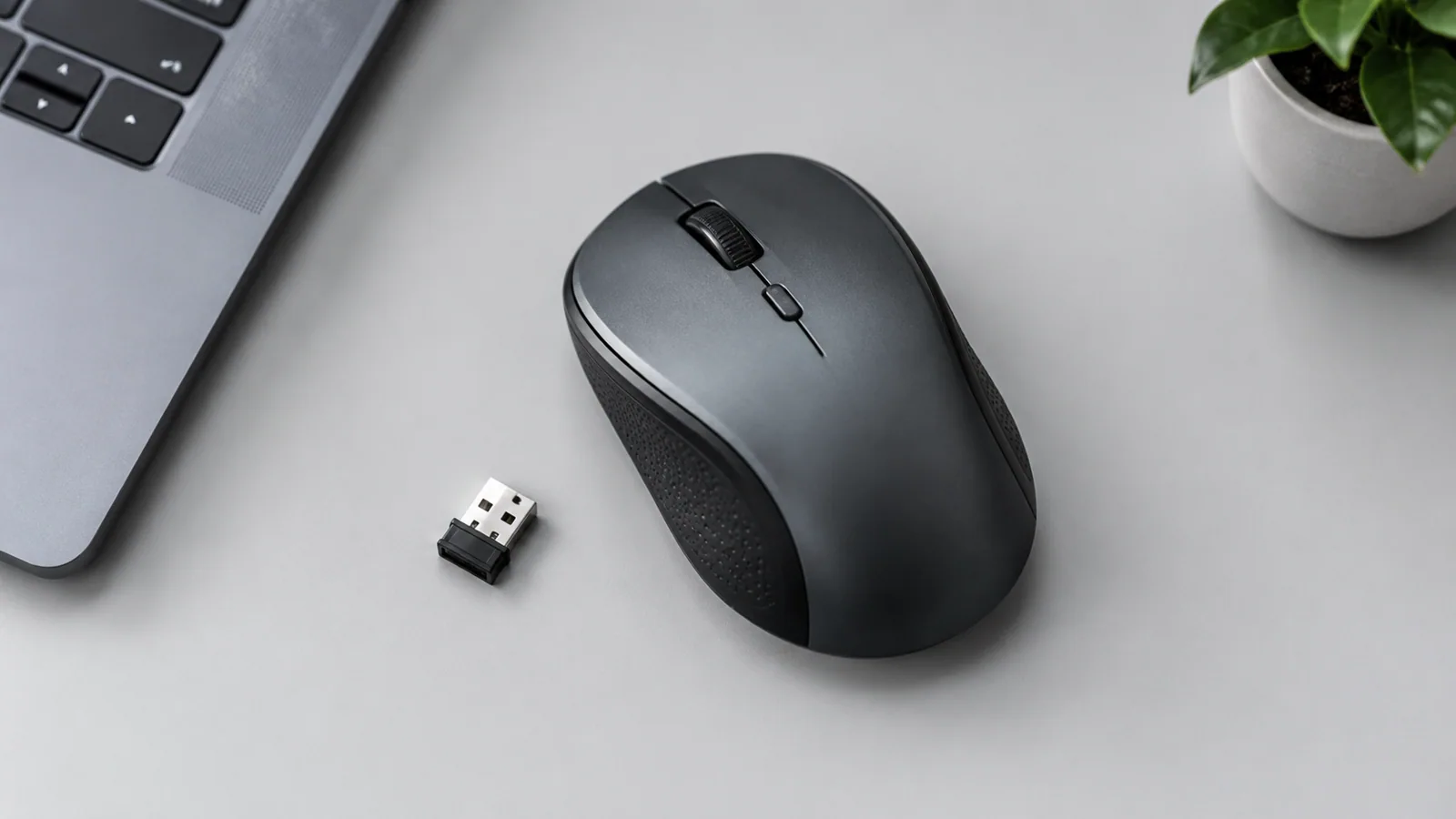
У беспроводных моделей есть дополнительные причины сбоев. Радиоканал может работать нестабильно из-за расстояния, препятствий или других источников помех. Это не означает, что устройство сломано.
Попробуйте временно подключить приёмник в другой USB-порт. Иногда передняя панель системного блока или USB-разветвитель создают менее стабильное подключение, чем порт непосредственно на компьютере.
Если мышь использует Bluetooth, проверьте, сохраняется ли соединение после повторного подключения устройства в настройках Bluetooth. Не удаляйте рабочие устройства без необходимости: сначала убедитесь, что проблема действительно связана с соединением.
Когда проблема может быть аппаратной
Если мышь не работает на нескольких компьютерах, постоянно отключается после всех простых проверок или имеет видимые повреждения, вероятна аппаратная причина. Это может быть износ кнопок, повреждение кабеля, неисправность сенсора или проблемы с электроникой.
Не стоит вскрывать устройство без необходимости, особенно если оно находится на гарантии или имеет встроенный аккумулятор. Не используйте повреждённые аккумуляторы и не пытайтесь отключать защитные механизмы устройства.
Для дальнейшей проверки можно использовать другую исправную мышь на том же компьютере. Такой обмен помогает понять, проблема в самой периферии или в системе.
Как избежать повторных сбоев
Чтобы мышь реже теряла связь, держите USB-порты и разъёмы чистыми, не перегибайте кабель возле штекера и своевременно заряжайте беспроводные модели. Также полезно следить за тем, не повторяются ли сбои после конкретных изменений в системе.
Windows 10 после 14 октября 2025 года больше не получает обычную бесплатную поддержку и обновления безопасности от Microsoft. Расширенные программы ESU имеют отдельные условия и могут быть доступны не всем пользователям одинаково. Если компьютер работает на этой системе, учитывайте этот фактор при планировании дальнейшего обслуживания.
Краткая диагностика перед покупкой новой мыши
- Проверить работу устройства в другом USB-порту.
- Проверить батарею или заряд беспроводной модели.
- Перезапустить компьютер и сравнить поведение мыши.
- Проверить, повторяется ли проблема на другом компьютере.
Чаще всего периодические остановки мыши связаны не с полной поломкой, а с конкретным слабым местом: питанием, соединением или настройками. Последовательная проверка помогает найти причину без лишних замен.
Проверка по порядку
- 1Нестабильный контакт или USB-подключениеСправитесь сами
Проверить: Проверить другой порт и реакцию при аккуратном изменении положения кабеля.
Что сделать: Использовать другой порт или заменить повреждённый кабель при необходимости.
- 2Проблема с питанием беспроводной мышиСправитесь сами
Проверить: Проверить заряд и заменить батарею.
Что сделать: Восстановить питание устройства.
- 3Помехи или нестабильная беспроводная связьСправитесь сами
Проверить: Проверить работу рядом с компьютером и с другим расположением приёмника.
Что сделать: Переместить приёмник ближе и убрать возможные препятствия.
- 4Сбой Windows или драйвераНужна аккуратность
Проверить: Проверить повторяемость после перезапуска и состояние устройства в системе.
Что сделать: Использовать стандартные средства Windows для проверки устройств.
- 5Аппаратная неисправность мышиЛучше доверить сервису
Проверить: Проверить устройство на другом компьютере.
Что сделать: Обратиться в сервис или заменить устройство при подтверждённой неисправности.
Критерии выбора
| Параметр | На что смотреть | Решение |
|---|---|---|
| Тип подключения | Проводное USB, радиоканал с приёмником или Bluetooth — определить используемый вариант. | Зависит от задачи |
| Источник питания | Проверить батарею, аккумулятор или стабильность USB-питания. | Можно сэкономить |
| Повторяемость сбоя | Определить, возникает ли проблема только на одном компьютере. | Зависит от задачи |
| Физическое состояние | Осмотреть кабель, корпус и разъёмы без вскрытия устройства. | Можно сэкономить |
Термины простыми словами
USB-приёмник
Небольшое устройство, которое подключается к компьютеру и обеспечивает связь беспроводной мыши.
Драйвер
Программа, которая помогает операционной системе работать с подключённым устройством.
Bluetooth
Беспроводная технология связи для подключения совместимых устройств.
Частые вопросы
Почему мышь зависает только иногда?
Чаще всего причина в нестабильном подключении, питании, помехах или временной нагрузке системы.
Нужно ли сразу покупать новую мышь?
Нет, сначала стоит проверить порт, питание и работу устройства на другом компьютере.
Можно ли самому менять драйвер мыши?
Можно использовать стандартные средства Windows, но не стоит устанавливать неизвестные сторонние пакеты драйверов.
Источники и обновления
Сверены действия и ограничения по документации производителей. Названия пунктов меню зависят от версии системы и модели устройства.
Сообщить об ошибке →