Для домашних разговоров выбирайте гарнитуру по качеству микрофона, удобству посадки и совместимости с вашими устройствами. Проверьте тип подключения, сделайте тестовую запись голоса и учитывайте, что шумоподавление не заменяет полностью тихое помещение.
- этап
- этап
- этап
- этап
Что важно учитывать при выборе гарнитуры для разговоров дома
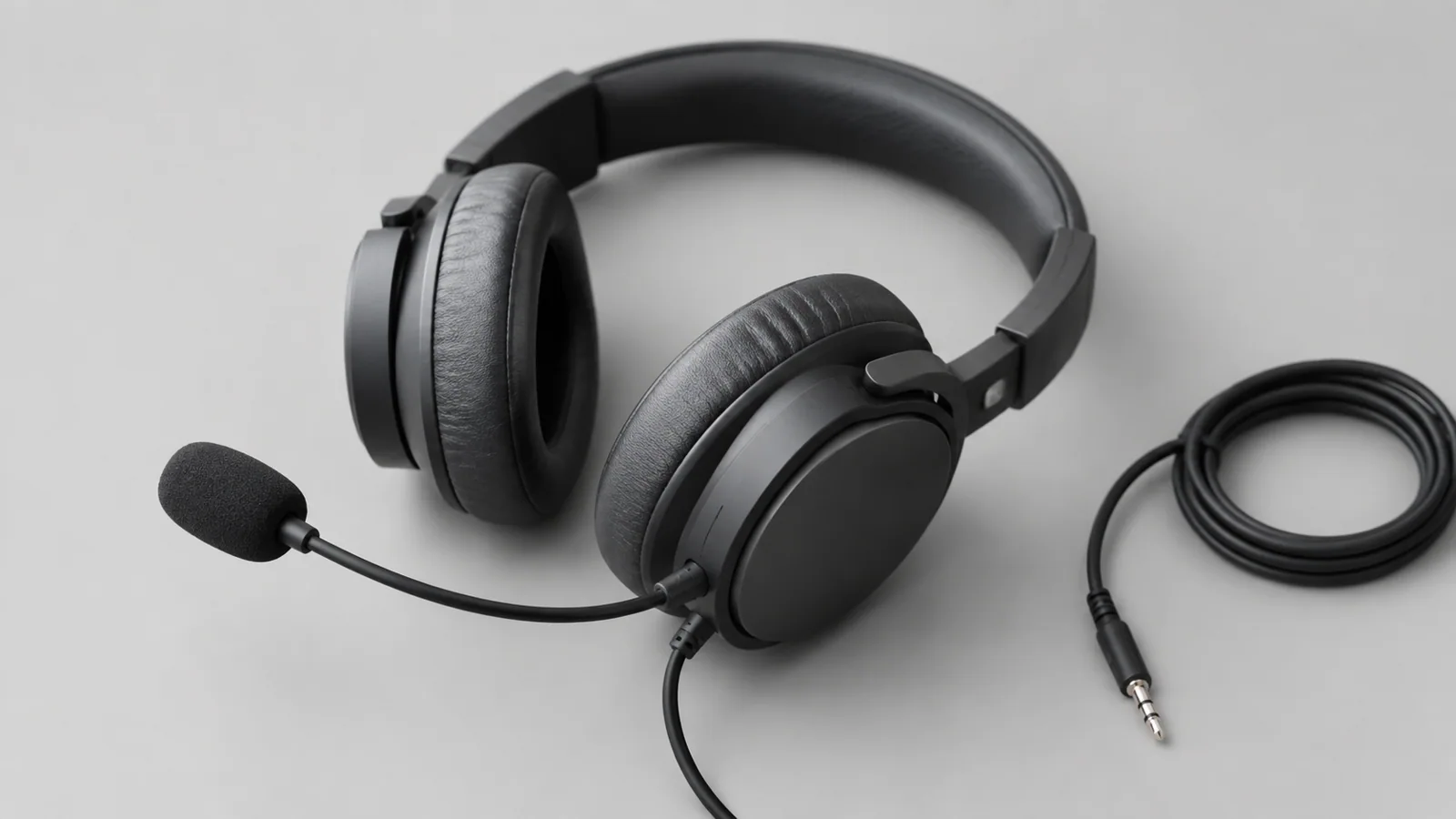
Гарнитура для домашних разговоров должна решать несколько задач одновременно: передавать голос без лишних помех, обеспечивать удобную посадку и стабильно работать с устройствами, которые используются для звонков. Для видеоконференций, удалённой работы, онлайн-обучения и обычных голосовых вызовов главным параметром обычно становится не максимальная громкость, а качество микрофона.
Перед покупкой стоит определить условия использования. Если гарнитура будет находиться на голове несколько часов подряд, важны вес, давление амбушюр и возможность удобно расположить микрофон. Если устройство планируется подключать к нескольким компьютерам или телефонам, нужно заранее проверить совместимость типов подключения.
Полезно ответить на несколько вопросов:
- Сколько времени в день будет использоваться гарнитура?
- Нужен ли выносной микрофон возле рта?
- Какие устройства будут подключаться: компьютер, телефон или несколько источников?
- Есть ли постоянные фоновые шумы дома?
Как проверить микрофон, шумоподавление и качество связи
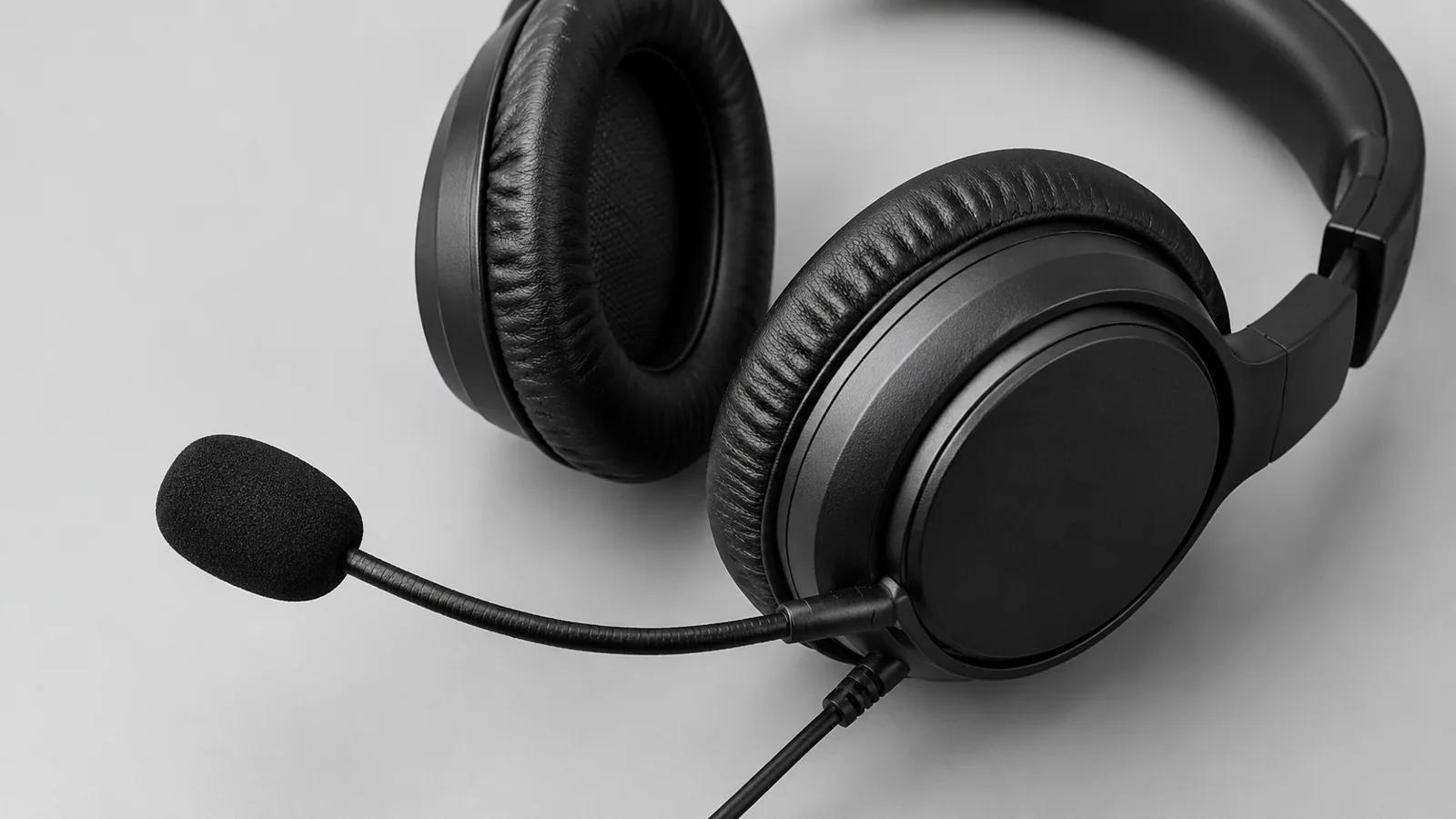
Для разговоров микрофон часто важнее характеристик самих наушников. Даже модель с хорошим звучанием музыки может быть неудобной для работы, если собеседники плохо слышат голос. Выносной микрофон обычно позволяет точнее настроить положение относительно рта, а встроенные микрофоны требуют более внимательного выбора расположения устройства.
Шумоподавление микрофона может уменьшать часть окружающих звуков, но не делает обычную комнату полностью изолированной от внешнего шума. На результат влияют конструкция гарнитуры, программная обработка сигнала и условия помещения.
Перед постоянным использованием рекомендуется сделать короткую запись голоса стандартными средствами компьютера или телефона. Так можно проверить громкость, наличие треска, постороннего фона и работу выбранного микрофона. Изменять параметры лучше постепенно, чтобы понимать, какое действие повлияло на результат.
Не стоит устанавливать неизвестные программы для «улучшения» звука только ради обещаний автоматического улучшения качества. Безопаснее сначала использовать настройки операционной системы и официальное программное обеспечение производителя, если оно требуется конкретной моделью.
Проводное и беспроводное подключение: различия и совместимость
| Параметр | Что проверить | На что обратить внимание |
|---|---|---|
| Подключение | USB, Bluetooth или аудиоразъём | Совместимость с вашим устройством |
| Микрофон | Расположение и качество передачи голоса | Удобство во время длительных звонков |
| Посадка | Вес и давление на уши | Комфорт при продолжительной работе |
| Управление | Кнопки громкости и отключения микрофона | Быстрый доступ к нужным функциям |
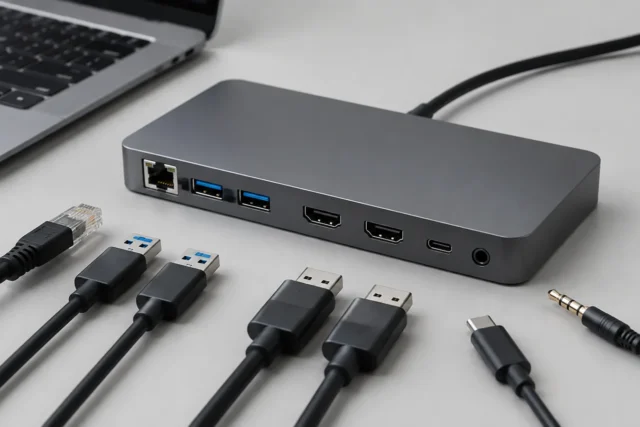
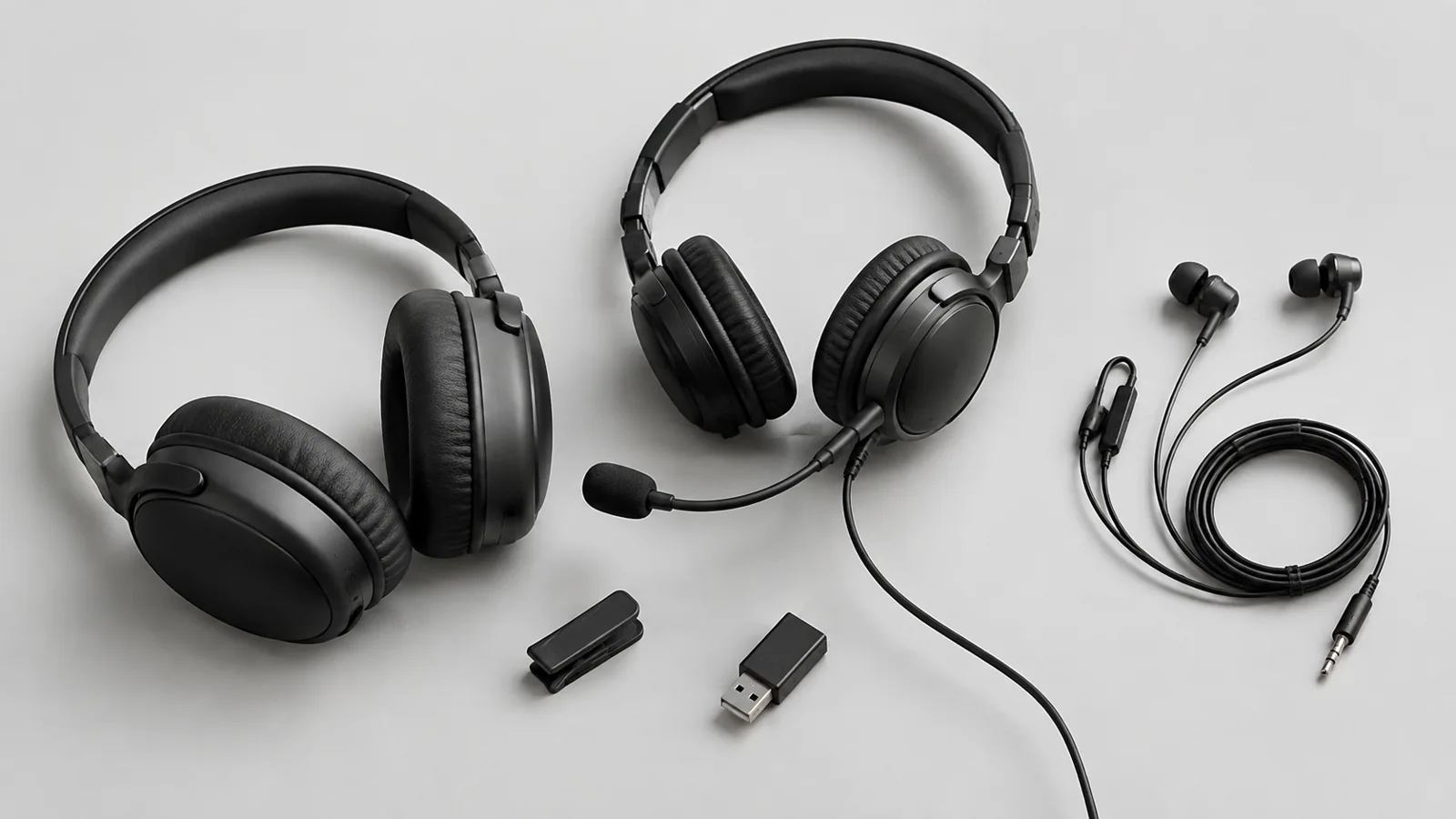
Проводные гарнитуры обычно не требуют зарядки и подходят для постоянного рабочего места. Однако нужно проверить, есть ли подходящий разъём или свободный USB-порт. Некоторые компьютеры и телефоны используют разные варианты аудиоподключения, поэтому совместимость лучше уточнить до покупки.
Беспроводные модели удобнее при перемещении по дому, но требуют контроля заряда и правильной настройки соединения. Качество и задержка передачи зависят от конкретной модели, используемого подключения и поддерживаемых технологий. Для обычных звонков большинство современных моделей подходит, но для задач, где важна минимальная задержка, следует изучить характеристики конкретного устройства.
Настройка и безопасная проверка после подключения
- Подключите гарнитуру и убедитесь, что компьютер или телефон распознал устройство.
- Выберите гарнитуру как источник вывода звука и устройство ввода микрофона.
- Проверьте уровень громкости микрофона короткой записью.
- Закройте приложения, которые могут одновременно использовать микрофон.
- Сделайте тестовый звонок и попросите собеседника оценить качество голоса.
Если гарнитура не определяется, сначала проверьте простые причины: правильный ли выбран источник звука, подключён ли кабель, включён ли Bluetooth и находится ли устройство в режиме сопряжения. Для проблем со звуком также можно проверить стандартные средства диагностики операционной системы.
Если собеседники плохо слышат голос, возможные причины могут быть следующими:
- Выбран другой микрофон. Проверьте активное устройство записи.
- Слишком низкий уровень входного сигнала. Выполните тестовую запись и измените уровень настройки.
- Помехи подключения. Повторите подключение или проверьте состояние беспроводного соединения.
- Аппаратная неисправность. Проверьте устройство на другом совместимом компьютере или обратитесь в сервис.
Не следует вскрывать корпус гарнитуры, особенно моделей со встроенным аккумулятором, если это не предусмотрено инструкцией производителя. Повреждённые аккумуляторы и электронные компоненты нельзя использовать дальше до проверки устройства.
Главный критерий выбора домашней гарнитуры — соответствие вашим задачам. Для регулярных разговоров важнее всего сочетание качественного микрофона, удобной посадки и надёжного подключения. Не обязательно выбирать самую дорогую модель: лучше подобрать устройство, которое стабильно работает именно в вашем сценарии.
Проверка по порядку
- 1Выбран не тот микрофонСправитесь сами
Проверить: Проверьте устройство ввода в настройках звука
Что сделать: Выберите подключённую гарнитуру как источник записи
- 2Низкий уровень входного сигналаСправитесь сами
Проверить: Запишите короткий голосовой фрагмент
Что сделать: Измените уровень микрофона в настройках системы
- 3Другое приложение заняло микрофонСправитесь сами
Проверить: Закройте программы для звонков и записи
Что сделать: Повторите проверку после освобождения устройства
- 4Проблема подключения или оборудованияЛучше доверить сервису
Проверить: Проверьте работу гарнитуры на другом совместимом устройстве
Что сделать: Обратитесь к руководству модели или в сервис
Критерии выбора
| Параметр | На что смотреть | Решение |
|---|---|---|
| Подключение | Проводное USB, аудиоразъём или беспроводное соединение по вашему сценарию | Можно сэкономить |
| Микрофон | Выносной, регулируемый, с понятной передачей голоса | Стоит доплатить |
| Посадка | Вес, давление на голову и комфорт амбушюр после длительного ношения | Можно сэкономить |
| Управление | Кнопки отключения микрофона и громкости при необходимости | Зависит от задачи |
Термины простыми словами
Гарнитура
Наушники с встроенным микрофоном для общения и передачи голоса.
Микрофон с шумоподавлением
Микрофонная система, которая может уменьшать часть фоновых звуков при передаче речи.
Устройство ввода
Оборудование, через которое компьютер получает звук, например микрофон.
Частые вопросы
Нужна ли гарнитуре отдельная программа?
Не всегда. Сначала проверьте возможности самой системы и подключение устройства.
Что важнее для звонков: наушники или микрофон?
Для разговоров обычно важнее качество микрофона и удобство длительного использования.
Почему Bluetooth-гарнитура плохо работает во время звонка?
Причиной могут быть настройки устройства, заряд, соединение или ограничения конкретной модели.
Источники и обновления
Сверены действия и ограничения по документации производителей. Названия пунктов меню зависят от версии системы и модели устройства.
Сообщить об ошибке →