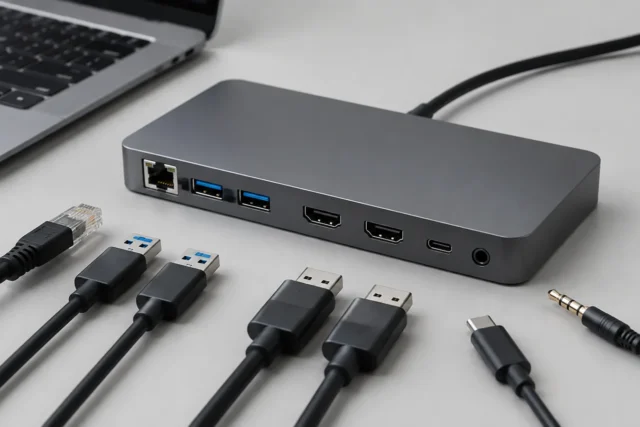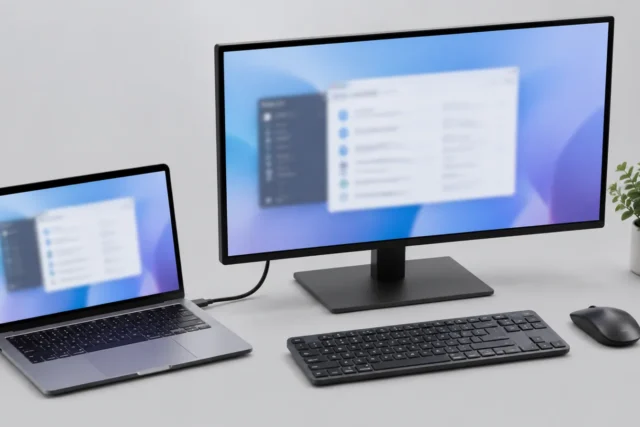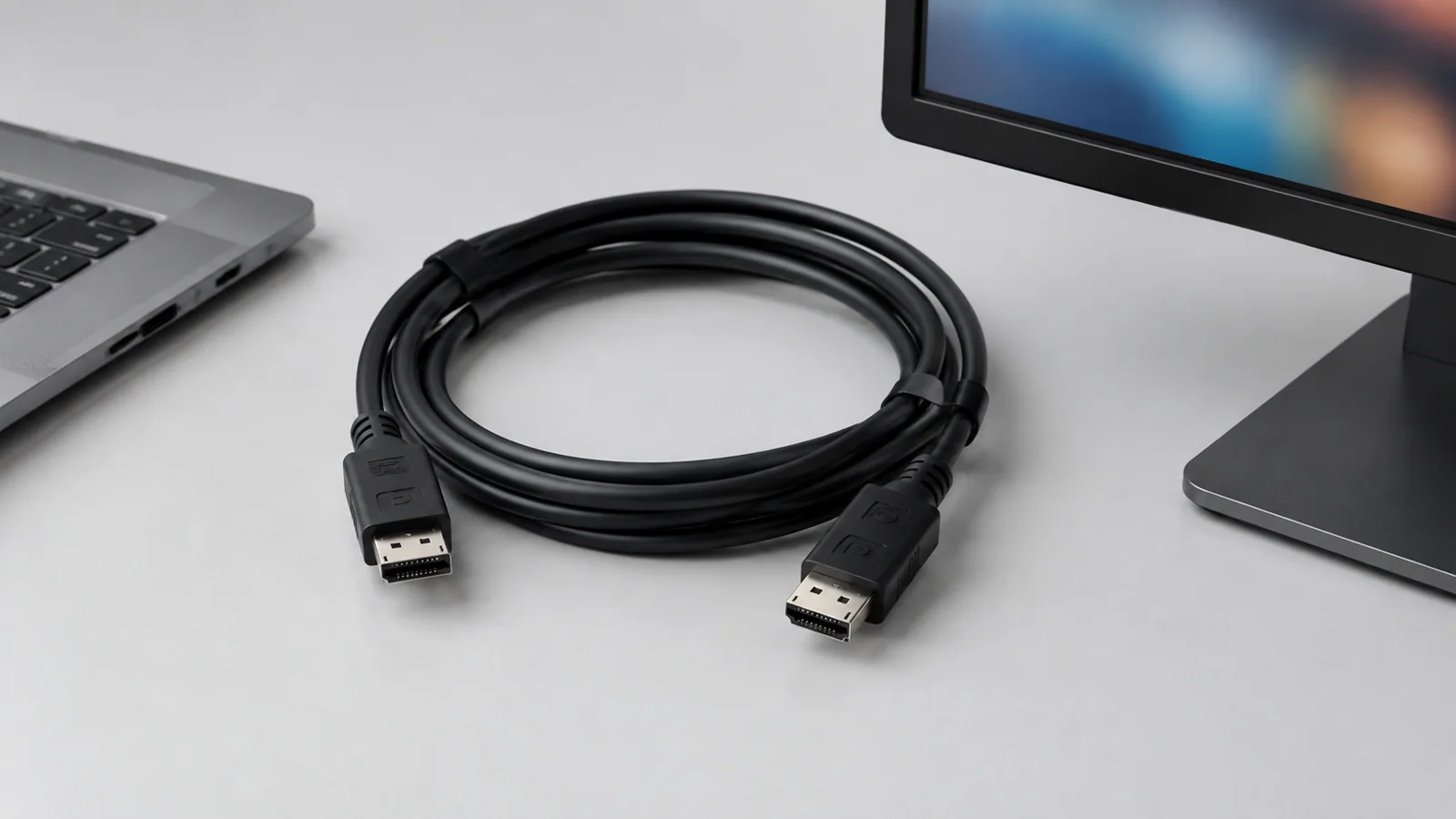
Перед покупкой нового кабеля проверьте разъёмы, состояние старого провода и настройки подключения. Если другой исправный кабель решает проблему, причина, скорее всего, была в проводе, но сначала нужно исключить настройки и порты.
- Осмотр
- Переподключение
- Сравнение
- Проверка системы
Когда монитор начинает вести себя странно, первая мысль часто бывает простой: купить новый кабель или даже новый экран. Но кабель редко стоит менять вслепую. Он может быть причиной отсутствия изображения, мерцания или пропадания сигнала, однако похожие симптомы возникают из-за настроек компьютера, разъёма, питания или самого монитора.
Перед покупкой полезно провести несколько спокойных проверок. Для этого не нужны специальные приборы: достаточно осмотреть провод, правильно переподключить его и сравнить поведение системы в разных условиях.
Сначала определите, что именно должен делать кабель
Кабель монитора передаёт определённый тип сигнала между устройствами. Поэтому важно не просто искать провод с похожими концами, а понять, какие разъёмы есть у компьютера и монитора. Например, внешний вид порта ещё не говорит обо всех возможностях подключения.
Посмотрите на маркировку разъёмов и на документацию конкретных устройств. Информация для одной модели монитора не означает, что те же параметры будут у другого экрана. Если старый кабель уже используется, сначала запишите, куда он подключён: к видеокарте, ноутбуку, док-станции или другому устройству.
Перед изменением настроек или установкой чего-либо сохраните важные документы. Если проблема окажется не в кабеле, это поможет избежать потери данных во время дальнейших действий.
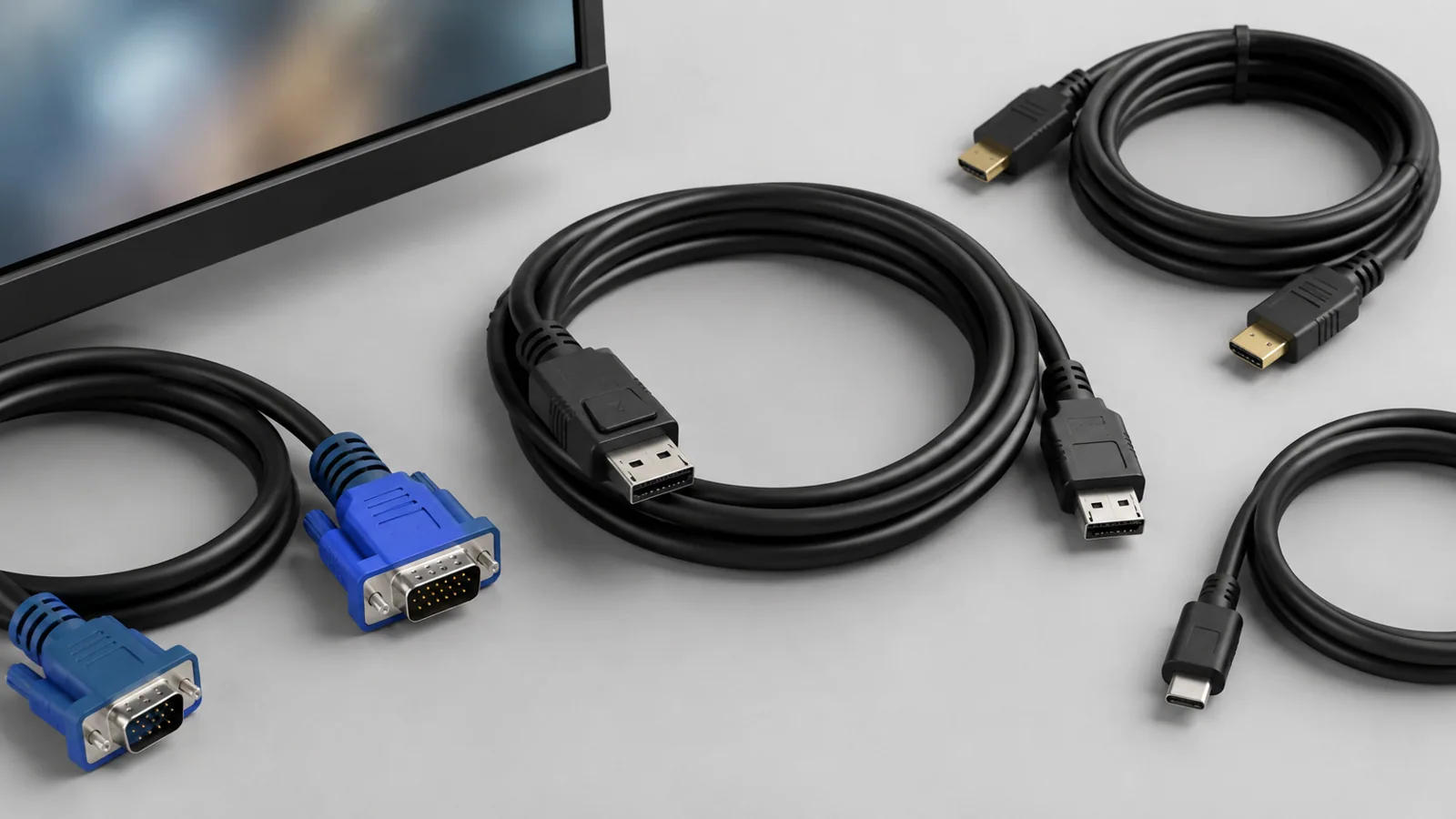
Проверьте кабель без инструментов
Начните с внешнего осмотра. Кабель не должен иметь сильных перегибов, разрывов оболочки, следов перегрева или повреждённых контактов. Особое внимание уделите участкам возле штекеров: именно там провод чаще всего испытывает нагрузку.
Затем выполните простой тест подключения:
- выключите монитор и компьютер перед переподключением;
- плотно вставьте оба конца кабеля обратно;
- проверьте, выбран ли на мониторе правильный источник сигнала;
- если есть другой подходящий кабель, сравните результат с ним.
Не нужно сильно давить на разъёмы или пытаться исправлять повреждённый штекер. Если устройство работает только при определённом положении кабеля, это повод заменить провод, а не продолжать использовать его с нагрузкой на порт.
Отделите проблему кабеля от проблемы настроек
Иногда кабель исправен, но компьютер не использует подключённый экран. В Windows можно проверить обнаружение дисплея и режим вывода изображения. Названия разделов могут отличаться в зависимости от версии системы.
Если используется несколько экранов, проверьте, видит ли система дополнительный дисплей, и выбран ли нужный режим: например, расширение рабочего стола или дублирование. Microsoft также рекомендует убедиться, что кабели подключены правильно перед изменением параметров нескольких мониторов.
Если изображение есть, но оно работает нестабильно, обратите внимание на частоту обновления, разрешение и выбранный источник сигнала. Слишком поспешная смена настроек без проверки возможностей оборудования может только усложнить поиск причины.
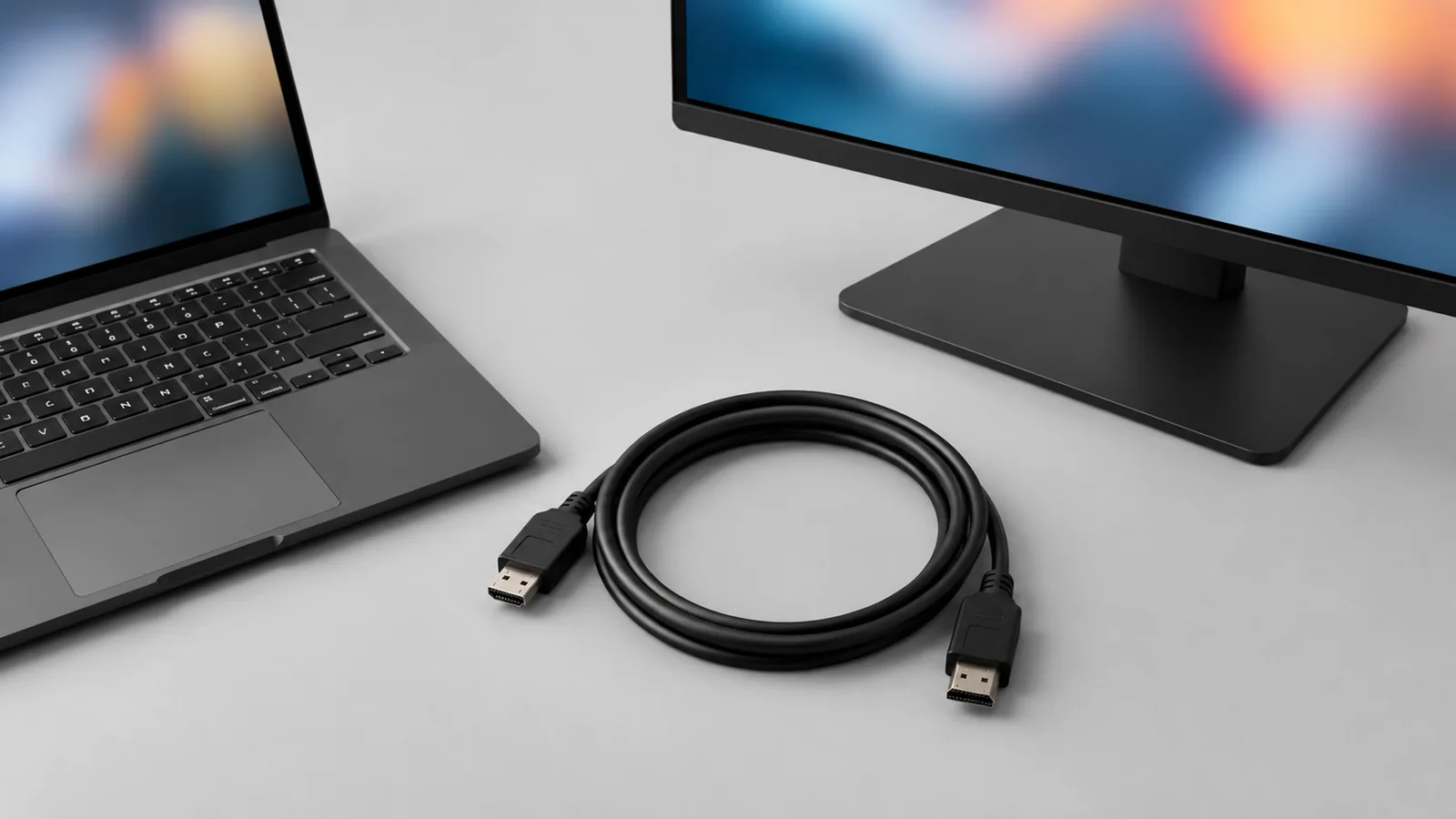
Что проверить перед покупкой нового кабеля
Покупка нового провода имеет смысл, когда вы уже исключили простые причины. Перед выбором сравните несколько параметров:
| Что проверить | Зачем это нужно |
|---|---|
| Тип разъёмов с обеих сторон | Кабель должен физически подходить к вашим устройствам |
| Поддерживаемый стандарт подключения | Важно учитывать возможности конкретного оборудования |
| Длина кабеля | Слишком длинный или неудобно проложенный провод может создать лишние проблемы при установке |
| Состояние старого кабеля | Внешние повреждения и нестабильный контакт помогают подтвердить необходимость замены |
Не стоит выбирать кабель только по красивому описанию или обещаниям максимальных характеристик. Сначала определите реальную задачу: подключить один монитор, заменить повреждённый провод или изменить схему рабочего места.
Когда проблема может быть не в кабеле
Если новый или проверенный кабель не изменил ситуацию, причина может находиться в другом месте. Например, проблема бывает связана с портом компьютера, настройками вывода изображения или самим монитором.
Для безопасной диагностики двигайтесь от простого к сложному:
- Проверьте неправильный выбор входа на мониторе — переключите источник сигнала через обычное меню устройства.
- Проверьте подключение кабеля — убедитесь, что оба конца установлены полностью.
- Проверьте другой порт или другое устройство, если это возможно без риска для оборудования.
- Проверьте настройки дисплея в операционной системе.
- Если остаются признаки аппаратной неисправности, обратитесь за помощью.
Не вскрывайте блок питания, не используйте повреждённые аккумуляторы и не отключайте защитные функции устройств. При любых аппаратных вмешательствах сначала отключайте питание и учитывайте руководство именно вашей модели.
Итог: меняйте кабель после проверки, а не по догадке
Хорошая проверка кабеля занимает несколько минут и помогает избежать лишних покупок. Осмотр, правильное переподключение и проверка настроек часто показывают, где находится проблема.
Новый кабель стоит покупать тогда, когда понятно, что требуется заменить провод или изменить способ подключения. Такой подход проще: вы решаете конкретную задачу, а не пытаетесь исправить неизвестную неисправность случайной покупкой.
Проверка по порядку
- 1Неправильный источник сигналаСправитесь сами
Проверить: Проверьте выбранный вход в меню монитора.
Что сделать: Выберите разъём, к которому подключён кабель.
- 2Плохой контакт кабеляСправитесь сами
Проверить: Переподключите провод и осмотрите штекеры.
Что сделать: Замените кабель, если контакт нестабильный.
- 3Проблема с настройками изображенияСправитесь сами
Проверить: Проверьте обнаружение монитора и режим вывода в Windows.
Что сделать: Измените параметры дисплея через системные настройки.
- 4Неисправность порта или устройстваЛучше доверить сервису
Проверить: Проверьте подключение с другим оборудованием.
Что сделать: Обратитесь в сервис, если аппаратная проблема подтверждается.
Критерии выбора
| Параметр | На что смотреть | Решение |
|---|---|---|
| Разъёмы | Совпадают с портами компьютера и монитора | Можно сэкономить |
| Стандарт подключения | Соответствует возможностям конкретных устройств | Можно сэкономить |
| Длина | Подходит для реальной установки без натяжения | Зависит от задачи |
Термины простыми словами
Источник сигнала
Разъём или устройство, от которого монитор получает изображение.
Частота обновления
Параметр, показывающий, как часто экран обновляет изображение.
Частые вопросы
Можно ли проверить кабель без покупки нового?
Да, сначала осмотрите его, переподключите и сравните работу с другим исправным вариантом.
Почему новый кабель может не решить проблему?
Причина может быть в порте, настройках изображения или самом мониторе.
Нужно ли менять кабель сразу при мерцании?
Нет, сначала проверьте подключение, настройки и источник сигнала.
Источники и обновления
Сверены действия и ограничения по документации производителей. Названия пунктов меню зависят от версии системы и модели устройства.
Сообщить об ошибке →