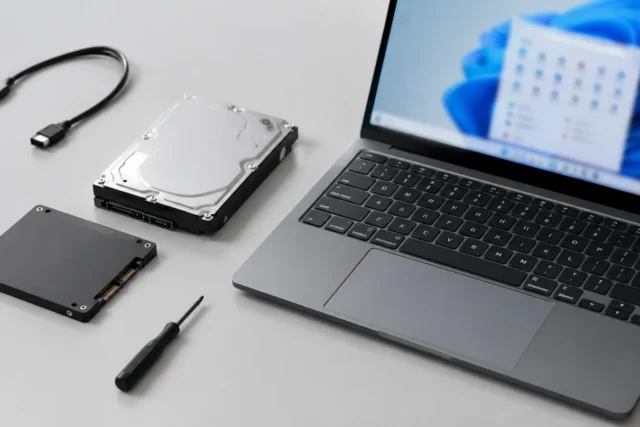
Перед установкой Windows 11 сначала проверьте совместимость компьютера: TPM 2.0, Secure Boot, UEFI, процессор и свободное место. Затем сделайте резервную копию данных, подготовьте драйверы для своей модели и только после этого запускайте установку.
- Проверка совместимости
- Резервное копирование
- Подготовка системы
- Проверка оборудования
Переход на Windows 11 начинается не с запуска установщика, а с подготовки компьютера. Такой подход помогает избежать ситуации, когда система не устанавливается из-за требований к оборудованию, а важные файлы оказываются под угрозой. Перед любыми изменениями данных создайте резервную копию нужных документов, фотографий и других важных материалов.
Подготовка включает несколько этапов: проверку совместимости, оценку состояния накопителя, сохранение данных, обновление необходимых компонентов и внимательную проверку параметров перед самой установкой.
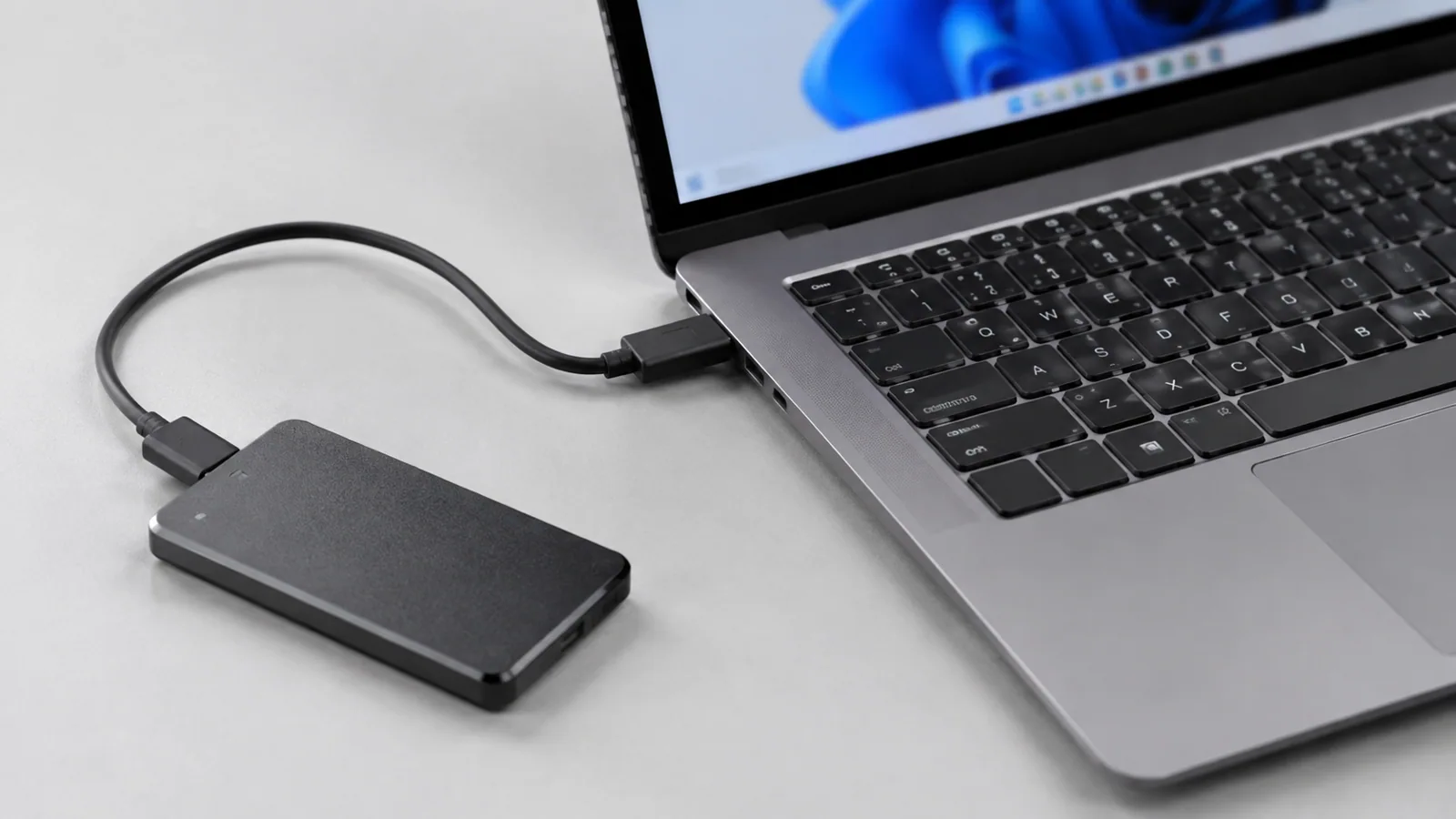
Проверьте, подходит ли компьютер для Windows 11
Главная ошибка перед обновлением — считать, что любой компьютер с Windows 10 автоматически подходит для новой версии системы. Windows 11 предъявляет дополнительные требования к оборудованию, поэтому сначала нужно проверить основные параметры.
- Процессор должен входить в список поддерживаемых моделей для Windows 11.
- На компьютере должен быть включён модуль безопасности TPM 2.0.
- В прошивке устройства должен использоваться режим UEFI с поддержкой Secure Boot.
- Должно быть достаточно оперативной памяти и свободного места на системном накопителе.
- Графический адаптер и дисплей должны соответствовать минимальным требованиям системы.
Для проверки можно использовать встроенные сведения о системе Windows и официальные инструменты проверки совместимости. Названия разделов и расположение настроек могут отличаться в зависимости от версии Windows и производителя компьютера.
| Параметр | Что проверить | Решение при проблеме |
|---|---|---|
| TPM | Наличие TPM 2.0 в системе | Проверить настройки UEFI |
| Secure Boot | Состояние безопасной загрузки | Проверить режим загрузки |
| Накопитель | Свободное место и состояние диска | Освободить место или проверить диск |
| Процессор | Поддерживаемая модель | Оценить возможность обновления устройства |
Сделайте резервную копию перед изменениями
Перед обновлением или чистой установкой Windows 11 сохраните личные данные. Даже если выбран безопасный сценарий обновления, любые серьёзные изменения системы лучше выполнять только после проверки резервной копии.
Архивация Windows помогает сохранить выбранные папки, некоторые параметры и настройки, но её не стоит воспринимать как полный образ диска. Она не заменяет отдельное копирование всех файлов, проверку лицензий программ и сохранение важных данных из приложений.
Перед установкой проверьте, где находятся рабочие документы, фотографии, проекты, базы данных и другие важные файлы. Если используется облачная синхронизация, убедитесь, что нужные файлы действительно загружены и доступны.
Подготовьте систему и оборудование
Перед установкой Windows 11 полезно привести текущую систему в порядок. Установите доступные обновления Windows и проверьте, нет ли ошибок, которые могут помешать процессу.
- Удалите временные файлы и освободите место на системном диске.
- Проверьте список программ в автозагрузке и отключите ненужные элементы.
- Выполните проверку безопасности встроенными средствами Windows.
- Проверьте наличие драйверов и прошивок именно для вашей модели компьютера на сайте производителя устройства.
Не стоит устанавливать случайные наборы драйверов из сторонних источников. Такие программы могут установить неподходящие компоненты и создать новые проблемы после перехода на Windows 11.
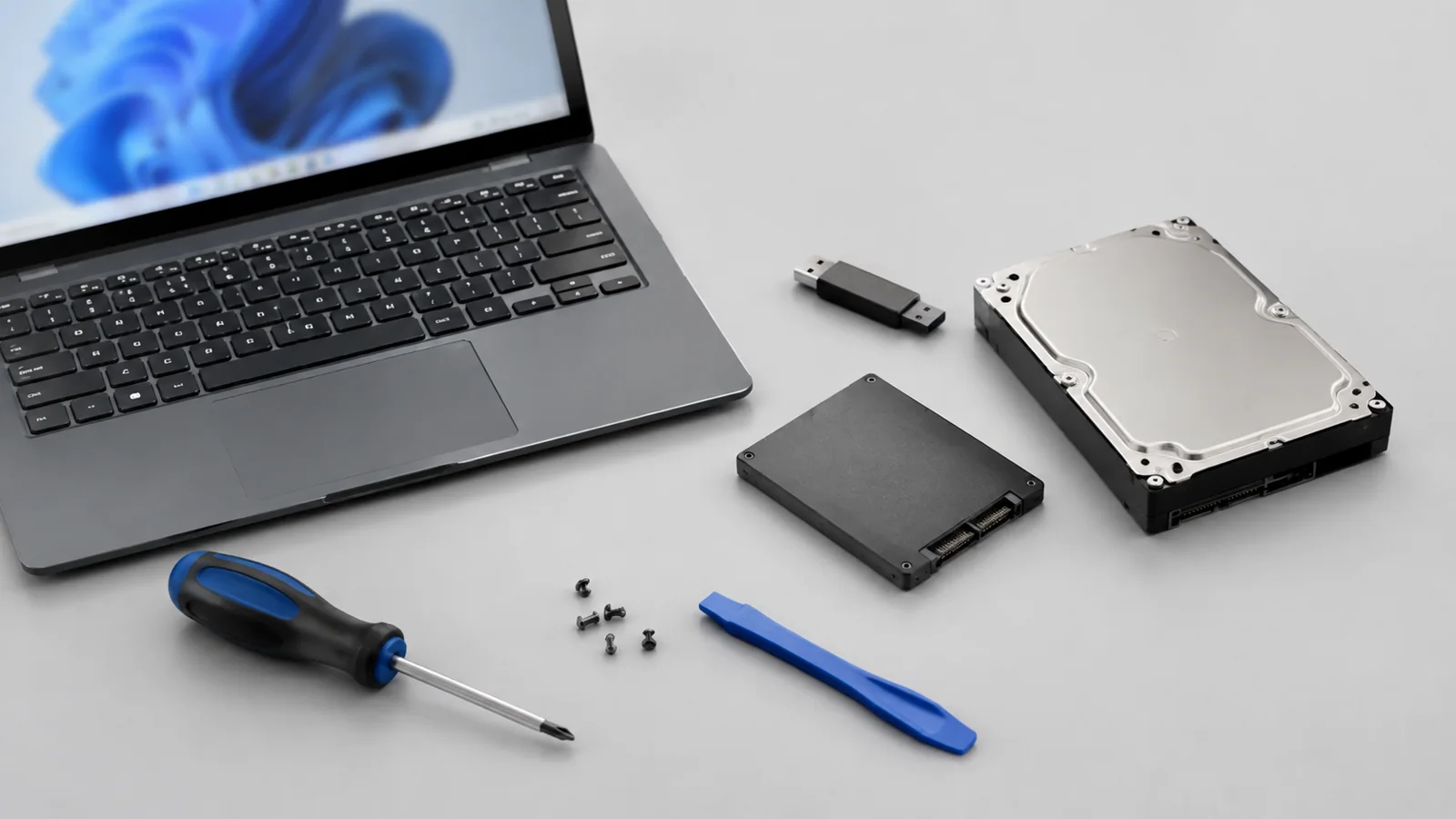
Проверьте настройки BIOS или UEFI
Некоторые компьютеры соответствуют требованиям Windows 11, но нужные функции отключены в прошивке. Проверять эти параметры нужно осторожно: неправильные изменения могут повлиять на загрузку системы.
Перед входом в UEFI сохраните важные данные. Если устройство зашифровано с помощью BitLocker, заранее убедитесь, что у вас есть ключ восстановления, так как он может понадобиться после изменения настроек безопасности.
Названия пунктов меню UEFI отличаются у разных производителей. Используйте руководство именно для своей модели компьютера и не меняйте неизвестные параметры.
Подготовьте установку без риска потери данных
Перед запуском установщика определитесь, какой вариант нужен: обновление текущей системы или чистая установка. При обновлении обычно сохраняются файлы и программы, но резервная копия всё равно необходима.
При чистой установке нужно особенно внимательно выбрать целевой диск и раздел. Ошибка на этом этапе может привести к удалению данных. Перед подтверждением действий ещё раз проверьте название накопителя и наличие копии важных файлов.
Короткий чек-лист перед переходом
- Сохранить важные файлы в резервную копию.
- Проверить TPM 2.0, Secure Boot, UEFI и требования процессора.
- Освободить место на диске и проверить состояние системы.
- Найти драйверы и документацию для конкретной модели компьютера.
- Подготовить установочный носитель только после проверки предыдущих пунктов.
Windows 10 больше не получает обычную бесплатную поддержку с 14 октября 2025 года. Для некоторых устройств могут существовать отдельные программы расширенной поддержки ESU с собственными условиями, поэтому их доступность нельзя считать одинаковой для всех пользователей.
Частые вопросы
Нужно ли обязательно покупать новый компьютер для Windows 11?
Нет. Многие существующие устройства подходят для обновления, но это зависит от конкретного оборудования и настроек безопасности.
Удалятся ли файлы при установке Windows 11?
Это зависит от выбранного способа установки. При чистой установке данные на выбранном разделе могут быть удалены, поэтому резервная копия обязательна.
Можно ли просто обновить драйверы через стороннюю программу?
Не рекомендуется. Лучше использовать обновления Windows и официальные материалы производителя устройства.
Проверка по порядку
- 1Недостаточно свободного местаСправитесь сами
Проверить: Проверить доступное пространство на системном диске.
Что сделать: Удалить временные файлы или перенести ненужные данные.
- 2Отключён TPM 2.0 или Secure BootСправитесь сами
Проверить: Посмотреть параметры безопасности в UEFI.
Что сделать: Изменить настройки только по документации конкретного устройства.
- 3Несовместимое оборудованиеНужна аккуратность
Проверить: Сравнить характеристики компьютера с требованиями Windows 11.
Что сделать: Рассмотреть обновление компонентов или замену устройства.
- 4Проблемы с накопителемЛучше доверить сервису
Проверить: Проверить состояние диска средствами Windows.
Что сделать: Обратиться за диагностикой при наличии ошибок или подозрительных симптомов.
Критерии выбора
| Параметр | На что смотреть | Решение |
|---|---|---|
| TPM | Проверить наличие версии TPM 2.0 | Зависит от задачи |
| Secure Boot | Проверить включение безопасной загрузки | Зависит от задачи |
| Процессор | Проверить модель в списке поддерживаемых | Можно сэкономить |
| Накопитель | Проверить свободное место и состояние диска | Можно сэкономить |
Термины простыми словами
TPM 2.0
Аппаратный или встроенный модуль безопасности для защиты ключей и функций Windows.
Secure Boot
Функция безопасной загрузки, которая помогает проверять запускаемое программное обеспечение.
UEFI
Современный интерфейс прошивки компьютера, заменивший старый BIOS.
Частые вопросы
Можно ли установить Windows 11 без проверки требований?
Не стоит. Предварительная проверка помогает избежать проблем совместимости.
Достаточно ли синхронизации OneDrive вместо резервной копии?
Нет, синхронизация не заменяет полноценное сохранение всех важных данных.
Источники и обновления
- Microsoft: архивация Windows
- Microsoft: варианты восстановления
- Microsoft: повышение производительности Windows
- Microsoft: приложения автозагрузки
- Microsoft: освобождение места на диске
Сверены действия и ограничения по документации производителей. Названия пунктов меню зависят от версии системы и модели устройства.
Сообщить об ошибке →