Добавить уточнение, что встроенная «Архивация Windows» не заменяет полноценную резервную копию; усилить предупреждение об удалении данных с флешки при создании установочного носителя; уточнить роль BitLocker и добавить проверку драйверов после чистой установки.
- Резервная копия
- Проверка доступа
- Подготовка флешки
- Сбор информации
Почему подготовка важнее самого восстановления
Восстановление Windows часто воспринимают как простое нажатие одной кнопки. На практике результат зависит от того, что было сделано заранее. Перед любыми действиями, которые могут изменить разделы диска, удалить программы или переустановить систему, создайте резервную копию важных данных.
Сначала определите цель: компьютер не загружается, появились ошибки после обновления, система работает медленно или нужно полностью переустановить Windows. Для разных ситуаций подходят разные варианты восстановления. Чем серьёзнее вмешательство, тем важнее иметь копию документов, фотографий, рабочих файлов и данных приложений.
Проверьте, где находятся ваши данные. Многие пользователи сохраняют документы не только в папке «Документы», но и на рабочем столе, в папке загрузок или внутри отдельных программ. Не стоит считать резервной копией просто наличие файлов на том же диске, где установлена Windows: при серьёзном сбое они могут стать недоступны.
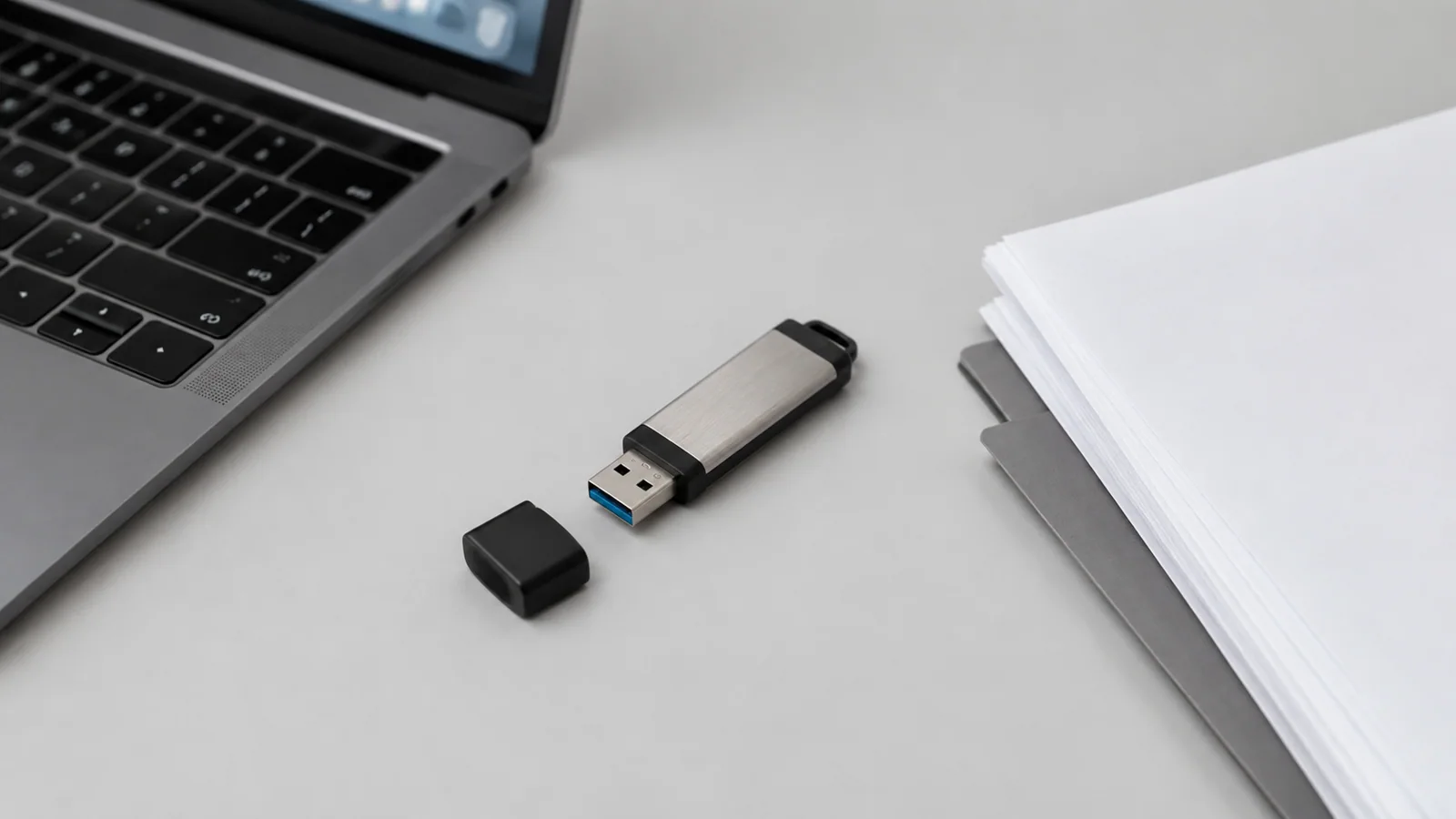
Что сохранить перед восстановлением Windows
Подготовка начинается не с флешки, а с информации, которую нельзя потерять. Составьте короткий список того, что нужно вернуть после восстановления:
- личные документы, фотографии, видео и рабочие файлы;
- закладки браузера и важные пароли, если они не синхронизируются безопасным способом;
- лицензионные ключи или данные активации программ, если они нужны;
- настройки почты, VPN или других рабочих инструментов;
- важные файлы с рабочего стола и из папки загрузок.
В Windows есть встроенные средства архивации, но они не заменяют полноценную резервную копию всех данных в каждой ситуации. Перед восстановлением отдельно проверьте самые важные папки и убедитесь, что сохранённые файлы действительно открываются.
Синхронизация с облаком тоже требует проверки: убедитесь, что нужные файлы действительно появились в хранилище, а не только отображаются как ожидающие загрузки.
Если на компьютере включено шифрование BitLocker, заранее найдите ключ восстановления и сохраните его в безопасном месте. Он может потребоваться для некоторых действий в среде восстановления Windows и при доступе к зашифрованным данным.
Как подготовить флешку для восстановления
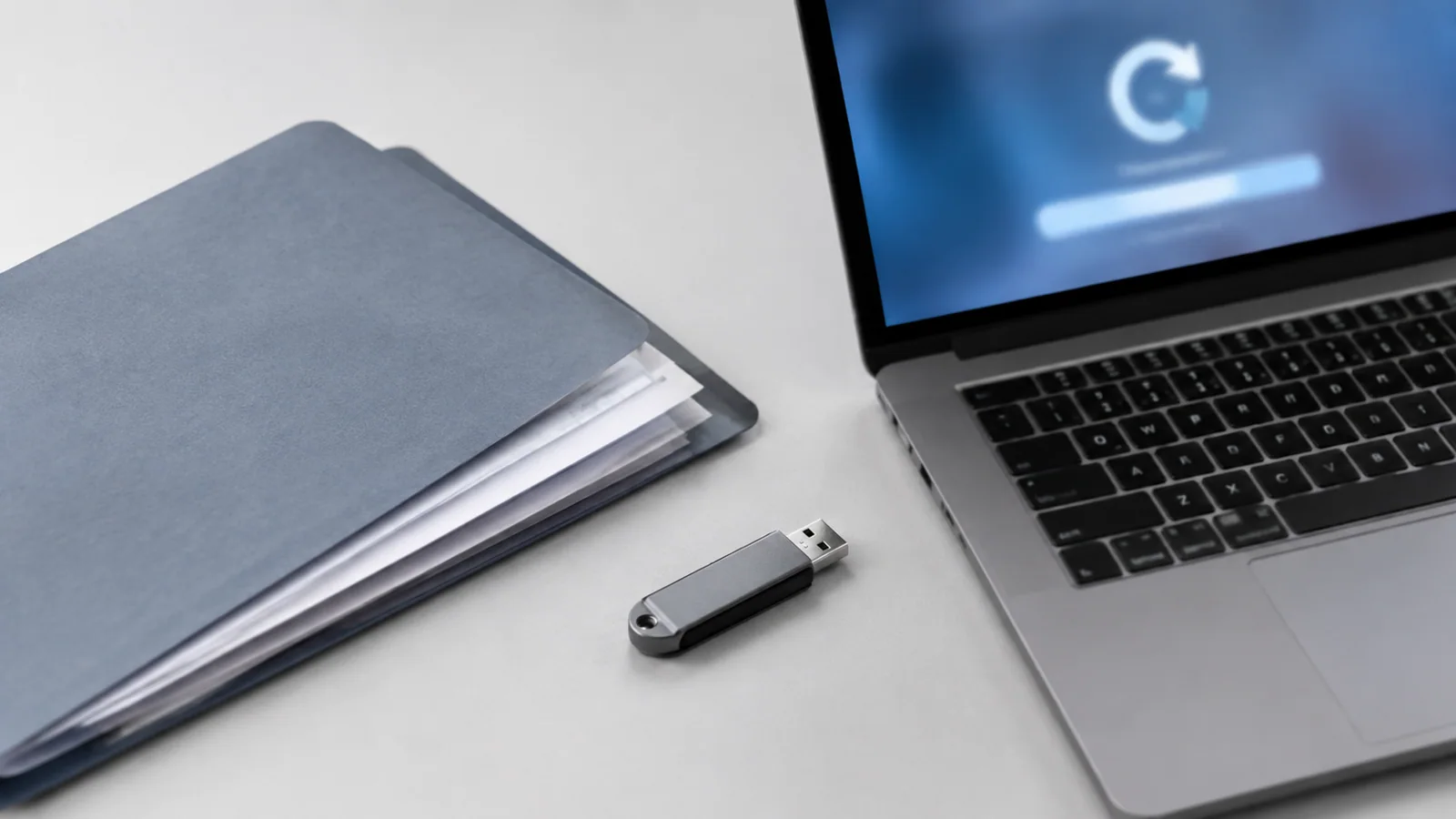
Флешка нужна не всегда. Если Windows ещё запускается, сначала изучите встроенные варианты восстановления. Загрузочный USB-накопитель становится полезным, когда система не может нормально стартовать или требуется установка Windows с внешнего носителя.
При создании установочного носителя флешка обычно форматируется, а все файлы на ней удаляются. Перед началом обязательно скопируйте её содержимое в другое место.
Проверьте несколько вещей:
- флешка определяется компьютером без ошибок;
- на ней нет нужных данных без копии;
- есть доступ к другому компьютеру с интернетом, если основной не запускается;
- понятно, какой вариант восстановления применяется.
Используйте официальные инструменты Microsoft или производителя устройства. Не скачивайте неизвестные сборки Windows, сторонние «универсальные» пакеты драйверов или сомнительные программы подготовки носителя.
Документы и сведения, которые лучше подготовить заранее
Перед началом восстановления полезно собрать не только файлы, но и информацию о компьютере. Это сокращает время поиска решений, если что-то пойдёт не так.
| Что проверить | Зачем это нужно |
|---|---|
| Версия Windows | Чтобы выбрать подходящий вариант восстановления и учитывать особенности системы |
| Модель устройства | Для поиска руководства производителя и драйверов после переустановки |
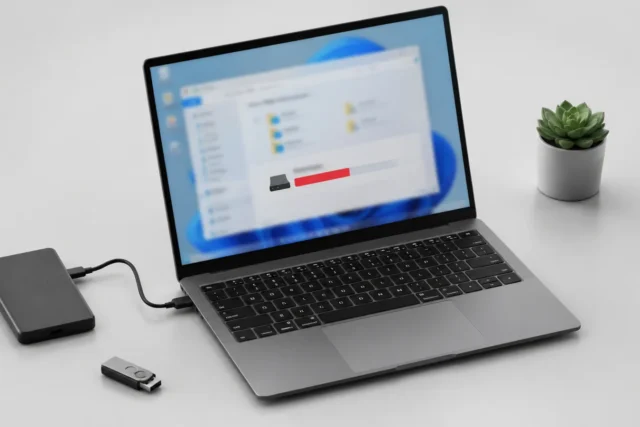
| Состояние диска и свободное место | Чтобы понимать готовность устройства к переустановке или созданию носителя |
| Учётные записи и доступы | Чтобы не потерять возможность войти после восстановления |
Запишите модель компьютера, имя пользователя Windows и способы входа. Если это рабочее устройство, уточните правила у администратора: корпоративные настройки могут ограничивать восстановление.
Проверки перед запуском процедуры
Перед изменениями полезно пройти несколько простых проверок. Откройте список важных файлов и убедитесь, что копии читаются. Проверьте заряд ноутбука и подключите питание.
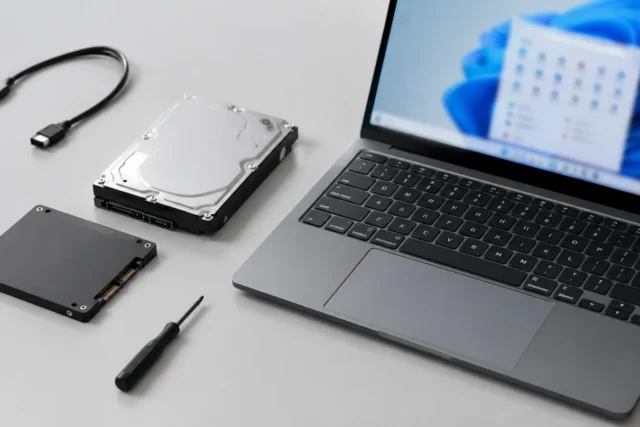
Если предстоит работа с аппаратными компонентами, сначала полностью отключите питание, учитывайте состояние батареи и действуйте только по руководству конкретной модели. Не вскрывайте блок питания, не используйте повреждённые аккумуляторы и не отключайте защитные функции без понимания последствий.
После чистой установки Windows может потребоваться установка драйверов производителя, особенно для ноутбуков и устройств с нестандартным оборудованием.
После подготовки: порядок действий без спешки
Когда резервная копия создана, флешка проверена, а необходимые данные записаны, переходите к восстановлению. Начинайте с наименее разрушительных вариантов, если система ещё работает.
После завершения процедуры проверьте запуск Windows, сеть, звук, важные устройства и доступ к файлам. Затем установите необходимые драйверы, обновления и программы из надёжных источников.
Хорошая подготовка не делает восстановление абсолютно безопасным, но снижает риск потери данных и помогает вернуть компьютер в рабочее состояние более организованно.
Проверка по порядку
- 1Недостаток свободного места или перегруженный дискСправитесь сами
Проверить: Проверить свободное место на системном диске и состояние хранилища Windows
Что сделать: Удалить ненужные файлы после создания резервной копии или освободить место безопасным способом
- 2Проблема после обновления или изменения настроекСправитесь сами
Проверить: Вспомнить, когда появилась ошибка и какие изменения были сделаны перед этим
Что сделать: Рассмотреть удаление обновления или восстановление системы
- 3Повреждение загрузки WindowsНужна аккуратность
Проверить: Проверить, запускается ли среда восстановления и видит ли компьютер загрузочный носитель
Что сделать: Использовать подготовленный носитель восстановления
- 4Аппаратная неисправность накопителя или другого компонентаЛучше доверить сервису
Проверить: Обратить внимание на повторяющиеся сбои, ошибки оборудования и нестабильную работу
Что сделать: Обратиться в сервис и не выполнять рискованные аппаратные вмешательства самостоятельно
Критерии выбора
| Параметр | На что смотреть | Решение |
|---|---|---|
| Версия Windows | Проверить Windows 10 или Windows 11 и учитывать актуальность поддержки | Зависит от задачи |
| Резервная копия | Должны быть сохранены важные файлы вне системного диска | Можно сэкономить |
| Флешка | Исправный USB-накопитель без нужных данных перед созданием носителя | Можно сэкономить |
| Шифрование | Проверить наличие BitLocker и доступность ключа восстановления | Можно сэкономить |
Термины простыми словами
Загрузочная флешка
USB-накопитель, с которого компьютер может запустить установку или средства восстановления Windows.
BitLocker
Средство шифрования Windows, при котором для некоторых операций может потребоваться ключ восстановления.
Среда восстановления Windows
Специальный режим Windows с инструментами для исправления проблем запуска и системы.
Частые вопросы
Нужно ли делать резервную копию, если Windows обещает сохранить файлы?
Да. Некоторые варианты восстановления могут изменить данные, поэтому важные файлы лучше сохранить отдельно.
Можно ли использовать любую готовую флешку с Windows?
Лучше использовать официальный установочный или восстановительный носитель, подготовленный для вашей задачи.
Что делать, если компьютер не включается?
Подготовить носитель на другом компьютере и проверить варианты восстановления, а при признаках аппаратной проблемы обратиться за помощью.
Источники и обновления
- Microsoft: архивация Windows
- Microsoft: варианты восстановления
- Microsoft: восстановление системы
- Microsoft: повышение производительности Windows
- Microsoft: безопасность Windows
Сверены действия и ограничения по документации производителей. Названия пунктов меню зависят от версии системы и модели устройства.
Сообщить об ошибке →