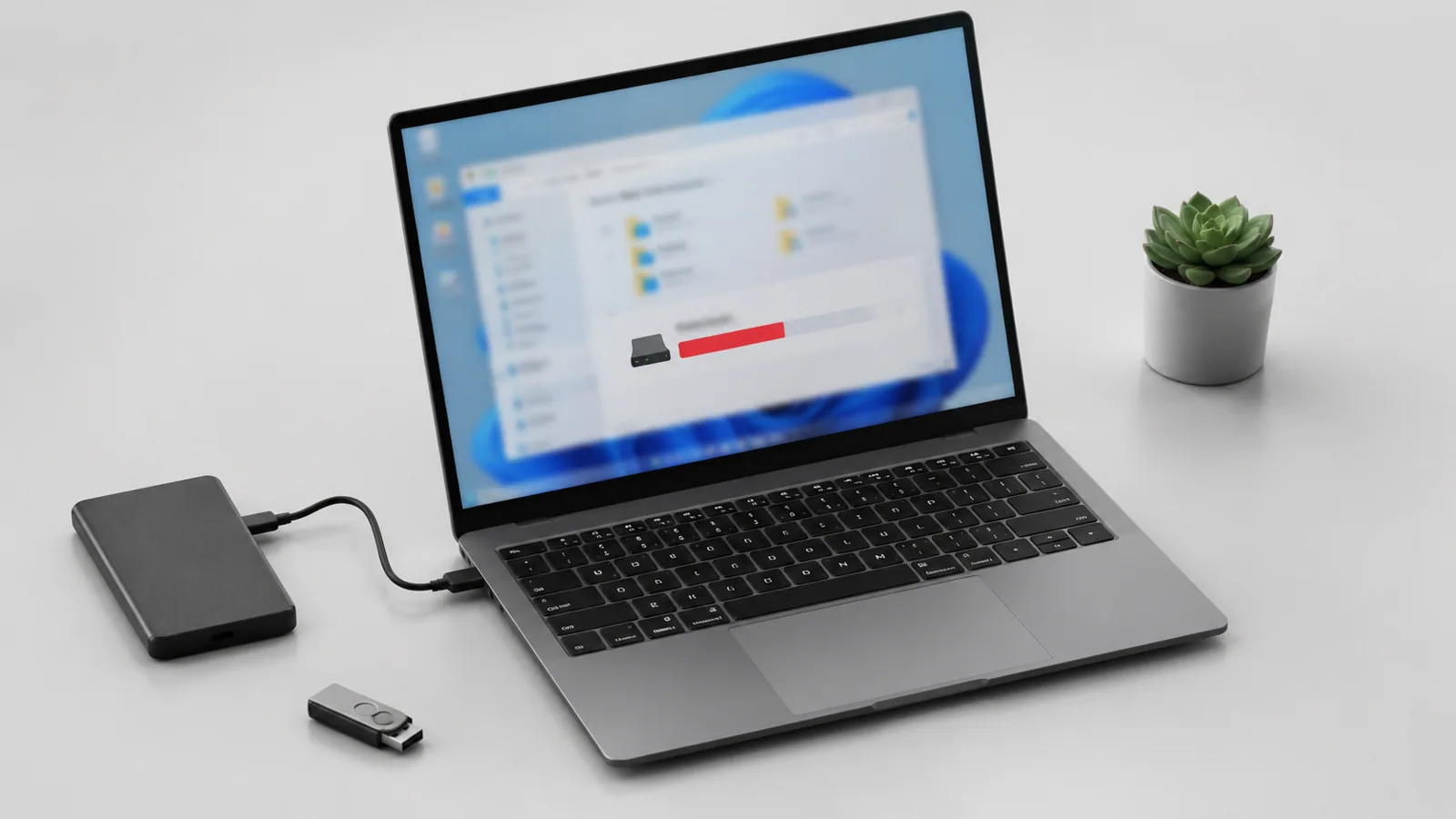
Чаще всего Windows показывает мало свободного места на диске из-за временных файлов, больших личных данных, игр или установленных программ. Проверьте категории хранилища, найдите самые крупные файлы и удаляйте только те данные, назначение которых понятно.
- Проверка хранилища
- Поиск крупных файлов
- Очистка безопасных данных
- Контроль результата
- Свободное место на диске и оперативная память — не одно и то же
- Основные причины, почему диск быстро заполняется
- 1. Временные файлы и остатки обновлений
- 2. Большие личные файлы
- 3. Установленные программы и игры
- Как найти причину нехватки места
- Что можно удалить безопасно, а что лучше оставить
- Когда нехватка места связана не только с файлами
- Как избежать повторного заполнения диска
Свободное место на диске и оперативная память — не одно и то же
Когда Windows показывает, что осталось мало свободного места, чаще всего речь идёт не об оперативной памяти (ОЗУ), а о свободном пространстве на накопителе. Пользователь видит заполненный диск C: и может заметить, что система стала медленнее, обновления устанавливаются с трудом, а программы дольше открываются.
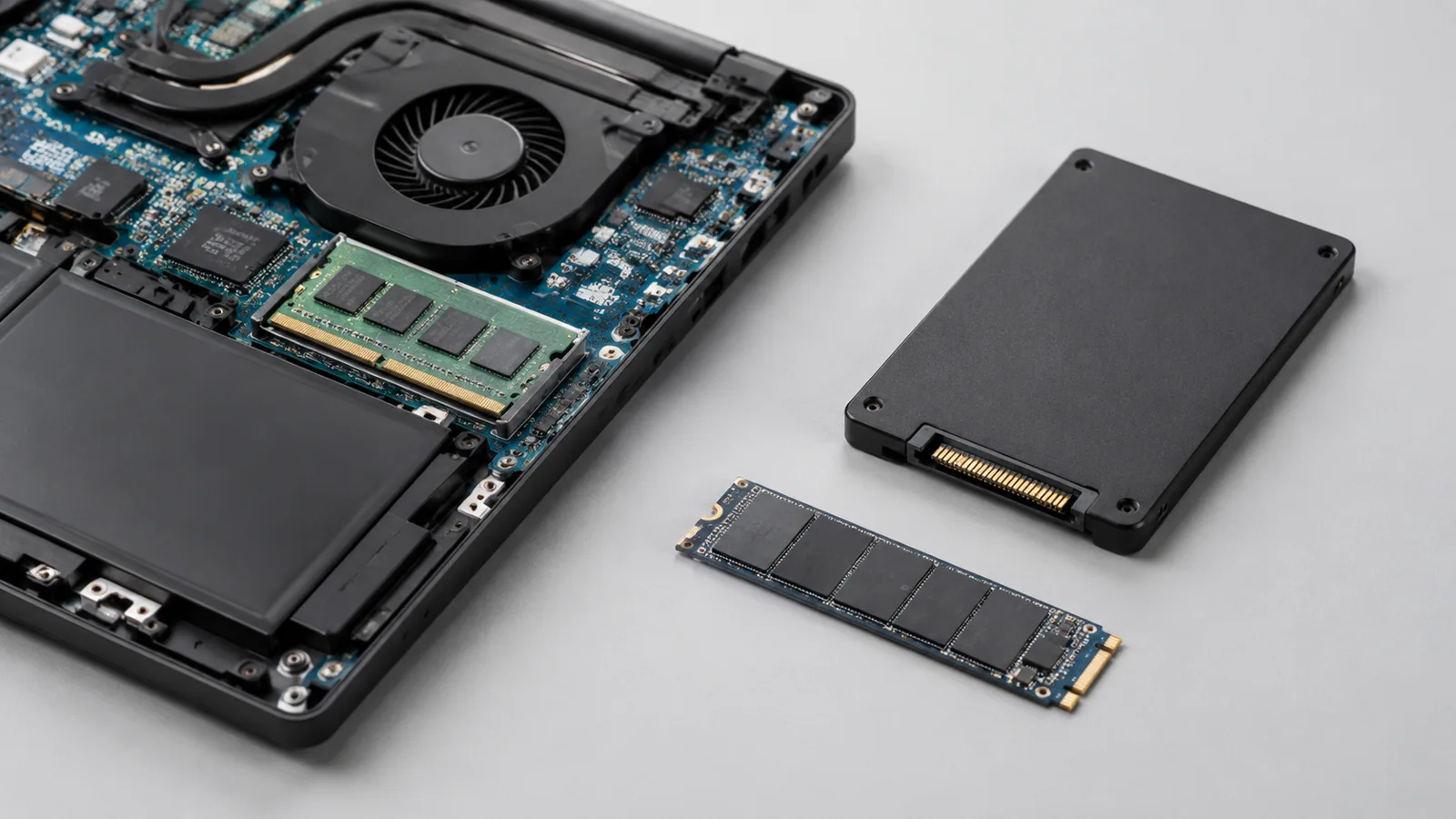
На системном диске хранятся не только личные файлы. Windows использует пространство для временных данных, файлов обновлений, кэша программ, точек восстановления и других системных компонентов. Поэтому даже компьютер с небольшим количеством фотографий может показывать мало свободного места.
Перед удалением крупных файлов или изменением системных настроек рекомендуется сделать резервную копию важных документов, фотографий и других данных. Можно использовать встроенную архивацию Windows или другой подходящий способ хранения копий. Синхронизация с облаком не всегда заменяет полноценную резервную копию.
Основные причины, почему диск быстро заполняется
1. Временные файлы и остатки обновлений
Windows и программы создают временные данные: установочные файлы, журналы, кэш и промежуточные копии. Обычно часть таких данных удаляется автоматически, но иногда они могут накапливаться.
Проверить использование пространства можно через параметры хранилища Windows. Названия разделов отличаются в разных версиях системы, поэтому ориентироваться нужно на категории, показывающие, какие данные занимают место.
2. Большие личные файлы
Часто больше всего места занимают видео, архивы, установщики программ и папка загрузок. Браузеры и мессенджеры также могут сохранять крупные файлы автоматически.
Перед удалением стоит проверить содержимое папки. Не следует удалять неизвестные системные каталоги только из-за их размера.
| Что занимает место | Как проверить | Безопасное действие |
|---|---|---|
| Временные файлы | Параметры Windows → хранилище | Удалить только выбранные ненужные категории после проверки описания |
| Большие личные файлы | Сортировка файлов по размеру в Проводнике | Перенести нужные данные и проверить копию перед удалением оригинала |
| Приложения | Список установленных программ | Удалить только неиспользуемые программы стандартным способом |
| Точки восстановления и системные данные | Настройки восстановления | Менять осторожно: удаление точек восстановления уменьшает возможности отката системы |
3. Установленные программы и игры
Некоторые приложения занимают десятки гигабайт. Кроме основной папки программы могут использовать дополнительные данные: сохранения, кэш, библиотеки и обновления.
Удалять программы лучше через настройки Windows. Простое удаление папки приложения может оставить ненужные файлы и записи.
Как найти причину нехватки места
Начните с проверки хранилища и крупных файлов, не изменяя системные файлы вручную.
- Откройте информацию о хранилище. Посмотрите, какая категория занимает больше всего места.
- Проверьте папки с личными файлами. Особое внимание уделите загрузкам, видео и архивам.
- Изучите список приложений. Удаляйте только программы, которыми больше не пользуетесь.
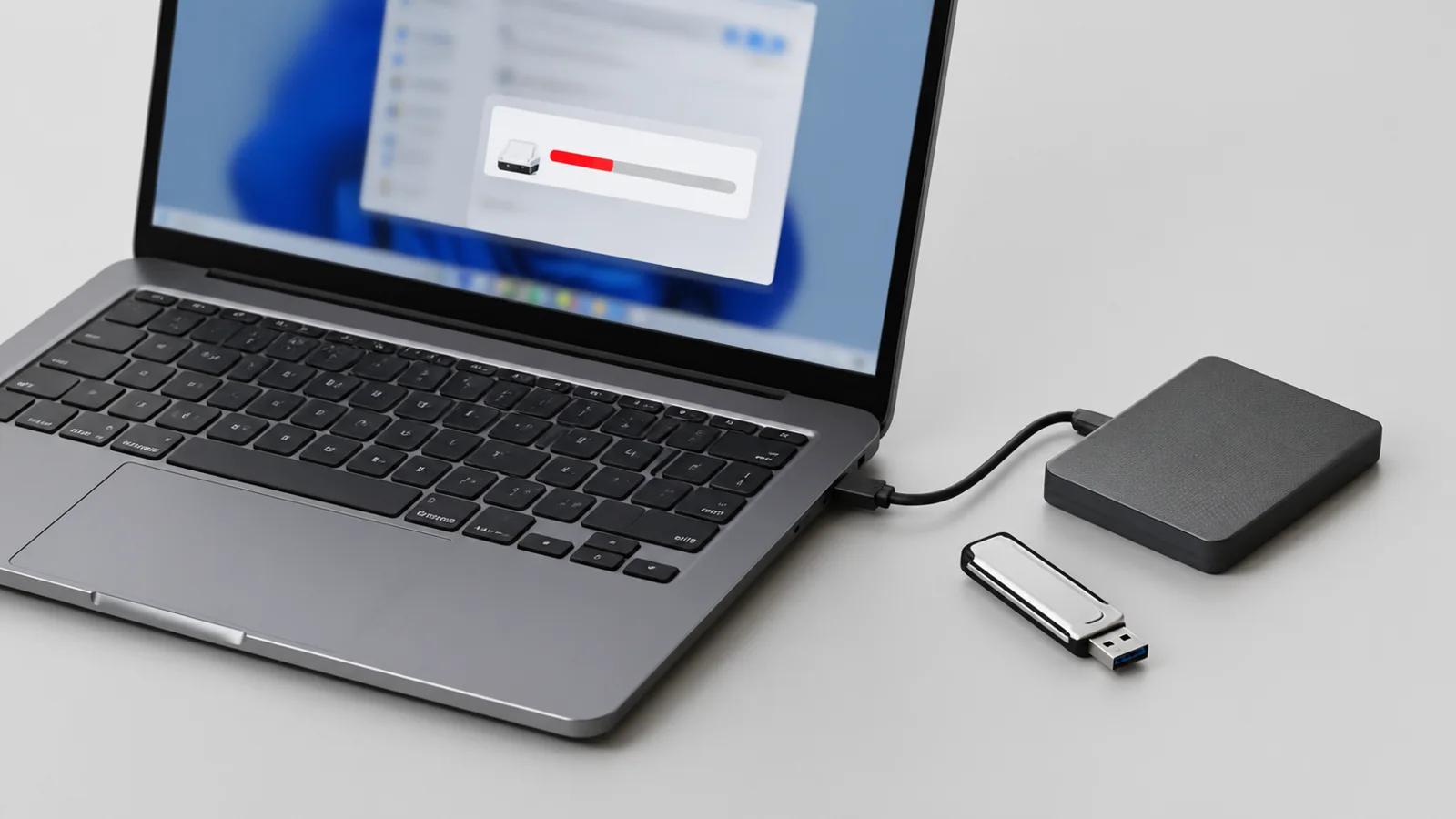
- Проверьте корзину. Файлы в корзине продолжают занимать место, пока её не очистить.
Если проблема появилась после обновления или установки программы, сначала стоит определить причину, а не сразу выполнять сброс Windows.
Что можно удалить безопасно, а что лучше оставить
Начинать лучше с временных файлов, ненужных загрузок и неиспользуемых приложений. Перед удалением крупных папок нужно проверить их содержимое.
Не рекомендуется вручную удалять папки Windows, Program Files или неизвестные системные каталоги. Такие действия могут привести к ошибкам запуска программ или системы.
При использовании очистки диска или функций хранения Windows внимательно читайте описание каждого пункта. Некоторые категории могут содержать данные, необходимые для восстановления предыдущего состояния системы.
Когда нехватка места связана не только с файлами
Свободное пространство могут занимать файлы виртуальной памяти, точки восстановления, кэш программ и другие системные данные.
Если место снова быстро исчезает после очистки, стоит проверить, какая программа создаёт новые большие файлы. Для этого можно использовать встроенные средства анализа хранилища и мониторинга.
Перед восстановлением Windows необходимо сохранить важные данные. Некоторые варианты восстановления могут изменить состояние системы или привести к удалению отдельных данных в зависимости от выбранного режима.
Как избежать повторного заполнения диска
Полезно регулярно проверять свободное место и не хранить большие ненужные файлы на системном разделе. Для фотографий, видео и архивов можно использовать другой накопитель или облачное хранилище с учётом правил резервного копирования.
Также стоит проверять программы, которые запускаются автоматически и работают в фоне. Они могут создавать дополнительные временные данные.
Windows 10 завершила обычную поддержку 14 октября 2025 года. Для некоторых пользователей доступны отдельные варианты расширенной поддержки ESU с собственными условиями. Это не меняет порядок диагностики нехватки места: сначала нужно определить, какие данные занимают накопитель.
Проверка по порядку
- 1Временные файлы и кэшСправитесь сами
Проверить: Посмотрите категорию временных файлов в настройках хранения Windows.
Что сделать: Удалите только выбранные временные данные после проверки списка.
- 2Большие личные файлыСправитесь сами
Проверить: Отсортируйте папки пользователя по размеру в Проводнике.
Что сделать: Перенесите или удалите ненужные видео, архивы и загрузки.
- 3Большие установленные приложенияСправитесь сами
Проверить: Проверьте список установленных программ.
Что сделать: Удалите неиспользуемые приложения штатным способом.
- 4Системные данные и восстановлениеНужна аккуратность
Проверить: Проверьте параметры восстановления и системные категории хранения.
Что сделать: Меняйте настройки осторожно после создания резервной копии.
- 5Повреждение системы или необычное заполнениеЛучше доверить сервису
Проверить: Наблюдайте, какая папка или процесс снова создаёт большие объёмы данных.
Что сделать: Обратитесь за помощью, если причина не определяется стандартными средствами.
Критерии выбора
| Параметр | На что смотреть | Решение |
|---|---|---|
| Свободное место на системном диске | Проверьте фактический объём свободного пространства на диске Windows | Можно сэкономить |
| Крупнейшие категории данных | Сравните размеры приложений, временных файлов и личных данных | Зависит от задачи |
| Размер установленных программ | Удаляйте только ненужные приложения с понятным назначением | Можно сэкономить |
Термины простыми словами
Диск C:
Раздел накопителя, где обычно установлена Windows и хранятся системные файлы.
Временные файлы
Данные, которые программы создают для своей работы и которые часто можно удалить после проверки.
Точка восстановления
Сохранённое состояние системных файлов и настроек Windows для возврата после проблем.
Частые вопросы
Можно ли удалить папку Windows для освобождения места?
Нет, системные папки вручную удалять нельзя. Это может нарушить работу Windows.
Почему после очистки место снова быстро заканчивается?
Нужно найти источник новых данных: программу, кэш или процесс, который постоянно создаёт файлы.
Нужно ли переустанавливать Windows при заполненном диске?
Обычно нет. Сначала стоит определить причину и использовать менее радикальные способы очистки.
Источники и обновления
- Microsoft: архивация Windows
- Microsoft: варианты восстановления
- Microsoft: освобождение места на диске
- Microsoft: безопасность Windows
Сверены действия и ограничения по документации производителей. Названия пунктов меню зависят от версии системы и модели устройства.
Сообщить об ошибке →