После переноса Windows проверьте загрузку с нового накопителя, состояние разделов, драйверы, активацию и работу программ. Не удаляйте старый диск до тех пор, пока не убедитесь, что новая система работает стабильно и у вас есть резервная копия данных.
- этап 1
- этап 2
- этап 3
- этап 4
Перенос Windows на другой накопитель часто выполняют при замене старого диска, переходе с HDD на SSD или увеличении объёма хранилища. Однако успешная загрузка рабочего стола ещё не означает, что система полностью готова к работе. После миграции стоит проверить несколько важных вещей: от правильности загрузки до состояния файлов и служб.
Перед любыми действиями, связанными с разделами, очисткой старого накопителя или изменением настроек загрузки, сделайте резервную копию важных данных. Даже если перенос уже завершён, сохраните документы, фотографии и другие нужные файлы отдельно. Средства Windows для архивации помогают сохранить часть файлов и настроек, но не заменяют полноценную копию всех данных в любой ситуации.
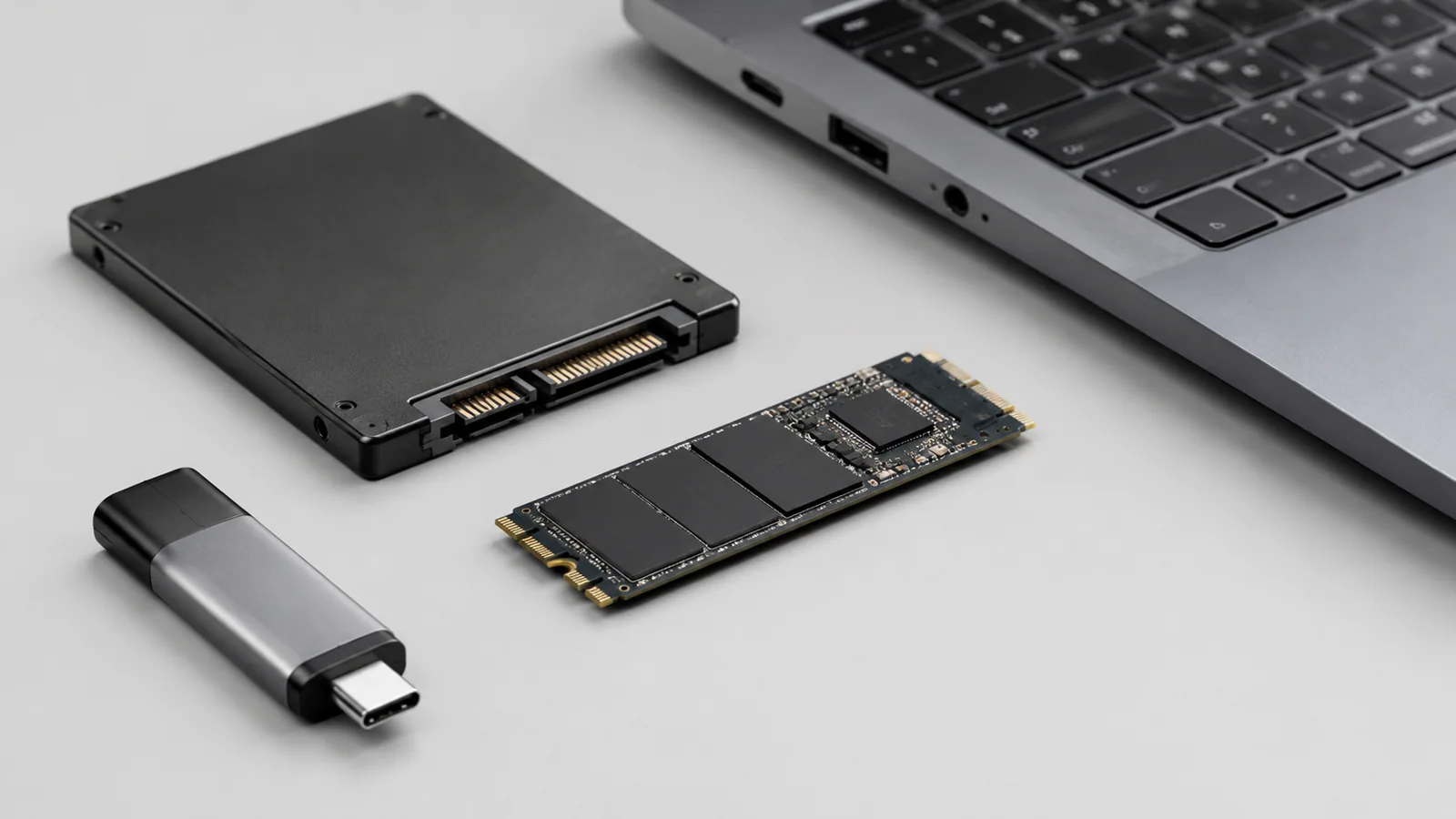
Проверьте, что Windows запускается именно с нового накопителя
Первое, что нужно проверить после переноса, — откуда загружается система. Иногда программа клонирования переносит данные правильно, но компьютер продолжает использовать старый диск для запуска. Это может привести к путанице при удалении старого раздела или отключении прежнего накопителя.
Откройте сведения о системе или управление дисками и убедитесь, что раздел с Windows находится на новом устройстве. Названия пунктов меню могут отличаться в зависимости от версии Windows и настроек производителя.
- Проверьте, что новый накопитель отображается без ошибок.
- Убедитесь, что системный раздел находится на новом диске.
- Не форматируйте старый накопитель сразу после переноса — сначала проверьте работу несколько дней.
Проверьте разделы, свободное место и файлы
После клонирования размер разделов может остаться прежним. Например, новый диск больше старого, но Windows продолжает использовать только часть доступного пространства. Проверьте, видит ли система весь объём накопителя.
| Что проверить | Нормальное состояние |
|---|---|
| Системный раздел | Windows видит его без предупреждений и ошибок |
| Свободное место | На диске достаточно места для обновлений и временных файлов |
| Личные папки | Документы и другие данные открываются без ошибок |
Если после переноса появились проблемы с местом, не удаляйте случайные системные папки. Сначала используйте встроенные средства очистки и проверьте, какие файлы действительно занимают пространство.
Проверьте драйверы и работу устройств
После переноса Windows оборудование обычно продолжает работать, но отдельные драйверы могут потребовать внимания. Особенно это заметно после переноса системы между разными компьютерами или после серьёзного изменения конфигурации.
Проверьте основные устройства: сеть, звук, Bluetooth, видеосистему и внешние накопители. Если какое-то устройство работает неправильно, сначала используйте стандартные обновления Windows и официальные источники производителя оборудования. Не устанавливайте неизвестные наборы драйверов от сторонних сайтов.
На ноутбуках и моноблоках учитывайте особенности конкретной модели: набор устройств и доступные драйверы зависят от производителя. Документация одного компьютера не всегда подходит для другого.
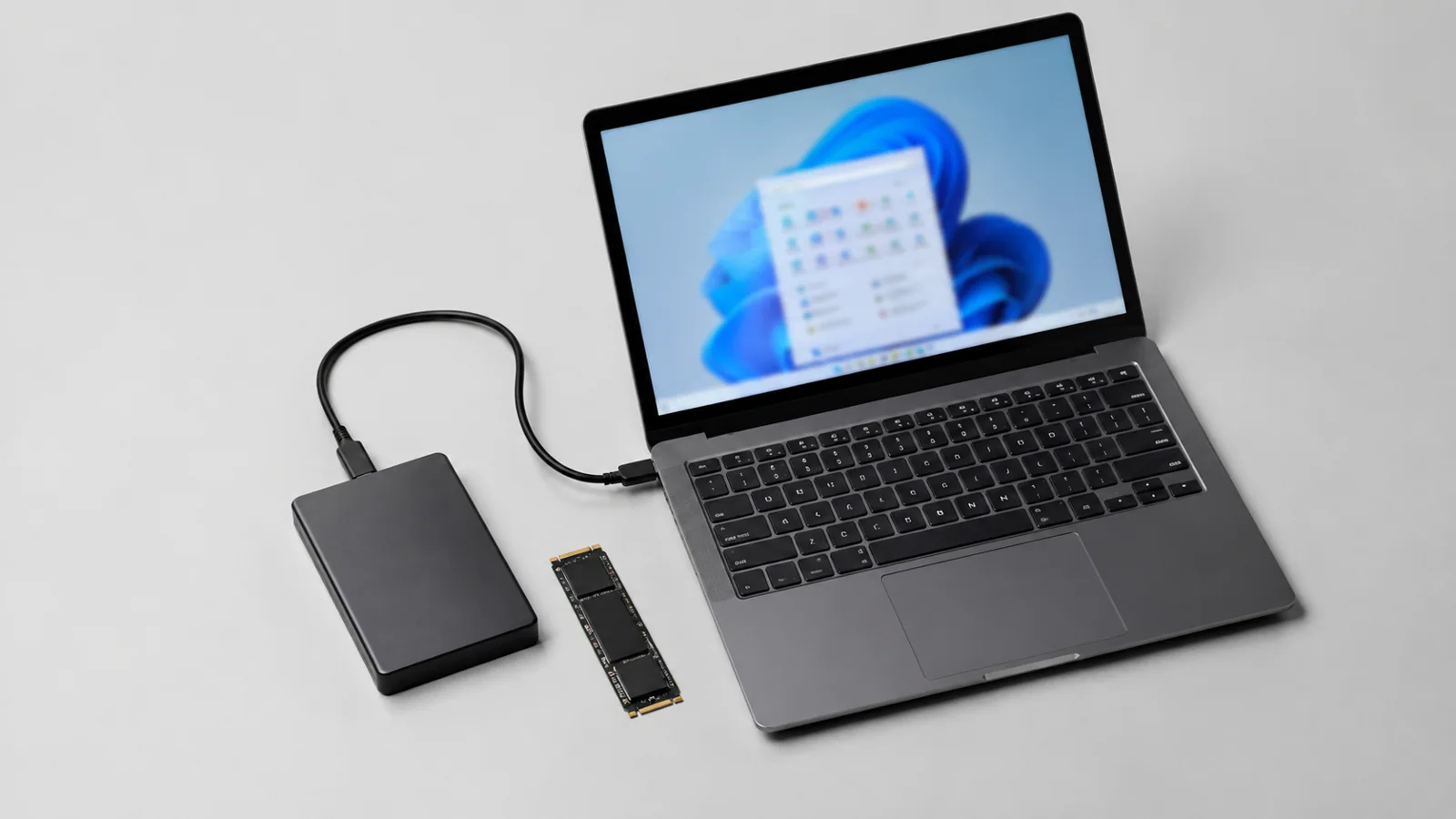
Проверьте активацию, обновления и защиту Windows
После миграции стоит проверить состояние лицензии и обновлений. Замена накопителя обычно не является единственным фактором, который влияет на активацию, поэтому важно убедиться, что система показывает корректный статус.
Также запустите проверку обновлений Windows. После переноса могут потребоваться дополнительные компоненты, исправления или драйверы. Учитывайте, что обычная поддержка Windows 10 завершилась 14 октября 2025 года. Расширенные программы ESU имеют отдельные условия и не означают одинаковую доступность для всех пользователей.
Не отключайте встроенную защиту ради ускорения проверки. Средства безопасности Windows помогают обнаруживать угрозы и проверять подозрительные файлы после изменений в системе.
Проверьте программы и автозагрузку
Клонирование переносит не только Windows, но и установленные приложения. Однако некоторые программы могут потерять настройки, пути к файлам или доступ к лицензии.
- Откройте несколько важных программ и проверьте их работу.
- Проверьте, открываются ли проекты и библиотеки данных.
- Посмотрите список автозагрузки и отключите ненужные приложения.
Большое количество программ при запуске может замедлять готовность компьютера после включения. Изменяйте только те элементы, назначение которых понятно. Не удаляйте неизвестные записи из системных разделов без понимания последствий.
Что делать со старым накопителем после проверки
Старый диск лучше не очищать сразу. Используйте его некоторое время как дополнительную копию важных данных или сохраните резерв перед удалением информации. Если после переноса возникнет проблема, наличие прежнего диска может упростить восстановление.
Если компьютер перестал запускаться или появились серьёзные ошибки, сначала вернитесь к проверке резервных копий и доступных средств восстановления Windows. Некоторые варианты восстановления могут изменить состояние системы, поэтому перед ними также рекомендуется сохранить важные файлы.
Проверка по порядку
- 1Неверный диск используется для загрузкиСправитесь сами
Проверить: Проверить системный раздел и устройство, с которого запускается Windows.
Что сделать: Настроить загрузку на новый накопитель, не удаляя старый диск до проверки.
- 2Неправильный размер раздела после клонированияСправитесь сами
Проверить: Посмотреть доступное место и структуру разделов.
Что сделать: Использовать штатные средства управления дисками после резервного копирования.
- 3Отсутствуют или работают неправильно драйверыСправитесь сами
Проверить: Проверить устройства с ошибками в системе и работу сети, звука, видео.
Что сделать: Установить подходящие драйверы из официальных источников.
- 4Повреждение системы или проблемы загрузкиНужна аккуратность
Проверить: Проверить, запускается ли Windows и работают ли средства восстановления.
Что сделать: Использовать варианты восстановления Windows после сохранения важных данных.
Критерии выбора
| Параметр | На что смотреть | Решение |
|---|---|---|
| Состояние накопителя | Проверить, определяется ли новый диск без ошибок | Можно сэкономить |
| Раздел Windows | Убедиться, что системные файлы находятся на новом устройстве | Можно сэкономить |
| Свободное место | Оставить достаточно места для обновлений и временных файлов | Зависит от задачи |
| Драйверы | Проверить работу основных компонентов компьютера | Зависит от задачи |
Термины простыми словами
Клонирование диска
Создание копии содержимого одного накопителя на другом с переносом системы, файлов и настроек.
Системный раздел
Раздел накопителя, содержащий файлы, необходимые для запуска Windows.
Автозагрузка
Список программ и служб, которые запускаются вместе с Windows.
Частые вопросы
Можно ли сразу удалить старый диск после переноса Windows?
Не стоит. Сначала проверьте работу новой системы и сохраните резервную копию важных файлов.
Почему после переноса Windows компьютер всё равно загружается со старого диска?
В настройках загрузки может оставаться прежняя запись. Нужно проверить, какой накопитель выбран для запуска системы.
Нужно ли заново устанавливать все драйверы после клонирования?
Не всегда. Если оборудование работает нормально, достаточно проверить наличие ошибок и обновлений.
Источники и обновления
- Microsoft: архивация Windows
- Microsoft: варианты восстановления
- Microsoft: восстановление системы
- Microsoft: приложения автозагрузки
- Microsoft: безопасность Windows
Сверены действия и ограничения по документации производителей. Названия пунктов меню зависят от версии системы и модели устройства.
Сообщить об ошибке →