После первого запуска Windows проверьте обновления, резервное копирование, защиту и список автозагрузки. Не устанавливайте случайные оптимизаторы и сначала разберитесь, какие изменения действительно нужны.
- этап 1
- этап 2
- этап 3
- этап 4
- Сначала сохраните важные данные и проверьте основу системы
- Настройте учетную запись, восстановление и защиту
- Что проверить в первые минуты
- Уберите лишнее из автозагрузки и освободите место
- Настройте удобство работы под себя
- Проверьте питание и параметры производительности
- Короткий план после первого запуска
Сначала сохраните важные данные и проверьте основу системы
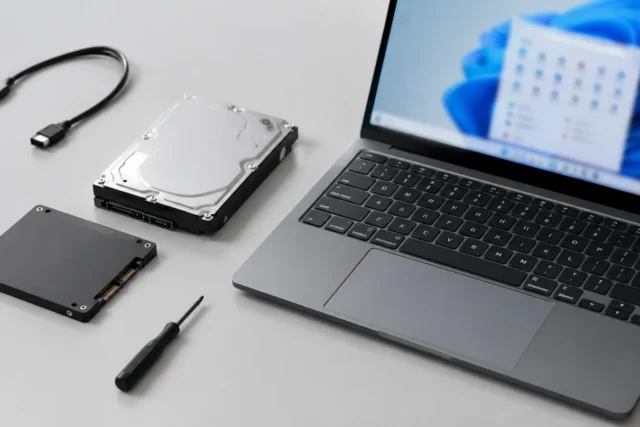
Новый компьютер или свежая установка Windows обычно уже готовы к работе, но несколько первых действий помогут избежать неприятных сюрпризов. Перед удалением файлов, изменением разделов диска или любыми действиями, которые могут затронуть данные, сделайте резервную копию важных документов, фотографий и других файлов. Это особенно важно, если устройство уже использовалось или на нём есть данные предыдущего владельца.
В Windows можно проверить настройки архивации и выбрать, какие элементы сохранять. Не стоит считать резервную копию заменой отдельного хранения важных файлов: проверьте, где именно находятся ваши документы и можете ли вы их восстановить.
Первое, что стоит посмотреть после запуска, — версия Windows и состояние обновлений. Откройте раздел обновлений через «Параметры» и убедитесь, что система получает актуальные исправления. Windows 10 продолжает работать после окончания обычной поддержки 14 октября 2025 года, но бесплатные обновления безопасности и техническая помощь для этой версии больше не предоставляются в прежнем режиме. Расширенные программы ESU имеют отдельные условия доступности.
Настройте учетную запись, восстановление и защиту
Учетная запись Windows влияет на синхронизацию настроек, доступ к некоторым функциям и восстановление после проблем. Проверьте, какая учетная запись используется, и решите, нужны ли вам облачные функции. Не включайте автоматическое сохранение всего подряд только ради удобства: сначала убедитесь, что понимаете, какие данные отправляются в облачное хранилище.
Следующий шаг — проверка средств восстановления. Полезно заранее знать, где находятся параметры возврата системы и какие варианты доступны именно вашей версии Windows. Некоторые способы восстановления могут изменить программы или настройки, поэтому перед серьёзными действиями лучше иметь копию личных файлов.
Отдельно проверьте встроенную защиту Windows. Не отключайте защитные функции ради сомнительного ускорения или установки неизвестных программ. Для обычного пользователя важнее оставить включёнными встроенные средства защиты, обновлять систему и внимательно относиться к скачиваемым файлам.
Что проверить в первые минуты
- версию Windows и наличие обновлений;
- состояние резервного копирования важных папок;
- активность встроенной защиты;
- правильность даты, времени и языка системы.
Эти проверки занимают немного времени, но помогают понять, в каком состоянии находится компьютер до установки большого количества приложений.
Уберите лишнее из автозагрузки и освободите место
После первого запуска многие программы предлагают запускаться вместе с Windows. Часть из них действительно нужна, например приложения для работы с оборудованием или постоянной синхронизации. Но сервисы, которыми вы почти не пользуетесь, могут просто занимать ресурсы в фоне.
Откройте список приложений автозагрузки и посмотрите, что включено. Не удаляйте неизвестные элементы автоматически: сначала найдите, какой программе они принадлежат. Если приложение знакомо и не требуется сразу после входа в систему, его можно отключить из автозапуска.
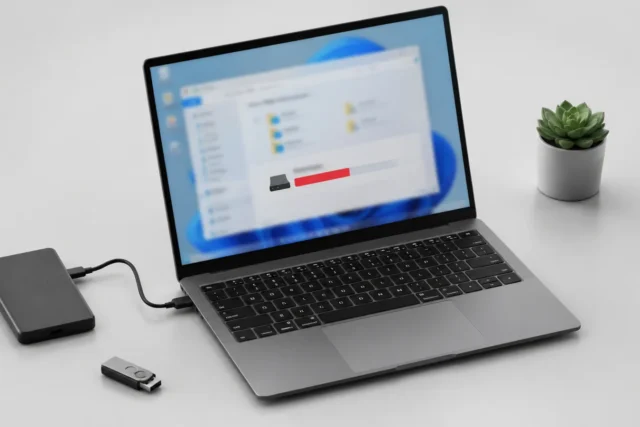
Также проверьте свободное место на системном диске. Недостаток пространства может мешать установке обновлений и работе временных файлов. Удаляйте только то, в чём уверены: папки с личными фотографиями или рабочими документами лучше сначала перенести или сохранить.
Настройте удобство работы под себя
После технических проверок можно заняться комфортом. Windows позволяет менять уведомления, оформление, язык, параметры мыши, клавиатуры и поведения отдельных приложений. Здесь нет универсального набора правильных настроек: одному пользователю нужны постоянные уведомления, другому они только мешают.
Полезно проверить программы по умолчанию. Например, можно выбрать браузер, приложение для просмотра изображений или проигрыватель мультимедиа, которыми вы действительно пользуетесь. Это избавляет от постоянного выбора при открытии файлов.
Не стоит устанавливать десятки «оптимизаторов» и сборников драйверов из случайных источников. Для драйверов лучше использовать Центр обновления Windows или официальные материалы производителя устройства. Не применяйте программы, которые обещают мгновенно ускорить любой компьютер.
Проверьте питание и параметры производительности
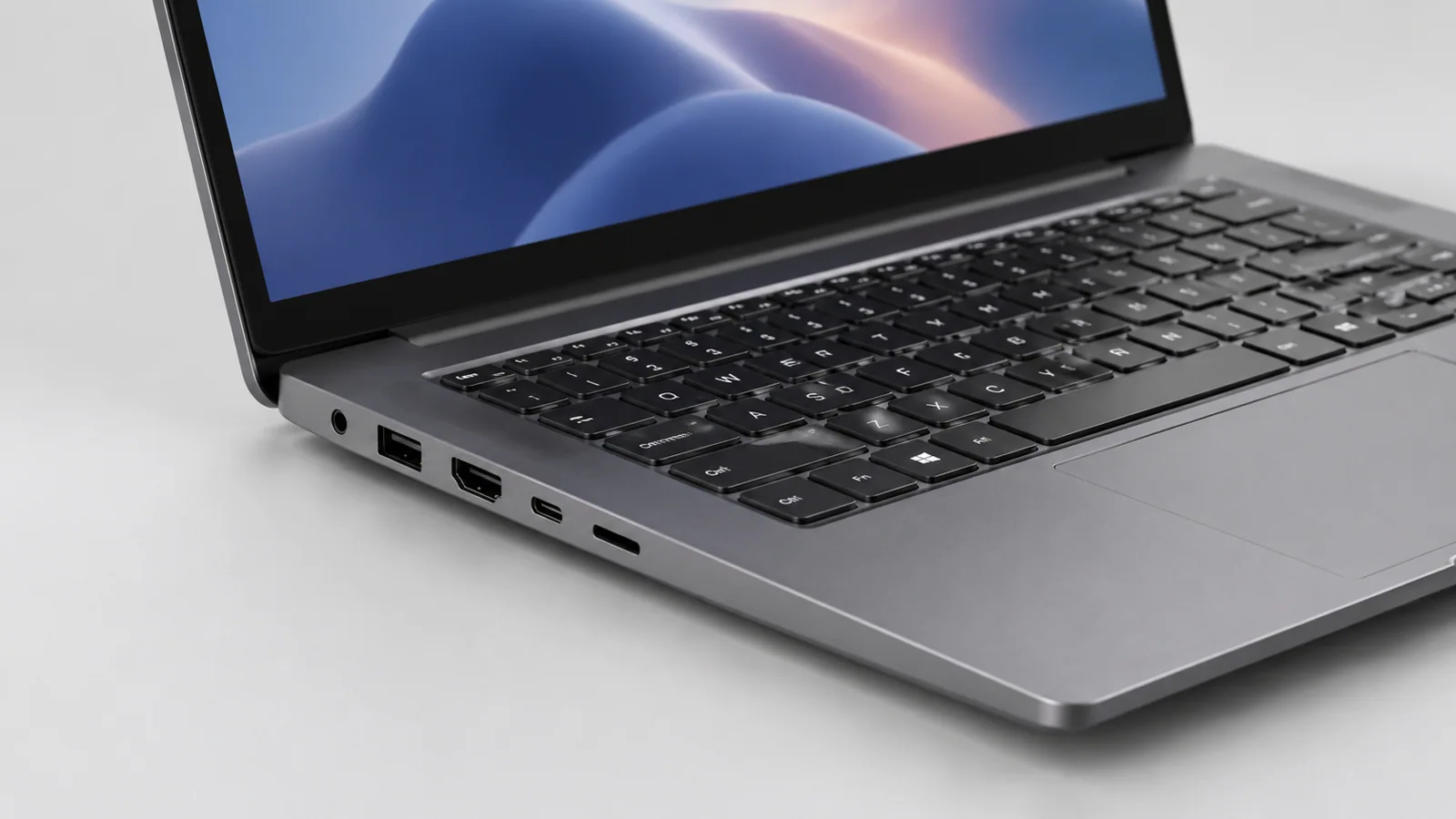
На ноутбуках режим питания влияет на баланс между временем работы от батареи, нагревом и производительностью. Выберите подходящий режим в зависимости от задачи: для обычной работы не всегда нужен максимальный уровень мощности.
Если компьютер кажется медленным, сначала найдите причину. Проверьте загрузку процессора, памяти и диска в диспетчере задач. Иногда проблема связана не с Windows, а с большим количеством открытых программ, нехваткой свободного места или устаревшим оборудованием.
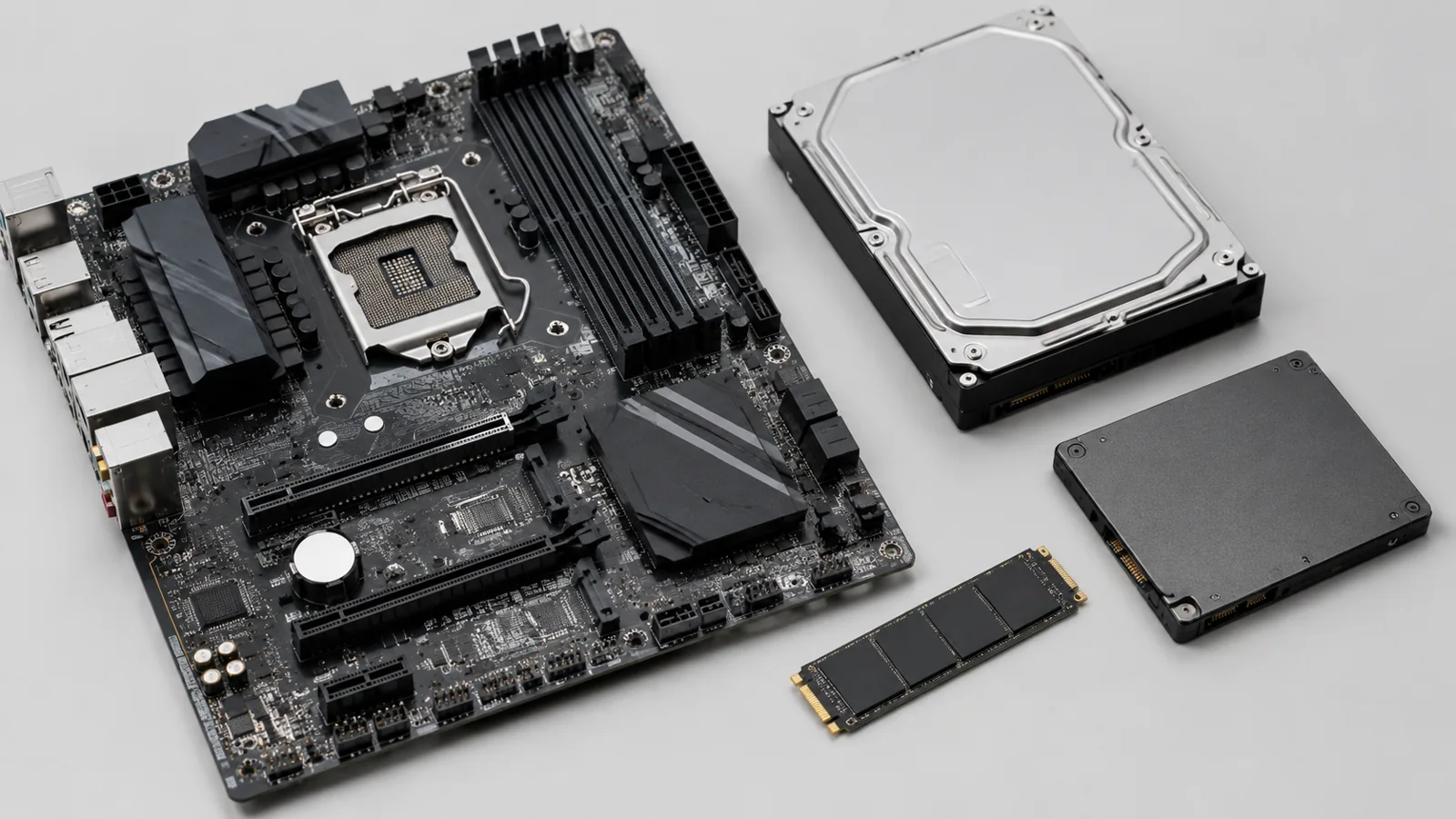
Любые аппаратные изменения выполняйте осторожно. Не вскрывайте блок питания, не используйте повреждённые аккумуляторы и не отключайте защитные функции устройства. При работах внутри корпуса отключите питание и учитывайте руководство именно вашей модели.
Короткий план после первого запуска
| Действие | Зачем нужно |
|---|---|
| Резервная копия | Защищает важные данные перед изменениями |
| Обновления | Помогают получить исправления и улучшения |
| Автозагрузка | Убирает ненужные фоновые программы |
| Свободное место | Предотвращает проблемы с файлами и обновлениями |
Главная идея после первого запуска Windows — не менять всё подряд, а сначала понять состояние системы. Несколько проверенных настроек дают больше пользы, чем агрессивная «оптимизация» неизвестными инструментами.
Проверка по порядку
- 1Недостаток свободного места на дискеСправитесь сами
Проверить: Проверить объём свободного пространства в настройках хранилища Windows.
Что сделать: Удалить только ненужные файлы после проверки их назначения.
- 2Слишком много программ в автозагрузкеСправитесь сами
Проверить: Открыть список приложений автозагрузки и посмотреть активные элементы.
Что сделать: Отключить ненужные знакомые приложения.
- 3Фоновая нагрузка программСправитесь сами
Проверить: Посмотреть загрузку процессора, памяти и диска в диспетчере задач.
Что сделать: Закрыть ненужные приложения или проверить их настройки.
- 4Проблемы после серьёзных изменений системыНужна аккуратность
Проверить: Проверить доступные точки восстановления и варианты восстановления Windows.
Что сделать: Использовать восстановление после резервного копирования важных данных.
Критерии выбора
| Параметр | На что смотреть | Решение |
|---|---|---|
| Версия Windows | Проверить выпуск и статус поддержки установленной версии. | Можно сэкономить |
| Свободное место | Проверить наличие достаточного пространства для работы и обновлений. | Зависит от задачи |
| Автозагрузка | Оценить, какие приложения действительно нужны при входе. | Зависит от задачи |
| Резервное копирование | Убедиться, что важные файлы можно восстановить. | Можно сэкономить |
Термины простыми словами
Автозагрузка
Список программ, которые запускаются вместе с Windows после входа пользователя.
Точка восстановления
Сохранённое состояние системных файлов и настроек для возврата после проблем.
ESU
Отдельная программа расширенных обновлений безопасности с собственными условиями.
Частые вопросы
Нужно ли сразу устанавливать программы для ускорения Windows?
Нет, сначала проверьте встроенные настройки, автозагрузку и свободное место.
Можно ли отключить все приложения в автозагрузке?
Нет, отключайте только те элементы, назначение которых вам понятно.
Что сделать перед восстановлением Windows?
Сохраните важные файлы и проверьте, какие данные затронет выбранный способ восстановления.
Источники и обновления
- Microsoft: архивация Windows
- Microsoft: варианты восстановления
- Microsoft: приложения автозагрузки
- Microsoft: освобождение места на диске
- Microsoft: безопасность Windows
Сверены действия и ограничения по документации производителей. Названия пунктов меню зависят от версии системы и модели устройства.
Сообщить об ошибке →