Отключить лишние программы можно через Диспетчер задач Windows: откройте список автозагрузки и выключите ненужные приложения. Не удаляйте неизвестные элементы сразу — сначала проверьте их назначение и создайте резервную копию важных данных перед серьёзными изменениями.
- этап 1
- этап 2
- этап 3
- этап 4
Автозагрузка Windows отвечает за программы, которые запускаются автоматически после входа в систему. Это удобно для нужных инструментов, но со временем список может заполниться приложениями, которыми вы пользуетесь редко. В результате компьютер дольше готовится к работе, а в фоне появляются процессы, расходующие ресурсы.
Отключение лишних элементов автозагрузки не удаляет программы и обычно не меняет их настройки. Вы только запрещаете им запускаться вместе с Windows. Перед любыми заметными изменениями системы и особенно перед удалением программ или настройкой восстановления рекомендуется создать резервную копию важных файлов.
Как понять, что проблема именно в автозагрузке
Медленный запуск может быть связан не только с количеством программ. Причиной могут быть заполненный накопитель, обновления, фоновые процессы, вредоносное ПО или ограничения старого оборудования. Поэтому сначала стоит проверить симптомы.
- После входа в Windows долго появляется рабочий стол.
- Сразу после запуска слышен постоянный шум вентилятора или заметна высокая загрузка процессора.
- В правой части панели задач много значков программ, которыми вы не пользуетесь каждый день.
- Диспетчер задач показывает большое количество активных процессов после включения.
Откройте Диспетчер задач сочетанием Ctrl + Shift + Esc и перейдите к разделу автозагрузки. В разных версиях Windows названия и расположение пунктов могут отличаться, поэтому ориентируйтесь на фактическое меню вашей системы.
Как отключить ненужные программы через Windows
Самый безопасный способ — использовать встроенные средства Windows. В них можно увидеть список приложений, которые зарегистрированы для запуска при входе пользователя.
- Откройте Диспетчер задач.
- Перейдите в раздел с приложениями автозагрузки.
- Выберите программу, которую не нужно запускать автоматически.
- Используйте команду отключения.
В Windows также можно управлять автозагрузкой через раздел параметров приложений. Интерфейс может различаться между Windows 10 и Windows 11, поэтому не стоит ориентироваться на внешний вид чужих скриншотов.
Обычно можно отключать программы, которые нужны только по запросу: игровые лаунчеры, помощники обновления отдельных приложений, редко используемые сервисы синхронизации. При этом не следует без понимания отключать системные компоненты Windows, средства безопасности и неизвестные процессы.
Какие программы лучше оставить включёнными
Автозагрузка не является списком «плохих» приложений. Некоторые программы действительно нужны сразу после входа в систему. Например, это может быть защитное ПО, драйверы оборудования или инструменты, связанные с работой периферии.
| Тип программы | Что проверить | Решение |
|---|---|---|
| Мессенджеры и игровые приложения | Нужен ли мгновенный запуск | Можно отключить, если запускаете вручную |
| Облачная синхронизация | Нужен ли постоянный доступ к файлам | Оставить при регулярном использовании |
| Защитные программы | Связана ли программа с безопасностью | Не отключать без понимания последствий |
| Неизвестные элементы | Что это за файл и источник | Сначала проверить, затем менять |
Если название программы незнакомо, лучше сначала найти информацию о ней в самой системе: посмотреть расположение файла, издателя и описание. Не стоит удалять неизвестные записи только из-за непонятного имени.
Что делать, если отключение не помогло
Иногда пользователь отключает несколько приложений, но заметной разницы нет. Это нормально: автозагрузка является только одним из факторов. Если компьютер остаётся медленным, стоит проверить другие причины.
- Посмотреть свободное место на системном диске.
- Проверить загрузку процессора, памяти и диска в Диспетчере задач.
- Запустить проверку безопасности Windows.
- Проверить наличие обновлений и проблем после недавних изменений.
Если после экспериментов появились непредвиденные проблемы, используйте штатные возможности восстановления Windows. Некоторые варианты восстановления могут влиять на приложения и настройки, поэтому перед серьёзными изменениями важна резервная копия.
Безопасная работа с автозагрузкой Windows
Главное правило — менять только то, назначение чего понятно. Отключение автозагрузки обратимо: программу можно снова включить тем же способом. Это отличается от удаления приложения, когда меняются файлы и настройки программы.
Windows 10 продолжает работать после окончания обычной поддержки 14 октября 2025 года, но бесплатные обновления, помощь и исправления безопасности в прежнем режиме больше не предоставляются. Расширенные программы ESU имеют отдельные условия доступности и не являются одинаковыми для всех пользователей.
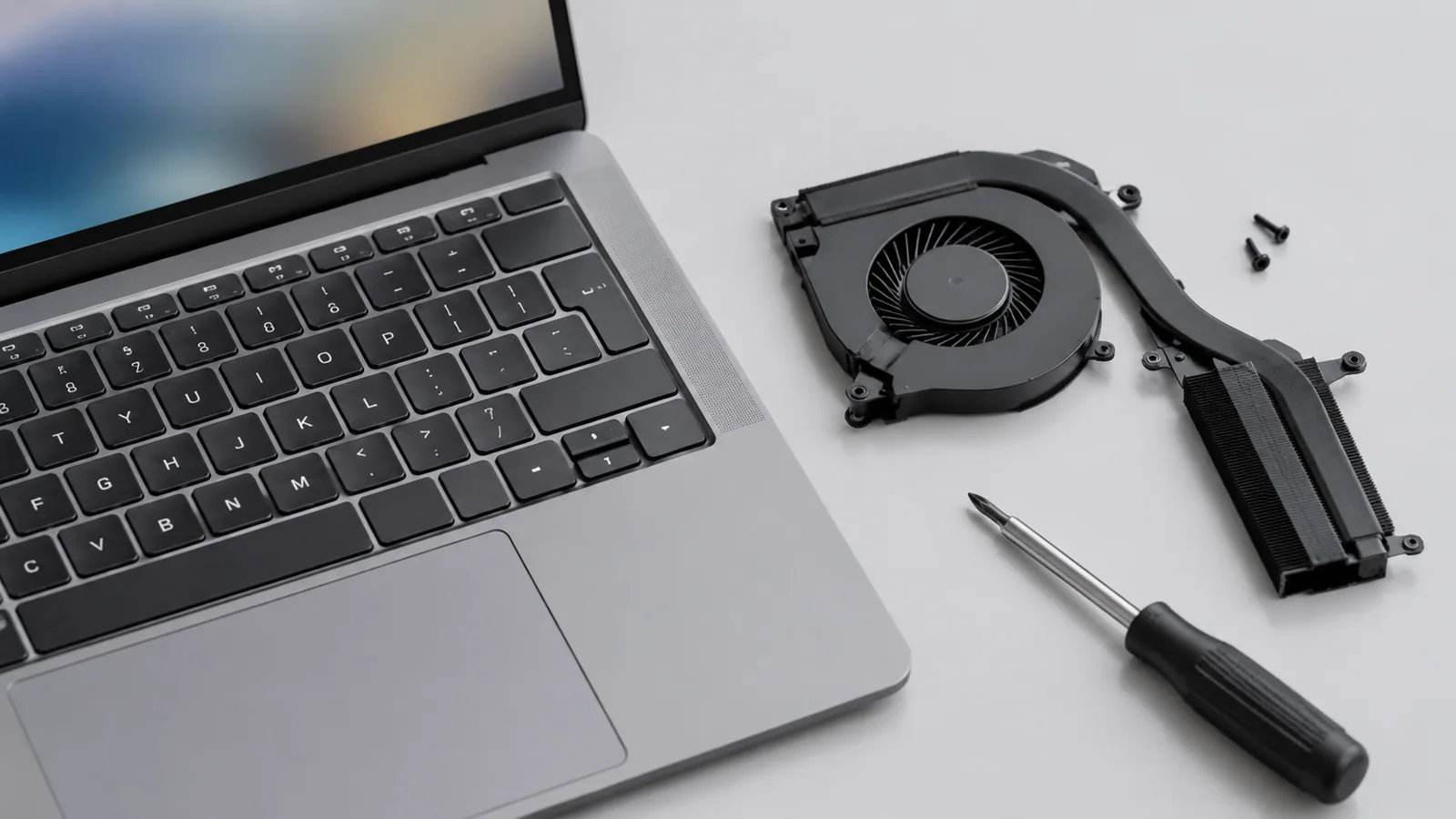
Если проблема связана с аппаратной частью компьютера, не стоит вскрывать корпус без необходимости или выполнять действия с питанием и аккумулятором без соблюдения руководства конкретной модели. Повреждённые батареи, блоки питания и другие опасные элементы требуют обращения к специалистам.
Краткий вывод
Отключение лишних программ в автозагрузке — простой способ привести запуск Windows в порядок, если проблема действительно связана с большим количеством фоновых приложений. Начинайте с безопасной проверки, меняйте только понятные параметры и сохраняйте возможность восстановления.
Проверка по порядку
- 1Слишком много программ запускается вместе с WindowsСправитесь сами
Проверить: Посмотрите список автозагрузки и количество включённых элементов
Что сделать: Отключите ненужные приложения
- 2Мало свободного места на системном дискеСправитесь сами
Проверить: Проверьте доступное пространство в настройках хранилища
Что сделать: Освободите место штатными средствами Windows
- 3Фоновые процессы используют ресурсыСправитесь сами
Проверить: Изучите загрузку процессора, памяти и диска в Диспетчере задач
Что сделать: Найдите тяжёлые процессы и проверьте их назначение
- 4Возможное вредоносное ПО или серьёзная ошибка системыНужна аккуратность
Проверить: Запустите проверку безопасности Windows и оцените симптомы
Что сделать: Используйте восстановление или обратитесь за помощью
Критерии выбора
| Параметр | На что смотреть | Решение |
|---|---|---|
| Влияние на запуск | Проверить показатель влияния приложения в списке автозагрузки Windows | Зависит от задачи |
| Назначение программы | Убедиться, что приложение действительно нужно запускать автоматически | Можно сэкономить |
| Источник программы | Проверить издателя и расположение файла | Можно сэкономить |
| Состояние системы | Проверить свободное место и загрузку ресурсов | Зависит от задачи |
Термины простыми словами
Автозагрузка
Список программ и служб, которые Windows запускает автоматически после входа пользователя.
Диспетчер задач
Встроенный инструмент Windows для просмотра процессов, ресурсов и управления некоторыми настройками запуска.
Фоновый процесс
Программа или служба, работающая без открытого окна пользователя.
Частые вопросы
Удаляется ли программа после отключения автозагрузки?
Нет, отключение только запрещает автоматический запуск. Программу можно открыть вручную.
Можно ли отключить все программы в автозагрузке?
Нет. Некоторые службы безопасности и системные компоненты лучше оставить включёнными.
Почему после отключения автозагрузки компьютер всё ещё медленный?
Причина может быть в диске, обновлениях, фоновых процессах, настройках или состоянии оборудования.
Источники и обновления
- Microsoft: архивация Windows
- Microsoft: варианты восстановления
- Microsoft: повышение производительности Windows
- Microsoft: приложения автозагрузки
Сверены действия и ограничения по документации производителей. Названия пунктов меню зависят от версии системы и модели устройства.
Сообщить об ошибке →