Начните с простых проверок: отключите внешние устройства, проверьте питание и попробуйте открыть среду восстановления Windows. Если проблема появилась после обновления или установки программы, используйте удаление обновлений или восстановление системы до переустановки Windows.
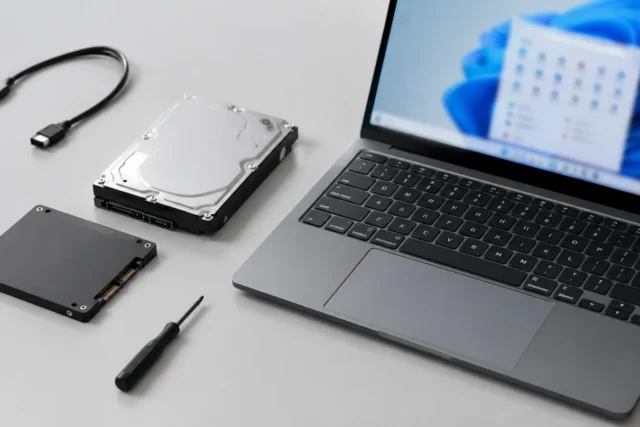
- этап 1
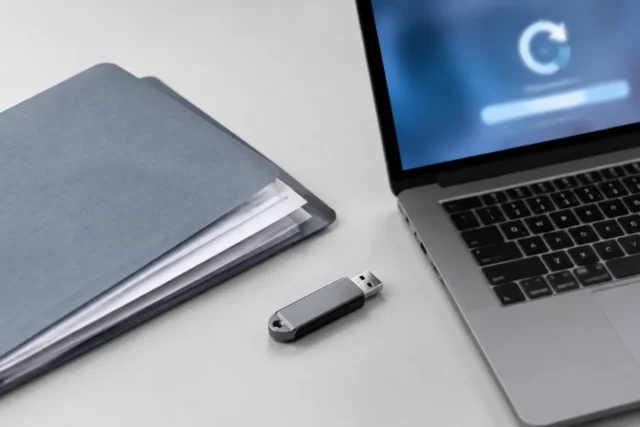
- этап 2
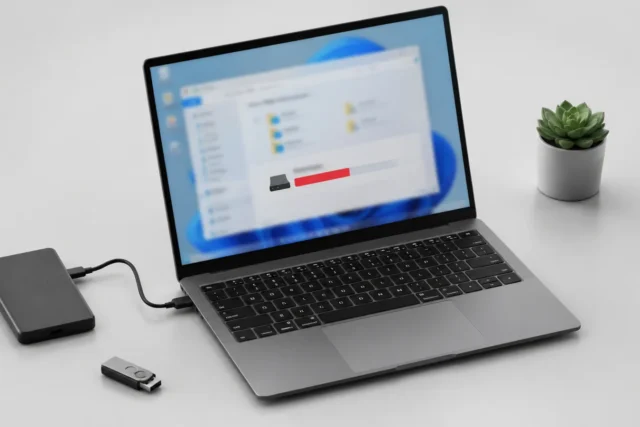
- этап 3
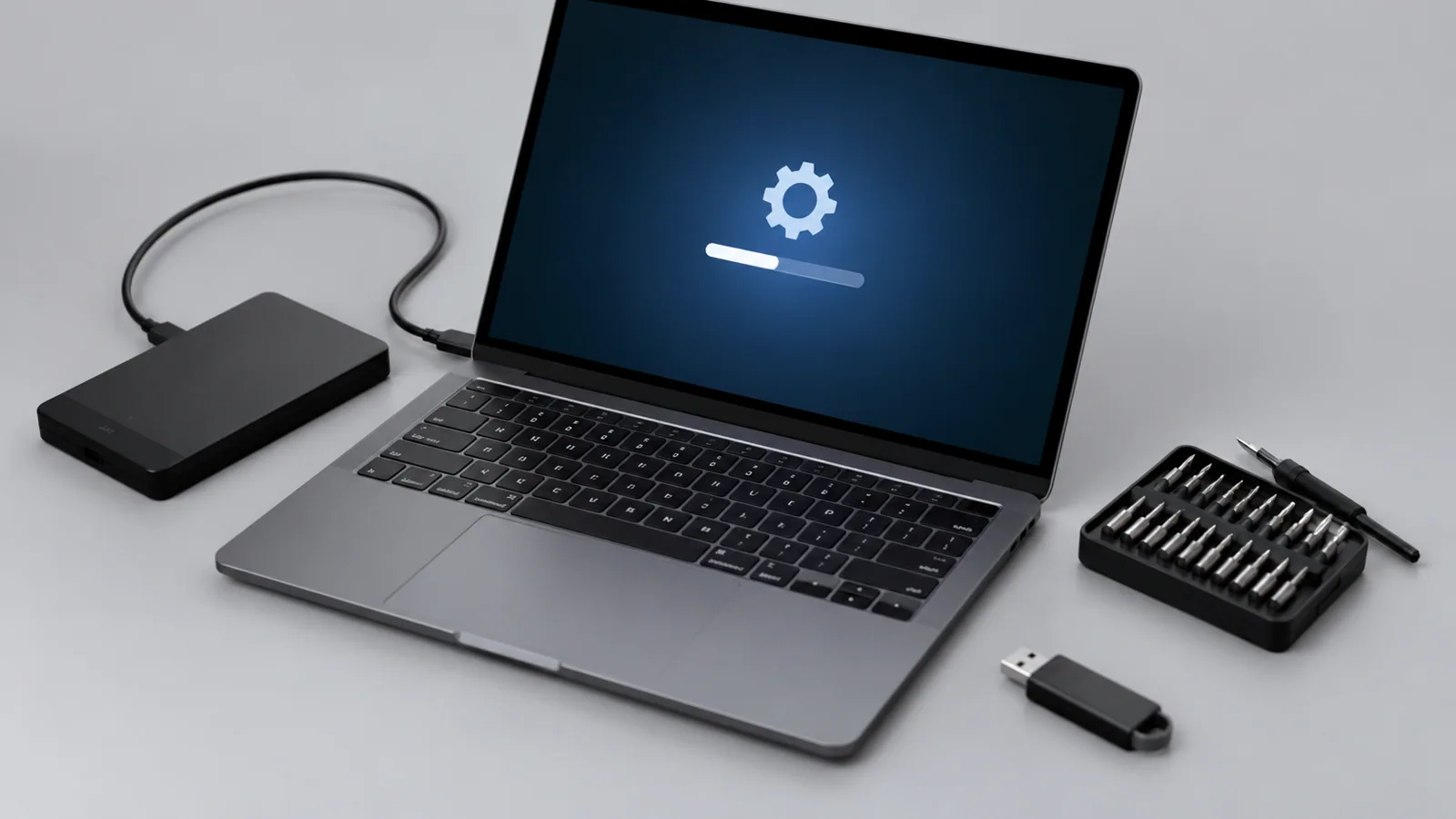
- этап 4
- С чего начать, если Windows перестала загружаться
- Быстрые проверки без изменения системы
- Проверка среды восстановления Windows
- Когда помогают восстановление системы и сброс Windows
- Проверка накопителя и системных файлов
- Причины, которые требуют более внимательной диагностики
- Как снизить риск повторного сбоя
С чего начать, если Windows перестала загружаться
Когда компьютер не доходит до рабочего стола, важно не начинать с самых радикальных действий. Причина может быть простой: зависшее обновление, случайный сбой питания, подключённое внешнее устройство или ошибка запуска службы. Чем меньше изменений сделано в начале, тем выше шанс сохранить привычную систему.
Перед восстановлением, особенно если есть доступ к файлам через другой компьютер или загрузочную среду, стоит подумать о резервной копии важных данных. Восстановительные процедуры могут отличаться по последствиям: одни сохраняют личные файлы, другие могут удалить программы или настройки. Microsoft рекомендует заранее использовать доступные средства архивации Windows для сохранения важных элементов.
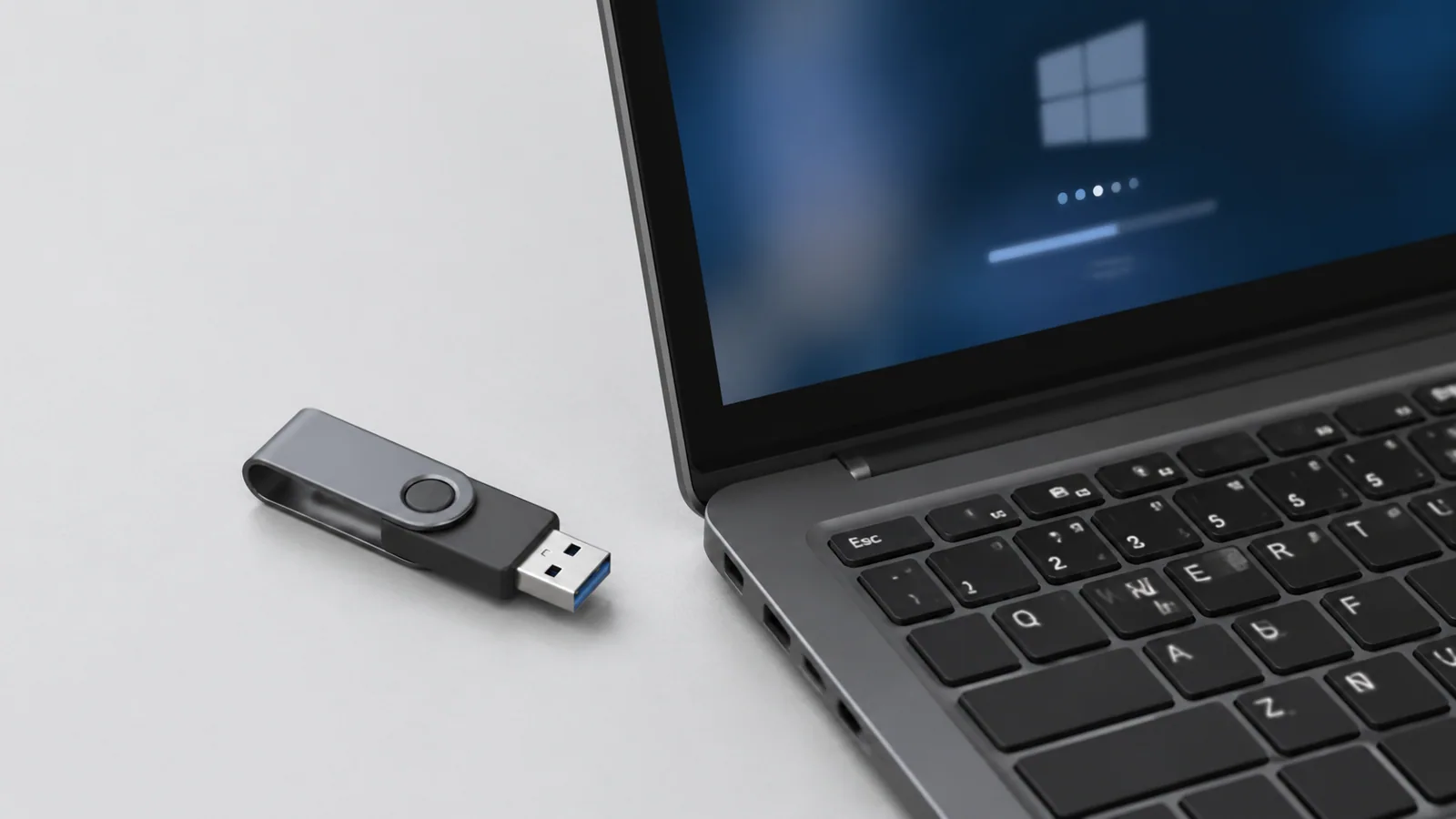
Сначала определите, что именно происходит. Компьютер совсем не реагирует на кнопку питания, включается, но показывает чёрный экран, постоянно перезагружается или открывает меню восстановления — это разные ситуации. Например, отсутствие изображения может быть связано не только с Windows, но и с монитором, кабелем или аппаратной частью.
Быстрые проверки без изменения системы
Начните с действий, которые не меняют файлы и настройки. Отключите лишние устройства: флешки, внешние диски, принтеры и другие аксессуары. Иногда компьютер пытается загрузиться не с системного накопителя или сталкивается с ошибкой подключённого оборудования.
Полностью выключите устройство и снова включите его. Для ноутбука используйте обычное завершение работы, а не разбор корпуса. Если есть съёмная батарея, действия с ней выполняйте только согласно руководству конкретной модели. Не пытайтесь вскрывать блок питания, использовать повреждённые аккумуляторы или отключать защитные функции.
| Симптом | Что проверить первым | Следующий шаг |
|---|---|---|
| Нет реакции на кнопку | Питание, кабели, индикаторы | Проверить аппаратную часть |
| Есть логотип Windows, но нет запуска | Цикл перезагрузки, ошибки обновления | Открыть среду восстановления |
| Рабочий стол открывается, но система нестабильна | Недавние изменения | Использовать восстановление системы |
Если проблема появилась после установки нового оборудования, программы или обновления, запомните это перед восстановлением. Такая деталь часто помогает выбрать правильный путь.
Проверка среды восстановления Windows
Если обычный запуск не получается, Windows может открыть среду восстановления (Windows RE). В ней доступны инструменты для исправления проблем загрузки, удаления проблемных обновлений и возврата к точке восстановления.
Выбор действия зависит от причины. Если сбой появился после обновления, может помочь удаление последнего обновления. Если недавно менялись системные настройки или устанавливались программы, можно рассмотреть восстановление системы. Оно возвращает системные файлы и параметры к предыдущему состоянию, но не является заменой полноценной резервной копии личных данных.
Некоторые параметры восстановления могут запросить ключ восстановления BitLocker, если шифрование включено. Такой ключ нужно иметь заранее или найти через доступные способы управления учётной записью.
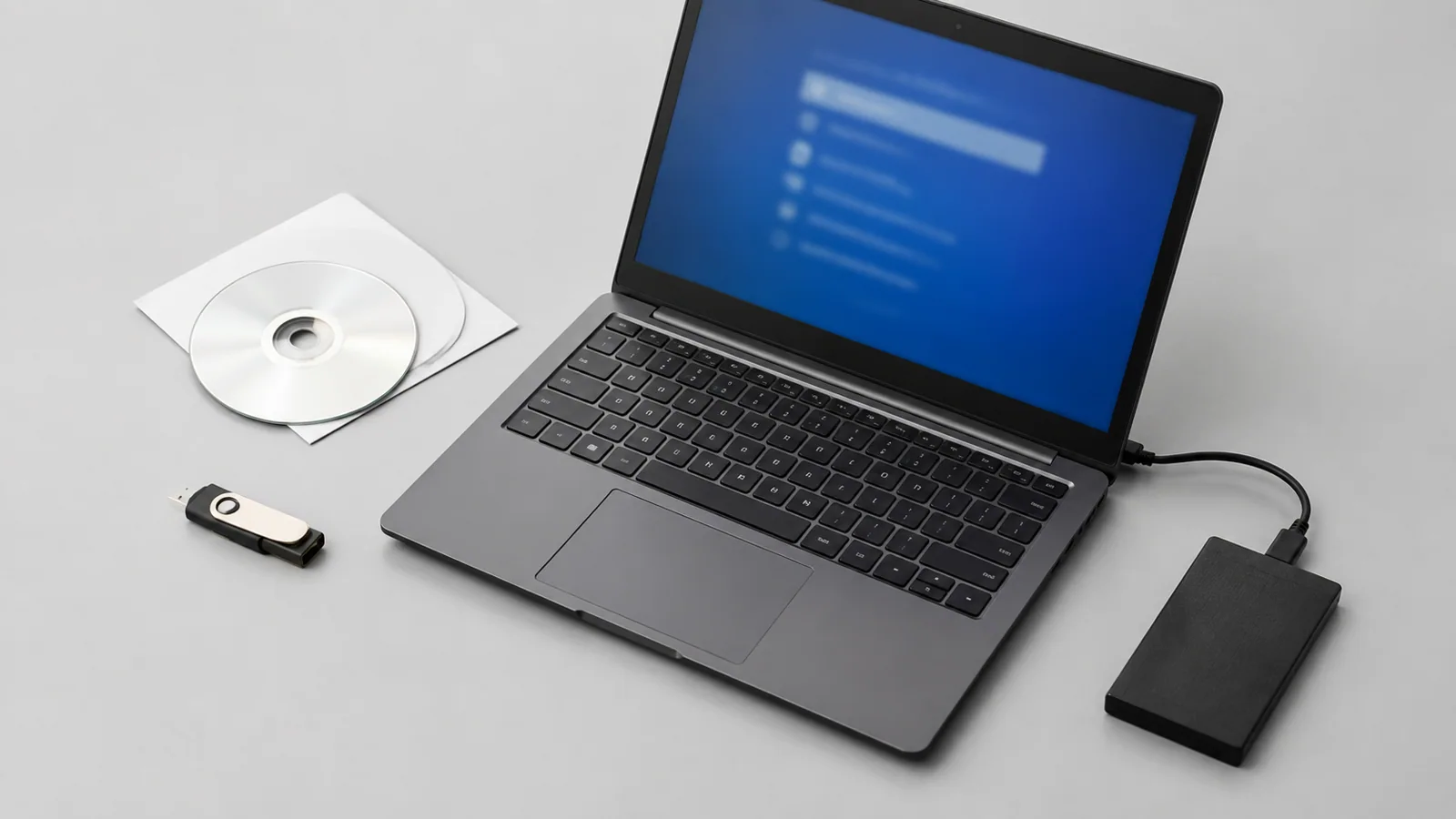
Когда помогают восстановление системы и сброс Windows
Восстановление системы подходит для ситуаций, когда Windows раньше работала нормально, а проблема появилась после конкретного изменения. Например, после установки драйвера или программы. Перед применением стоит проверить, какая точка восстановления будет использована и какие программы могут быть затронуты.
Если исправить запуск не удалось, остаётся вариант «Вернуть этот компьютер в исходное состояние». Он переустанавливает Windows, при этом пользователь может выбрать сохранение личных файлов или удаление данных. Однако приложения и настройки могут потребовать повторной настройки, поэтому такой шаг лучше оставлять после менее разрушительных способов.
Проверка накопителя и системных файлов
Если Windows запускается через раз, зависает или показывает ошибки, причиной могут быть повреждённые системные файлы или проблемы с накопителем. Не стоит сразу заменять детали: сначала полезно выполнить доступные проверки средствами Windows.
Свободное место на системном диске также влияет на стабильность. Переполненный накопитель может мешать обновлениям и работе временных файлов. Удаляйте только то, что действительно не нужно, и не стирайте неизвестные системные папки вручную.
При подозрении на вредоносное программное обеспечение используйте встроенную защиту Windows или другое проверенное средство безопасности. Не устанавливайте случайные «ускорители», программы автоматической починки и сторонние пакеты драйверов: они могут добавить новые проблемы.
Причины, которые требуют более внимательной диагностики
Если базовые методы не помогли, проблема может быть связана с аппаратной частью: накопителем, памятью или другими компонентами. Перед любыми действиями с железом отключайте питание и учитывайте инструкции производителя конкретного устройства.
Не каждый сбой загрузки означает необходимость замены компьютера. Часто проблема решается восстановлением программной среды, но если появляются повторяющиеся ошибки накопителя, необычные звуки или устройство внезапно выключается, лучше обратиться в сервис.
Как снизить риск повторного сбоя
После восстановления стоит подготовиться к будущим проблемам. Регулярная архивация важных файлов, контроль свободного места и осторожная установка программ уменьшают вероятность серьёзных последствий.
Также полезно помнить о состоянии версии Windows. Обычная поддержка Windows 10 завершилась 14 октября 2025 года. Дополнительные программы расширенной поддержки ESU имеют отдельные условия доступности и не означают одинаковый уровень поддержки для всех пользователей.
Главный принцип восстановления — двигаться от безопасных проверок к более серьёзным изменениям. Такой порядок помогает сохранить данные и понять настоящую причину сбоя, а не просто временно скрыть симптом.
Проверка по порядку
- 1Сбой запуска после обновления или изменения системыСправитесь сами
Проверить: Вспомнить, появлялась ли проблема сразу после обновления, установки программы или драйвера
Что сделать: Удалить последнее обновление или использовать восстановление системы
- 2Проблема загрузчика или среды WindowsСправитесь сами
Проверить: Проверить, открывается ли среда восстановления Windows
Что сделать: Использовать встроенные средства восстановления запуска
- 3Недостаток свободного места или повреждение системных файловНужна аккуратность
Проверить: Проверить состояние диска и доступное место
Что сделать: Освободить место и выполнить доступные проверки Windows
- 4Ошибка накопителя или другого оборудованияЛучше доверить сервису
Проверить: Наблюдать повторяющиеся сбои, ошибки диска, необычное поведение устройства
Что сделать: Обратиться в сервис для аппаратной диагностики
Критерии выбора
| Параметр | На что смотреть | Решение |
|---|---|---|
| Резервная копия | Проверить наличие копий важных документов перед восстановлением | Можно сэкономить |
| Версия Windows | Уточнить Windows 10 или Windows 11 и доступные варианты восстановления | Зависит от задачи |
| Состояние накопителя | Проверить наличие ошибок и свободного пространства | Зависит от задачи |
| Шифрование | Убедиться, нужен ли ключ восстановления BitLocker | Можно сэкономить |
Термины простыми словами
Windows RE
Среда восстановления Windows с инструментами для исправления проблем запуска.
Точка восстановления
Сохранённое состояние системных файлов и настроек Windows, к которому можно вернуться.
BitLocker
Функция шифрования диска Windows, которая может потребовать ключ восстановления при изменениях системы.
Частые вопросы
Удалит ли восстановление системы мои документы?
Обычно личные файлы не удаляются, но изменения в системных файлах, драйверах и программах после выбранной точки могут быть отменены.
Стоит ли сразу переустанавливать Windows?
Нет. Сначала лучше проверить менее разрушительные варианты: восстановление, удаление обновлений и диагностику загрузки.
Почему компьютер включается, но Windows не открывается?
Причиной могут быть ошибки обновления, повреждение системных компонентов, проблемы накопителя или внешнего оборудования.
Источники и обновления
- Microsoft: архивация Windows
- Microsoft: варианты восстановления
- Microsoft: восстановление системы
- Microsoft: повышение производительности Windows
- Microsoft: безопасность Windows
Сверены действия и ограничения по документации производителей. Названия пунктов меню зависят от версии системы и модели устройства.
Сообщить об ошибке →