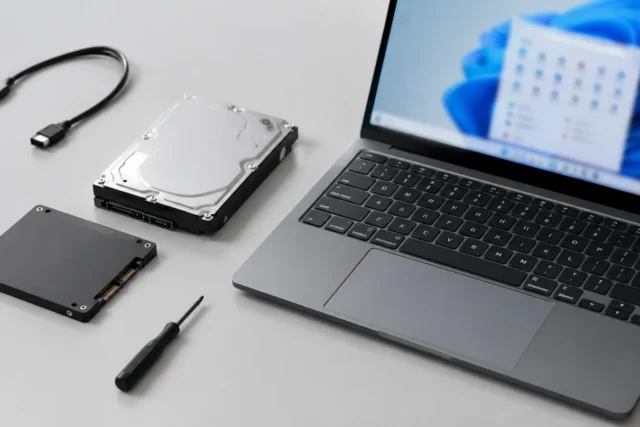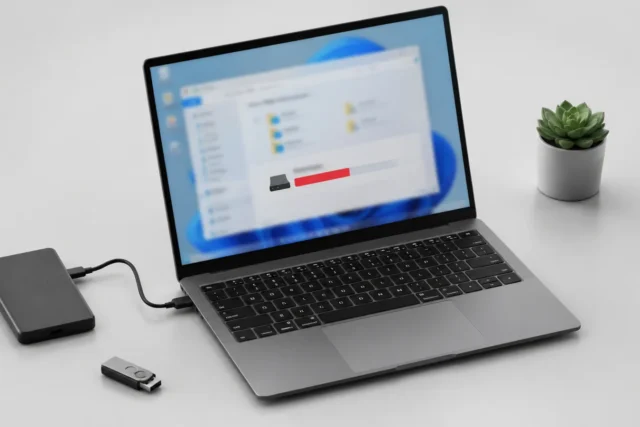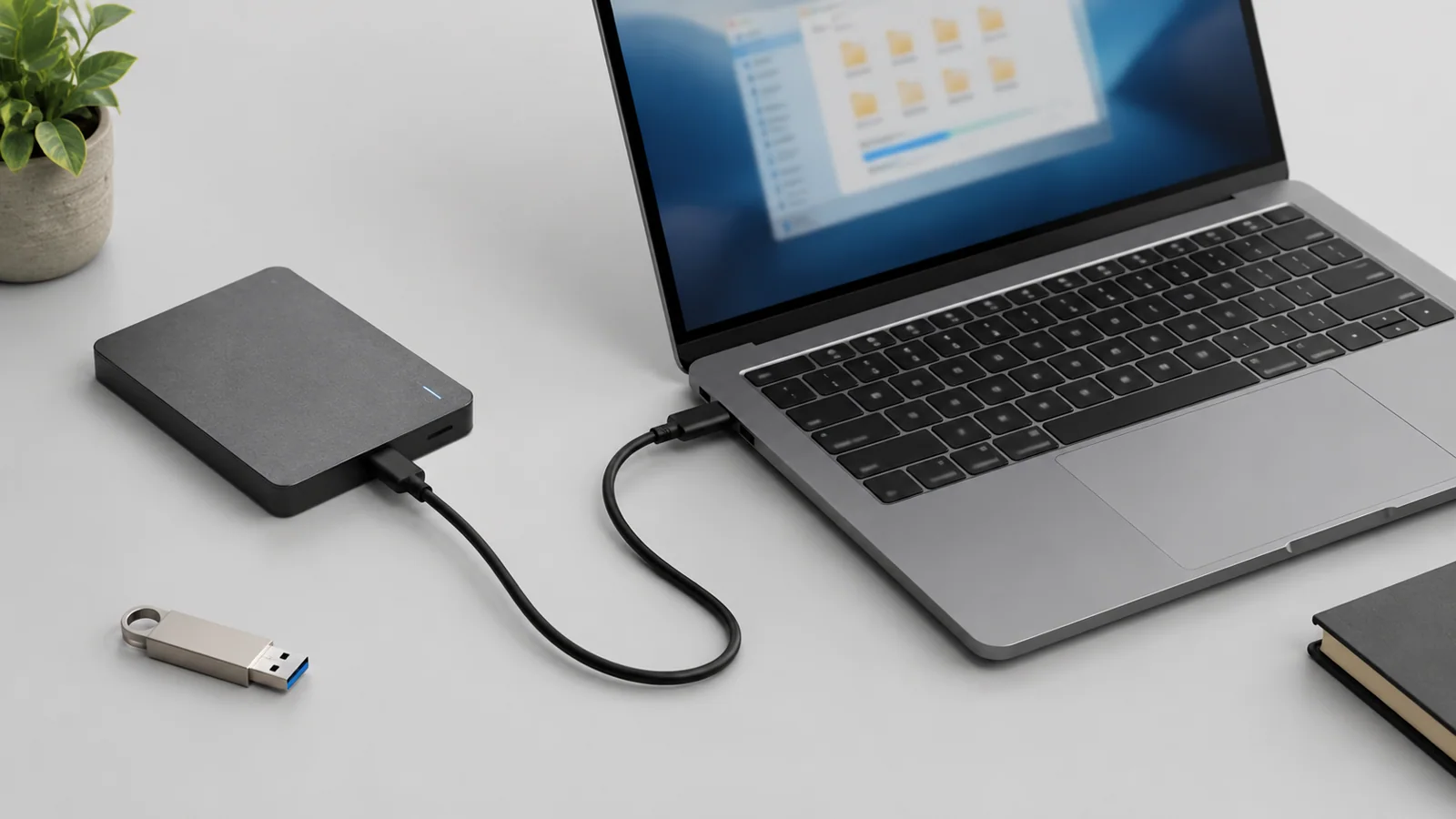
Перед переустановкой Windows создайте отдельную резервную копию важных файлов, проверьте, что она открывается, сохраните ключи восстановления и только после этого очищайте диск или устанавливайте систему заново.
- этап
- этап
- этап
- этап
Переустановка Windows требует подготовки, потому что основная опасность связана не с самой установкой, а с возможной потерей данных. Перед изменением разделов диска необходимо создать резервную копию документов, фотографий, рабочих файлов и другой важной информации. Нельзя рассчитывать на то, что файлы автоматически сохранятся: при некоторых вариантах переустановки Windows приложения, настройки или содержимое диска могут быть удалены.
Перед началом убедитесь, какой именно способ установки будет использоваться. Чистая установка с форматированием раздела обычно удаляет данные с выбранного диска. Если резервная копия хранится только на этом же диске, восстановить файлы после очистки может быть невозможно.
Что сохранить перед переустановкой Windows
Сначала составьте список данных, которые нельзя потерять. Проверьте стандартные папки пользователя: Рабочий стол, Документы, Изображения, Видео, Музыка и Загрузки. В них часто находятся личные файлы, проекты и архивы.
Также проверьте дополнительные источники данных:
- папки с рабочими проектами и файлами программ;
- архивы электронной почты и локальные базы данных;
- закладки и профили браузеров, если они не синхронизируются;
- лицензии и ключи программ, которые потребуются после установки;
- пароли, коды восстановления и ключ восстановления BitLocker, если он используется.
Облачная синхронизация удобна для доступа к файлам, но не всегда является полноценной резервной копией. Перед переустановкой проверьте, что нужные данные действительно загружены в облако и доступны через веб-интерфейс или другое устройство.
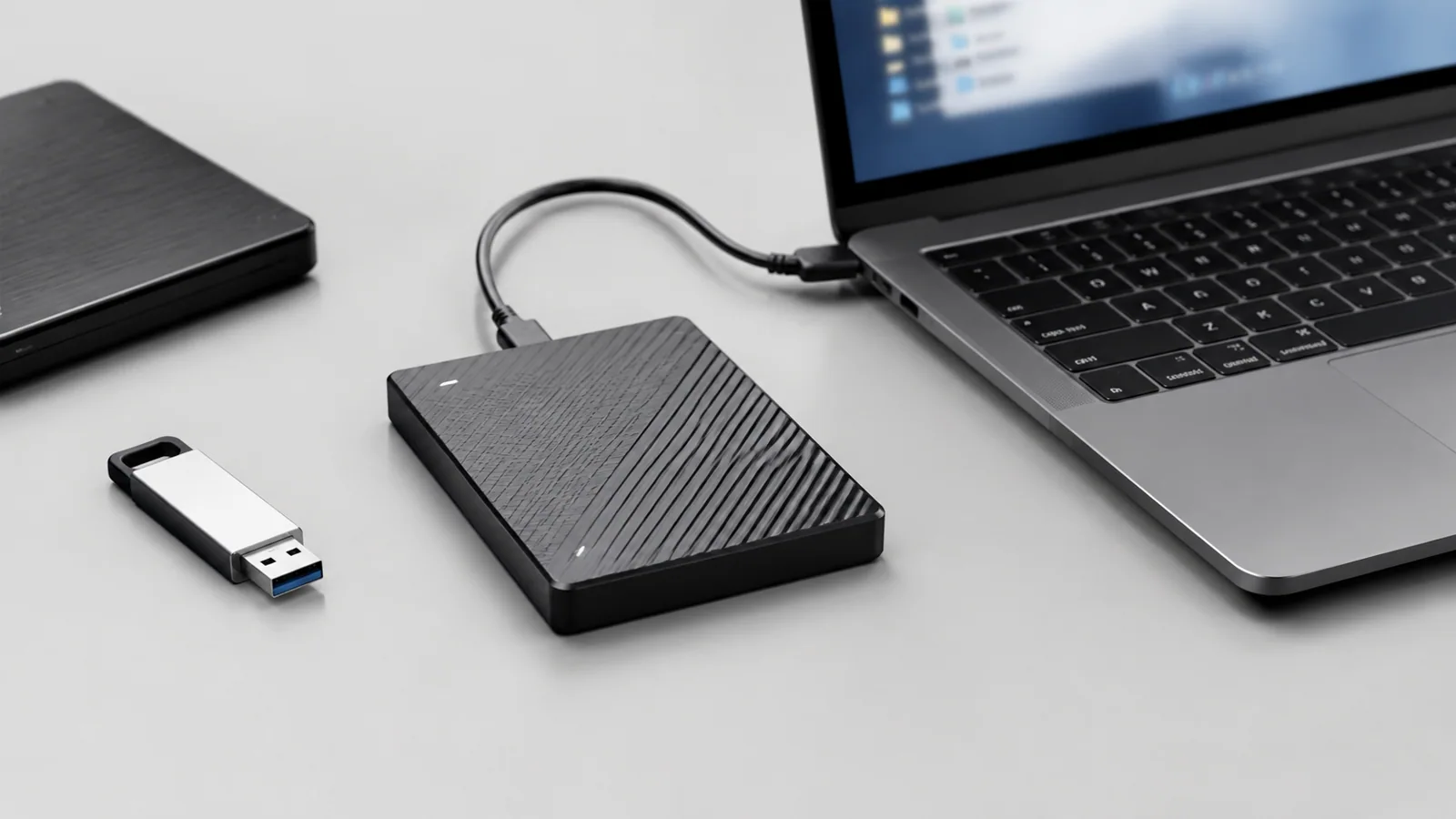
Как создать резервную копию данных
Для большинства домашних пользователей подходят два основных варианта: внешний накопитель и облачное хранилище. Резервная копия должна находиться отдельно от диска, который может быть очищен во время установки Windows.
| Способ | Когда использовать | Что проверить |
|---|---|---|
| Внешний накопитель | Для больших объемов файлов и архивов | Файлы открываются после копирования |
| Облачное хранилище | Для документов и регулярно изменяемых папок | Синхронизация завершена |
| Архивация Windows | Для отдельных параметров, папок и данных учетной записи | Выбраны нужные элементы резервирования |
В Windows есть функция Архивация Windows, которая помогает сохранять некоторые пользовательские папки, параметры и связанные с учетной записью данные. Она не заменяет полный образ диска и не гарантирует восстановление всех программ с их внутренними настройками.
После копирования не начинайте установку сразу. Откройте несколько файлов с резервного носителя, проверьте фотографии, документы и архивы. Если используется внешний диск, убедитесь, что он подключен правильно, а перед форматированием старого диска хранится в безопасном месте.
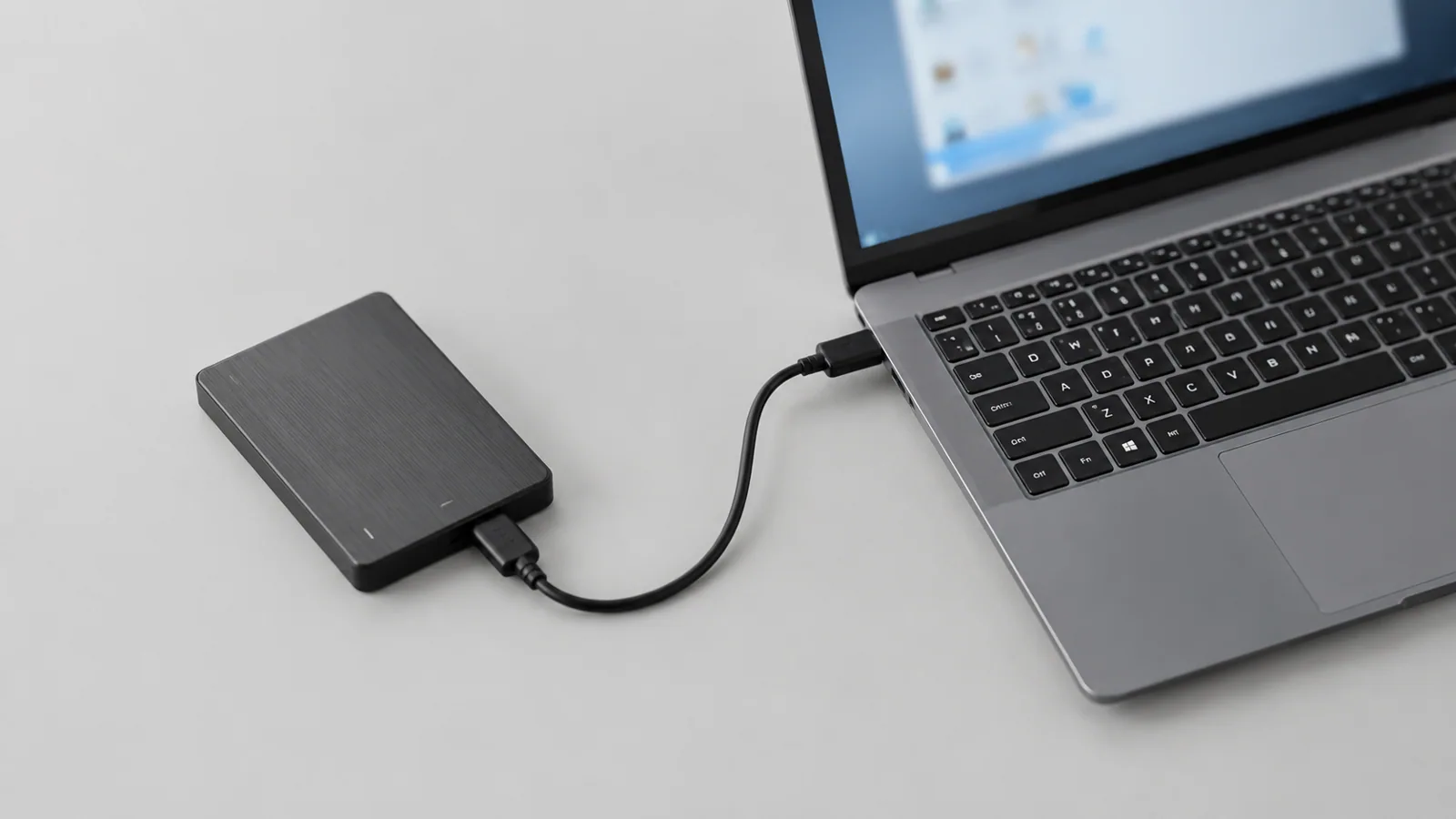
Проверка безопасности перед очисткой диска
Перед переустановкой Windows проверьте несколько важных пунктов. Убедитесь, что у вас есть данные для входа в учетные записи, список необходимых программ и доступ к установочным файлам из надежных источников.
Если используется шифрование BitLocker, сохраните ключ восстановления заранее. Без него доступ к зашифрованным данным после изменений системы может быть невозможен.
Не устанавливайте драйверы и программы из случайных сайтов. После установки безопаснее использовать Windows Update и официальные страницы производителей оборудования. Это снижает риск установки вредоносного или несовместимого программного обеспечения.
Также учитывайте, что восстановление системы и резервная копия решают разные задачи. Точка восстановления Windows помогает вернуть состояние системных файлов и настроек, но не является заменой копии личных документов.
Что сделать после установки Windows
После завершения установки сначала проверьте работу основных компонентов: сеть, звук, экран, USB-устройства и обновления. Затем установите необходимые программы из проверенных источников и восстановите файлы из резервной копии.
Не удаляйте резервную копию сразу после первого запуска новой системы. Оставьте ее до момента, когда убедитесь, что все документы открываются, важные настройки восстановлены, а нужные приложения работают.
Поддержка Windows 10 завершилась 14 октября 2025 года: после этой даты Microsoft прекратила обычное предоставление бесплатных обновлений безопасности и технической помощи для этой версии. Специальные программы расширенной поддержки имеют отдельные условия и не означают одинаковую защиту для всех пользователей.
Безопасная подготовка к переустановке состоит из простого порядка действий: определить важные данные, создать отдельную резервную копию, проверить ее содержимое, сохранить ключи доступа и только затем выполнять очистку или установку системы.
- Составьте список файлов и программ, которые нужно сохранить.
- Скопируйте данные на отдельный носитель или в облако.
- Проверьте, что резервная копия читается.
- Сохраните ключи восстановления и данные учетных записей.
- После проверки начинайте переустановку Windows.
Проверка по порядку
- 1Файлы не были скопированы полностьюСправитесь сами
Проверить: Откройте резервную папку и сравните наличие важных файлов
Что сделать: Повторите копирование отсутствующих данных
- 2Облачная синхронизация не завершиласьСправитесь сами
Проверить: Проверьте наличие файлов через другой способ доступа
Что сделать: Дождитесь завершения загрузки или используйте другой носитель
- 3Неизвестны данные для входа после установкиСправитесь сами
Проверить: Проверьте сохраненные учетные записи и менеджер паролей
Что сделать: Заранее восстановите доступы
- 4Проблемы с восстановлением системы или шифрованиемЛучше доверить сервису
Проверить: Проверьте наличие ключа BitLocker и возможность входа
Что сделать: Обратитесь за помощью при отсутствии необходимых данных
Критерии выбора
| Параметр | На что смотреть | Решение |
|---|---|---|
| Тип копии | Отдельный носитель или проверенное облачное хранилище | Можно сэкономить |
| Проверка файлов | Открытие нескольких документов и фотографий из резервной копии | Можно сэкономить |
| Учетная запись | Проверить, используется ли личная учетная запись Microsoft или рабочая | Зависит от задачи |
| Ключ восстановления | Сохранить ключ BitLocker при включенном шифровании | Можно сэкономить |
Термины простыми словами
Резервная копия
Отдельная копия данных, которую можно использовать для восстановления после потери или изменения исходных файлов.
BitLocker
Средство шифрования диска Windows, которое может потребовать ключ восстановления при некоторых операциях.
Архивация Windows
Встроенная функция Windows для сохранения части файлов, настроек и параметров пользователя.
Частые вопросы
Достаточно ли просто скопировать папку «Документы»?
Нет, стоит проверить также фотографии, рабочие проекты, настройки программ и данные браузеров.
Удалятся ли файлы при любой переустановке Windows?
Зависит от выбранного способа восстановления или установки, поэтому резервная копия нужна заранее.
Можно ли использовать точку восстановления вместо резервной копии?
Нет, точка восстановления предназначена для системных изменений и не заменяет копию личных файлов.
Источники и обновления
- Microsoft: архивация Windows
- Microsoft: варианты восстановления
- Microsoft: восстановление системы
- Microsoft: освобождение места на диске
- Microsoft: безопасность Windows
Сверены действия и ограничения по документации производителей. Названия пунктов меню зависят от версии системы и модели устройства.
Сообщить об ошибке →