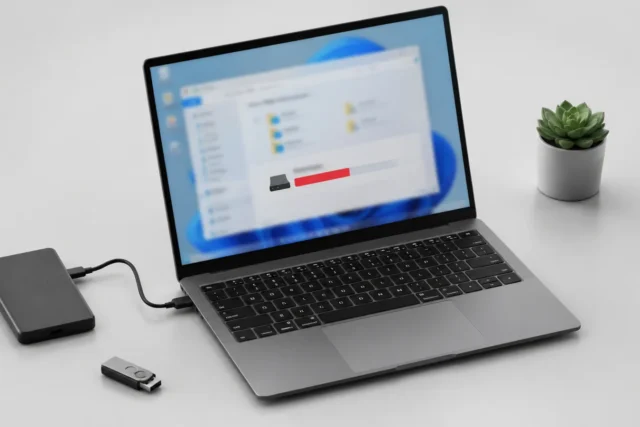
Проверьте, какие категории занимают место на диске C, затем очистите временные файлы и удалите ненужные приложения. Перед удалением личных данных сделайте резервную копию важных файлов.
- этап 1
- этап 2
- этап 3
- этап 4
- Почему диск C заканчивается, даже если вы почти ничего не скачивали
- Проверьте, что именно заняло место на диске C
- Освободите место стандартными средствами Windows
- Что можно проверить вручную
- Почему диск снова заполняется после очистки
- Когда проблема требует осторожности или помощи
- Короткий порядок действий для большинства случаев
Почему диск C заканчивается, даже если вы почти ничего не скачивали
Диск C обычно содержит саму Windows, установленные программы, временные файлы и данные приложений. Поэтому свободное место может уменьшаться незаметно: система обновляется, браузеры сохраняют кэш, программы создают рабочие файлы, а папки пользователя постепенно растут.
Первая проверка — открыть параметры хранилища Windows и посмотреть, какие категории занимают место. Важно не удалять файлы только потому, что они выглядят большими: часть из них нужна для работы системы. Перед очисткой личных данных сделайте резервную копию важных документов, фотографий и других файлов.
Чаще всего проблема возникает не из-за одной причины, а из-за нескольких небольших накоплений. Например, временные файлы сами по себе могут быть незаметны, но вместе с загрузками, играми и архивами занимают десятки гигабайт.
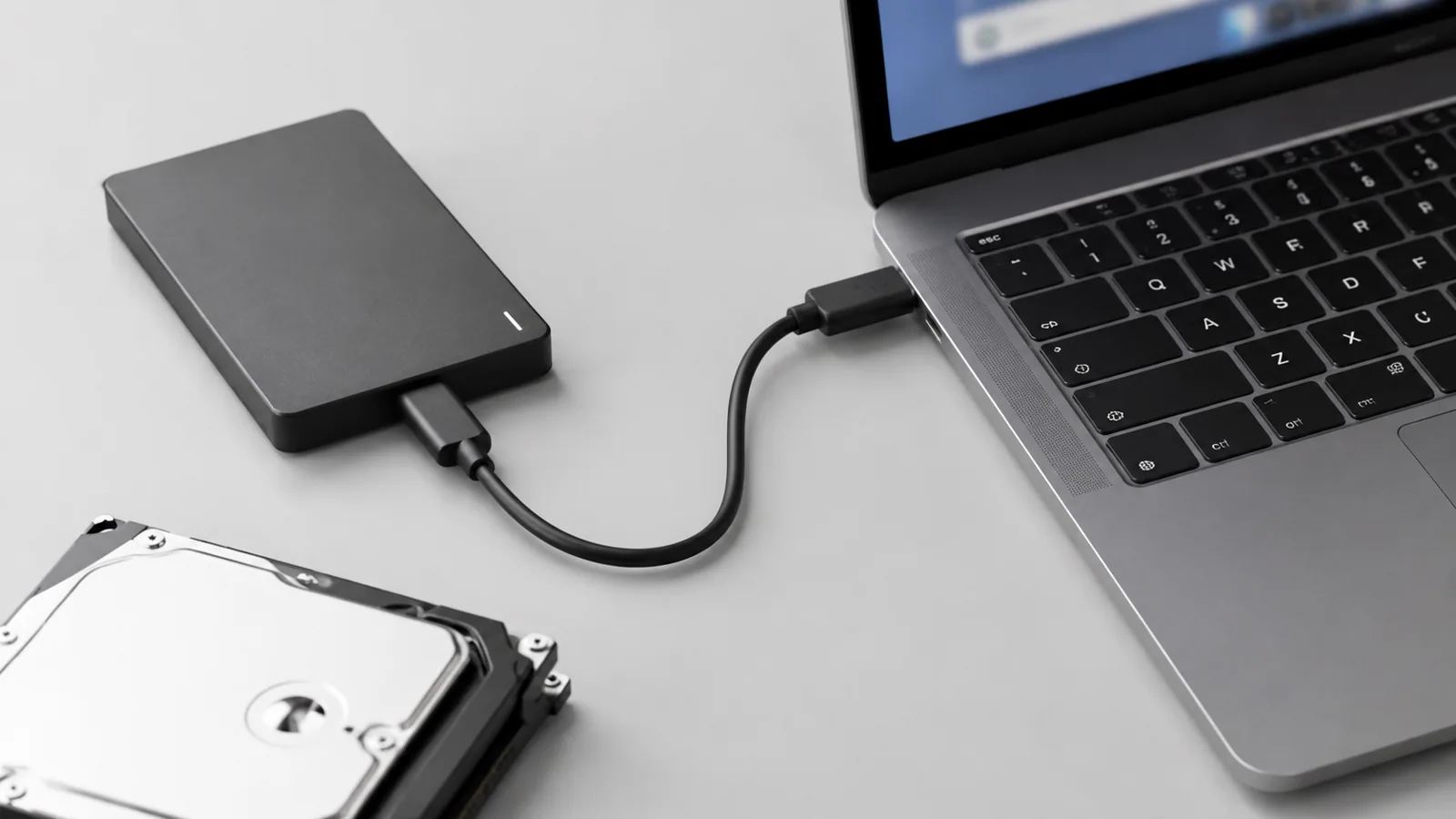
Проверьте, что именно заняло место на диске C
Начните с безопасной диагностики. Откройте проводник Windows, выберите диск C и оцените его заполненность. Затем перейдите к анализу хранилища в параметрах системы. Названия разделов и расположение пунктов могут отличаться в зависимости от версии Windows.
Особое внимание стоит уделить папкам «Загрузки», «Видео», «Изображения» и папкам с играми. Большие установщики, старые архивы и записи экрана часто остаются без внимания.
| Что занимает место | Как проверить | Что делать |
|---|---|---|
| Временные файлы | Раздел хранилища Windows | Удалить ненужные временные данные |
| Личные файлы | Проверка крупных папок в проводнике | Перенести или удалить ненужное после проверки |
| Программы | Список установленных приложений | Удалить то, чем вы не пользуетесь |
Если вы используете Windows 10, учитывайте, что обычная поддержка этой версии завершилась 14 октября 2025 года. Программы расширенной поддержки ESU имеют отдельные условия доступности и не означают одинаковый режим для всех устройств.
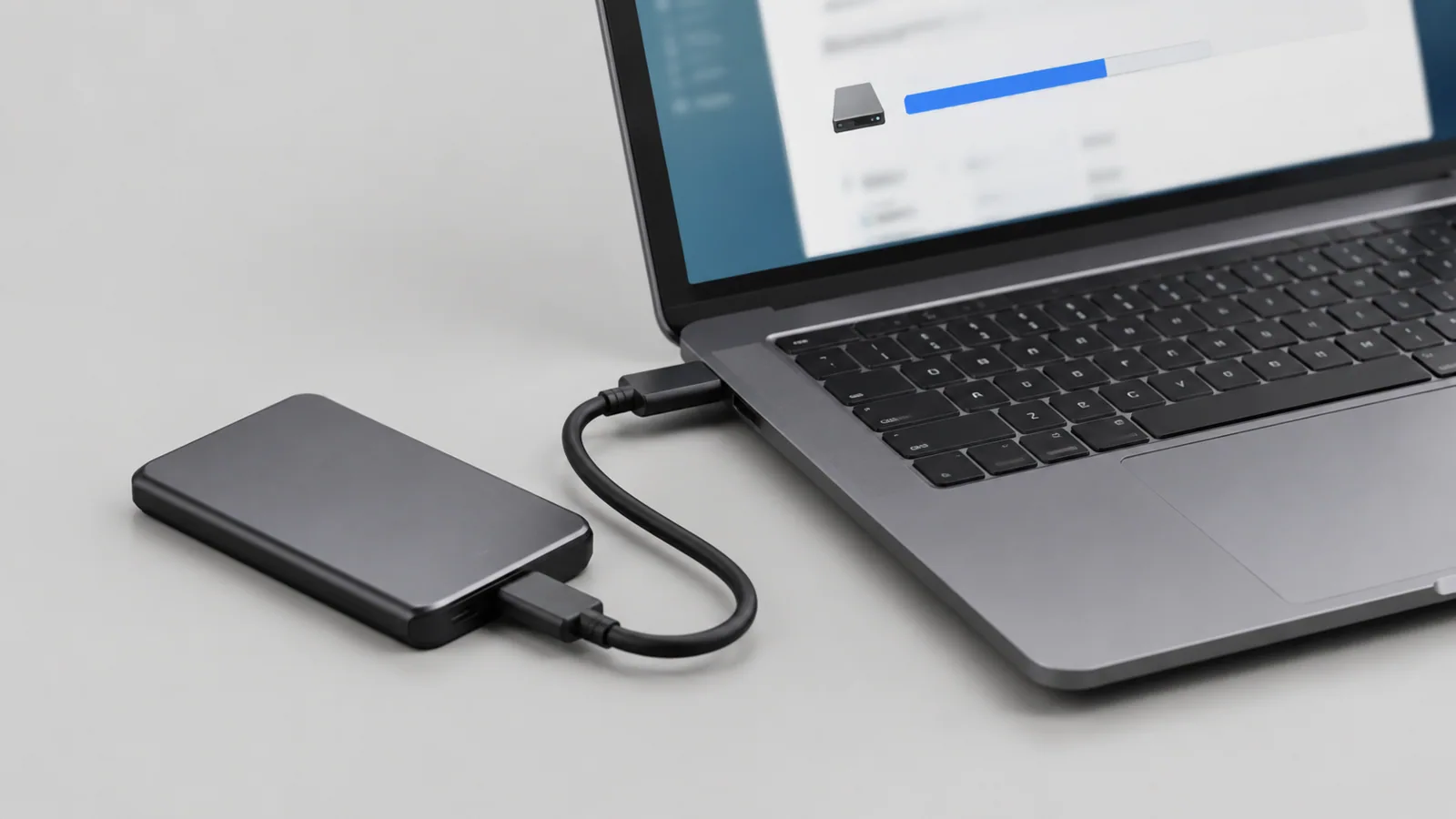
Освободите место стандартными средствами Windows
Самый безопасный порядок действий — начинать со встроенных инструментов. Windows умеет находить временные файлы и подсказывать категории для очистки. Перед удалением внимательно просмотрите список, особенно если среди файлов есть старые версии системы или папки восстановления.
Можно включить автоматическую очистку хранилища, удалить временные файлы через параметры Windows или использовать встроенную очистку диска. Эти инструменты рассчитаны на типичные случаи и не требуют установки неизвестных программ.
Что можно проверить вручную
- Папку «Загрузки»: там часто остаются установщики и архивы.
- Корзину: удалённые файлы могут продолжать занимать место.
- Неиспользуемые приложения: игры и программы могут занимать много места даже после долгого бездействия.
- Облачные папки: проверьте, какие файлы хранятся локально.
Не стоит удалять системные папки Windows вручную или чистить неизвестные каталоги. Если вы не понимаете назначение файла, лучше сначала найти информацию о нём или оставить его без изменений.
Почему диск снова заполняется после очистки
Иногда место освобождается, но через несколько недель проблема возвращается. Это происходит, если причина не устранена. Например, программы могут снова создавать временные данные, а папка с личными файлами продолжает расти.
Проверьте автозагрузку и фоновые приложения: лишние программы не только используют ресурсы, но и могут постоянно создавать новые данные. Отключайте только то, назначение чего вам понятно.
Также стоит проверить компьютер на вредоносные программы средствами безопасности Windows. Не устанавливайте случайные «ускорители очистки» и сторонние наборы драйверов: они могут добавить новые проблемы вместо решения старой.
Когда проблема требует осторожности или помощи
Если свободное место исчезает очень быстро, появляются ошибки записи, зависания или необычные звуки накопителя, причина может быть глубже обычного заполнения. В такой ситуации лучше сначала сохранить важные данные, а затем проводить диагностику.
Перед восстановлением Windows, изменением разделов диска или другими серьёзными действиями обязательно сделайте резервную копию. Некоторые варианты восстановления могут изменить состояние системы или привести к потере части данных.
Не вскрывайте корпус устройства без необходимости. Если требуется работа с накопителем или другими компонентами, отключите питание, учитывайте состояние батареи ноутбука и следуйте руководству именно для вашей модели. Не пытайтесь использовать повреждённые аккумуляторы, обходить защитные функции или выполнять опасные аппаратные операции самостоятельно.
Короткий порядок действий для большинства случаев
- Проверьте, сколько места осталось на диске C и какие категории занимают объём.
- Сохраните важные файлы в резервной копии перед очисткой.
- Удалите временные файлы и ненужные приложения встроенными средствами Windows.
- Проверьте крупные личные файлы и перенесите ненужные данные.
- Если проблема возвращается, ищите причину постоянного роста данных или обратитесь за помощью.
Проверка по порядку
- 1Накопились временные файлы Windows и приложенийСправитесь сами
Проверить: Посмотрите категории хранилища и список временных файлов
Что сделать: Удалите ненужные временные данные встроенными средствами Windows
- 2Большие личные файлы занимают диск CСправитесь сами
Проверить: Проверьте папки Загрузки, Видео, Изображения и архивы
Что сделать: Перенесите нужные файлы или удалите ненужные после проверки
- 3Много установленных программ и игрСправитесь сами
Проверить: Откройте список приложений и сравните размеры
Что сделать: Удалите программы, которыми вы не пользуетесь
- 4Постоянный рост данных из-за ошибок или вредоносного ПОНужна аккуратность
Проверить: Проверьте необычный рост файлов и выполните проверку безопасности
Что сделать: Проведите диагностику и при необходимости обратитесь за помощью
- 5Возможная проблема накопителяЛучше доверить сервису
Проверить: Обратите внимание на ошибки, сбои и нестабильную работу
Что сделать: Сохраните данные и обратитесь в сервис при необходимости
Критерии выбора
| Параметр | На что смотреть | Решение |
|---|---|---|
| Свободное место | Проверьте текущий объём свободного пространства на диске C | Зависит от задачи |
| Крупные папки | Найдите каталоги, которые занимают больше всего места | Можно сэкономить |
| Список программ | Проверьте неиспользуемые приложения и игры | Можно сэкономить |
Термины простыми словами
Диск C
Раздел накопителя, на котором обычно установлены Windows и системные данные.
Временные файлы
Данные, которые создают система и программы для текущей работы.
Резервная копия
Отдельная копия важных данных для восстановления при проблемах.
Частые вопросы
Можно ли просто удалить всё из папки Temp?
Лучше использовать встроенные инструменты Windows и удалять только данные, назначение которых понятно.
Почему диск C снова заполняется после очистки?
Обычно причина в новых временных файлах, программах, обновлениях или росте личных данных.
Нужно ли переустанавливать Windows из-за полного диска?
Нет, сначала стоит проверить место и очистить безопасные категории.
Источники и обновления
- Microsoft: архивация Windows
- Microsoft: варианты восстановления
- Microsoft: восстановление системы
- Microsoft: освобождение места на диске
- Microsoft: безопасность Windows
Сверены действия и ограничения по документации производителей. Названия пунктов меню зависят от версии системы и модели устройства.
Сообщить об ошибке →