Перед обновлением Windows сохраните важные файлы, проверьте свободное место и питание устройства. После установки проверьте историю обновлений, состояние системы и работу основных программ.
- Подготовка
- Проверка обновлений
- Установка
- Контроль результата
Обновления Windows нужны не только для новых функций. Через них система получает исправления ошибок, изменения безопасности и улучшения совместимости. При этом обычное нажатие кнопки установки не всегда означает, что всё завершилось правильно: иногда требуется проверить состояние системы после перезапуска.
Перед любыми изменениями рекомендуется сохранить важные данные. Для этого можно использовать встроенную архивацию Windows или другой привычный способ резервного копирования. Особенно важно заранее проверить копии документов, фотографий и рабочих файлов, если обновление выполняется перед серьёзными изменениями системы.
Что проверить перед обновлением Windows
Сначала стоит определить текущее состояние компьютера. Откройте раздел обновлений Windows через «Параметры» и проверьте, есть ли доступные пакеты. Названия разделов и расположение пунктов могут отличаться в разных версиях Windows 10 и Windows 11, поэтому ориентируйтесь на поиск по настройкам.
Перед началом установки полезно проверить несколько вещей:
- есть ли достаточно свободного места на системном диске;
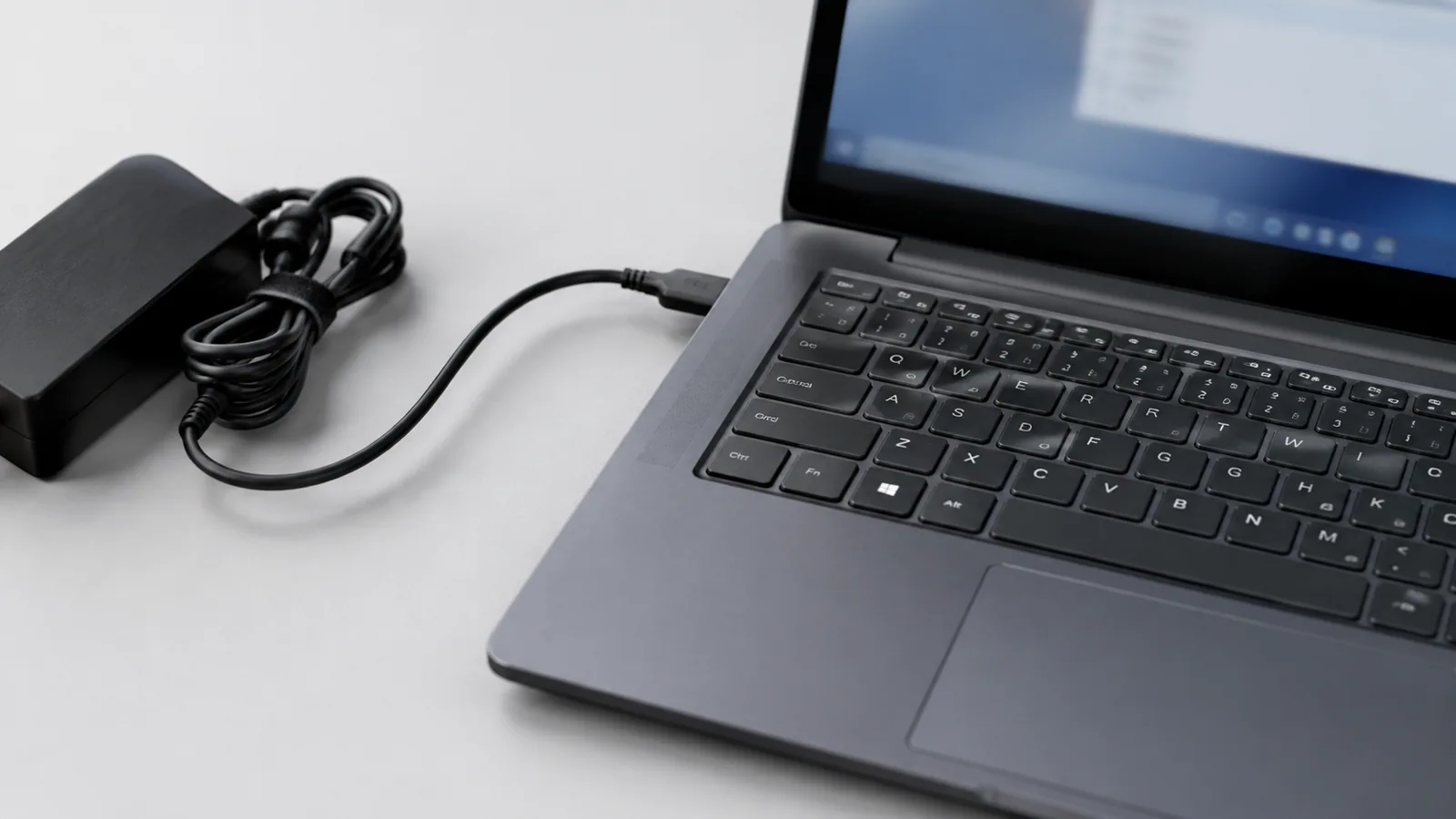
- подключено ли питание, особенно на ноутбуке;
- закрыты ли важные программы с несохранёнными файлами;
- создана ли резервная копия нужных данных.
Windows 10 требует отдельного внимания: обычная поддержка этой версии закончилась 14 октября 2025 года. Расширенные программы ESU имеют отдельные условия доступности и не означают одинаковое получение обновлений для всех пользователей.
Как установить обновления Windows
Обычный порядок установки выглядит просто: открыть параметры обновления, проверить наличие пакетов, загрузить их и дождаться завершения. Однако важно учитывать, что некоторые обновления требуют перезагрузки, а процесс может продолжаться уже после входа в систему.
Не стоит принудительно выключать компьютер во время установки. Если это ноутбук, лучше оставить его подключённым к питанию. На экране могут временно появляться сообщения о подготовке или настройке системы — это часть процесса.
Какие обновления бывают
| Тип обновления | Что проверять после установки |
|---|---|
| Накопительные обновления Windows | Номер сборки, состояние Центра обновления и отсутствие ошибок |
| Обновления функций | Версию Windows и работу основных программ |
| Необязательные обновления драйверов | Работу устройств, если обновление было установлено вручную |
Не каждое необязательное обновление нужно устанавливать сразу. Если компьютер работает нормально, лучше понимать назначение такого пакета, прежде чем менять текущую конфигурацию.
Как проверить результат установки
После перезагрузки не ограничивайтесь тем, что компьютер включился. Проверьте, завершилась ли установка и изменилась ли информация об обновлениях.
Полезные проверки:
- Откройте настройки обновлений и убедитесь, что система сообщает об актуальном состоянии.
- Проверьте историю обновлений и найдите установленный пакет.
- Перезагрузите компьютер ещё раз, если система это предлагает.
- Проверьте обычную работу: запуск программ, подключение к интернету, звук, принтер и другие используемые устройства.
Если после обновления появилась проблема, не стоит сразу переустанавливать Windows. Сначала определите связь между изменением и неисправностью. Иногда достаточно удалить последнее обновление или воспользоваться доступными средствами восстановления.
Что делать, если после обновления появились ошибки
Причины проблем после обновления бывают разными. Начинать лучше с безопасных действий, которые не меняют данные пользователя.
- Проверьте, завершились ли все перезагрузки и нет ли ожидающих действий в Центре обновления.
- Освободите место на диске, если системе не хватает пространства для работы.
- Проверьте состояние запускаемых программ и временно отключите ненужные элементы автозагрузки.
- Если проблема появилась сразу после конкретного обновления, рассмотрите удаление этого обновления или восстановление системы.
Встроенное «Восстановление системы» может вернуть системные параметры к предыдущему состоянию, но не является заменой полной резервной копии личных файлов. Перед восстановительными действиями снова проверьте наличие важных данных.
Как отличить обычную настройку от серьёзной неисправности
После обновления компьютер может некоторое время выполнять фоновые задачи: обновлять приложения, индексировать файлы или завершать настройку компонентов. Это не всегда означает поломку.
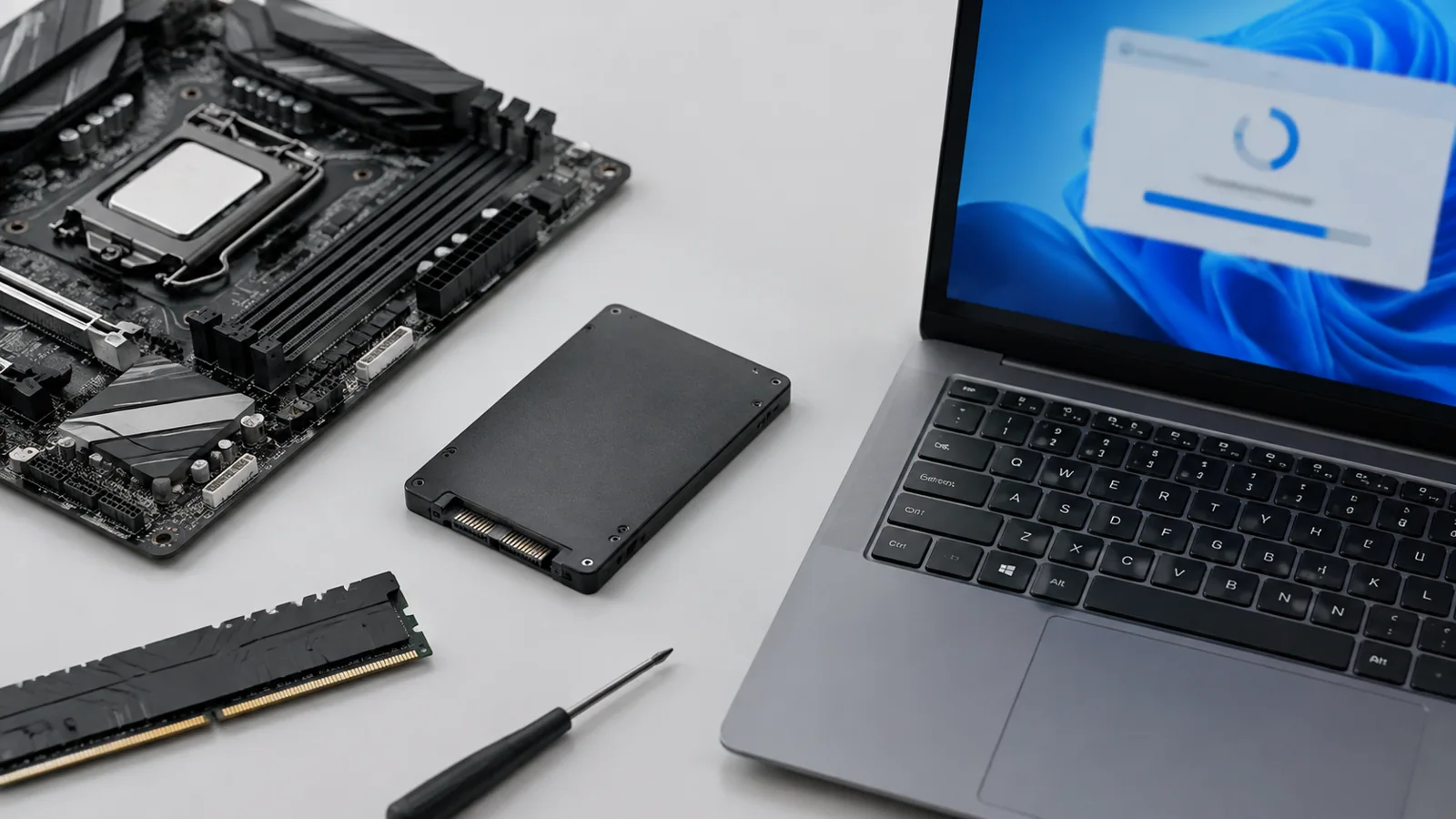
Обратиться за помощью стоит, если возникают повторяющиеся сбои загрузки, постоянные синие экраны, ошибки восстановления или устройство перестаёт запускаться. При аппаратных проблемах не следует вскрывать блок питания, использовать повреждённые аккумуляторы, отключать защитные функции или устанавливать сторонние наборы драйверов неизвестного происхождения.
Простая привычка для безопасных обновлений
Лучший подход к обновлению Windows — не ждать ошибки, а заранее подготовиться. Резервная копия, свободное место, подключённое питание и проверка результата после перезапуска помогают избежать большинства неприятных ситуаций.
Интерфейс Windows меняется от версии к версии, поэтому названия пунктов могут отличаться. Главное — понимать цель каждого действия: сначала защитить данные, затем установить изменения и после этого проверить, что система работает так, как ожидается.
Проверка по порядку
- 1Недостаточно свободного местаСправитесь сами
Проверить: Проверьте доступное пространство на системном диске.
Что сделать: Удалите ненужные временные файлы или переместите личные данные после проверки.
- 2Незавершённая установка или ожидающая перезагрузкаСправитесь сами
Проверить: Посмотрите состояние Windows Update и историю обновлений.
Что сделать: Выполните требуемую перезагрузку и повторите проверку.
- 3Конфликт с программами или автозагрузкойСправитесь сами
Проверить: Проверьте недавно установленные приложения и элементы запуска.
Что сделать: Отключите ненужные элементы автозагрузки и наблюдайте за поведением системы.
- 4Проблемное обновлениеНужна аккуратность
Проверить: Сравните время появления ошибки с датой установки пакета.
Что сделать: Используйте удаление обновления или восстановление системы.
- 5Аппаратная или серьёзная системная неисправностьЛучше доверить сервису
Проверить: Проверьте повторяющиеся сбои загрузки и ошибки восстановления.
Что сделать: Обратитесь за помощью, если безопасные методы не помогают.
Термины простыми словами
Windows Update
Встроенный механизм Windows для получения и установки обновлений системы.
Точка восстановления
Сохранённое состояние системных параметров, позволяющее вернуть часть изменений.
Автозагрузка
Список программ, которые запускаются вместе с Windows.
Частые вопросы
Нужно ли делать резервную копию перед обновлением Windows?
Да, особенно если на компьютере есть важные документы или планируются дополнительные изменения системы.
Как понять, что обновление установилось успешно?
Проверьте историю обновлений, состояние Windows Update и работу основных функций компьютера.
Можно ли сразу переустанавливать Windows после ошибки обновления?
Нет, сначала стоит проверить более безопасные варианты восстановления и причину проблемы.
Источники и обновления
- Microsoft: архивация Windows
- Microsoft: варианты восстановления
- Microsoft: восстановление системы
- Microsoft: повышение производительности Windows
- Microsoft: приложения автозагрузки
- Microsoft: освобождение места на диске
- Microsoft: безопасность Windows
Сверены действия и ограничения по документации производителей. Названия пунктов меню зависят от версии системы и модели устройства.
Сообщить об ошибке →