Откройте Диспетчер задач Windows и посмотрите, какой процесс постоянно нагружает процессор, память или диск. Затем проверьте автозагрузку и отключите только понятные ненужные приложения. Перед удалением данных или серьезными изменениями создайте резервную копию.
- этап 1
- этап 2
- этап 3
- этап 4
- Начните с наблюдения: компьютер тормозит не всегда из-за одной программы
- Проверьте нагрузку в Диспетчере задач
- Не путайте нормальную работу с неисправностью
- Проверьте программы, которые запускаются вместе с Windows
- Найдите скрытые причины: фоновые задачи, место на диске и безопасность
- Как действовать, если виновник найден
- Когда проблема может быть не в программе
Начните с наблюдения: компьютер тормозит не всегда из-за одной программы
Когда Windows начинает работать медленнее, многие сразу ищут «ускорители» или удаляют случайные приложения. Такой подход часто приводит к обратному результату: можно убрать нужную программу, но не найти настоящую причину. Сначала стоит выяснить, что именно нагружает систему.
Главный инструмент для этого — Диспетчер задач Windows. Он показывает, какие процессы используют процессор, оперативную память, накопитель и сеть. Версии Windows отличаются по внешнему виду меню, поэтому названия разделов могут немного различаться, но принцип проверки остается одинаковым.
Перед удалением программ, очисткой данных или изменением важных настроек лучше создать резервную копию нужных файлов. В Windows для этого можно использовать встроенную архивацию, а перед восстановлением системы важно учитывать возможное влияние выбранного варианта восстановления на данные.
Если используется Windows 10, нужно учитывать, что бесплатная поддержка этой версии завершилась 14 октября 2025 года. Дополнительные программы расширенной поддержки ESU имеют отдельные условия и могут быть доступны не всем пользователям одинаково.
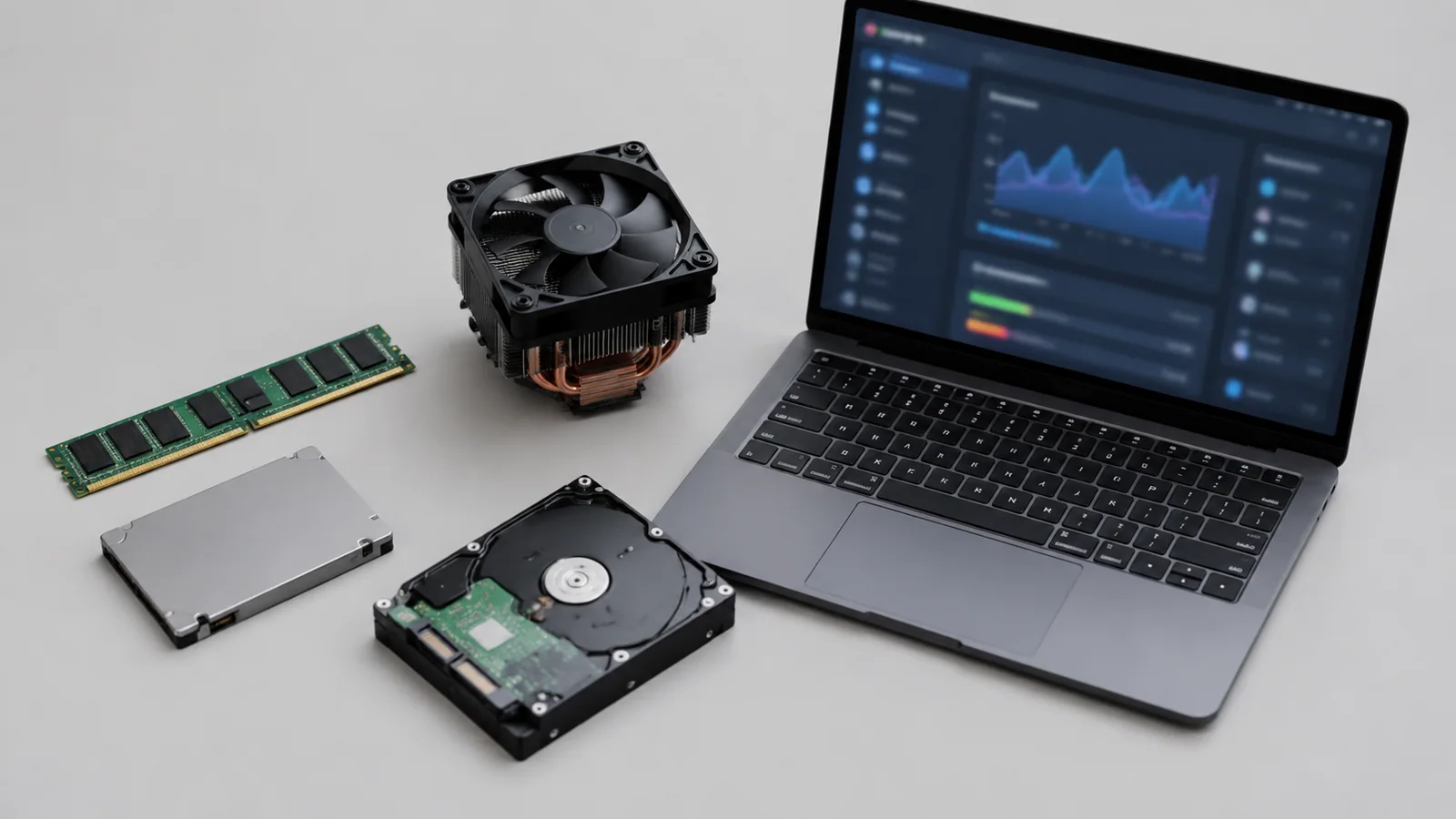
Проверьте нагрузку в Диспетчере задач
Самый быстрый способ найти виновника — посмотреть, что происходит в момент замедления. Нажмите Ctrl + Shift + Esc и откройте Диспетчер задач. Не нужно закрывать все процессы с большой нагрузкой: сначала важно понять, почему они активны.
Обратите внимание на несколько признаков:
- процессор долго держится близко к высокой загрузке без запуска тяжелой программы;
- память почти заполнена, и система начинает активно обращаться к диску;
- накопитель постоянно занят, хотя пользователь ничего не копирует и не устанавливает;
- одна программа заметно выделяется среди остальных.
Полезно сравнить ситуацию в обычном состоянии и после закрытия конкретного приложения. Например, если после завершения браузера или редактора нагрузка резко снизилась, это указывает на направление поиска. Но если проблема возвращается после перезапуска, причина может быть в автозагрузке или фоновых службах.
Не путайте нормальную работу с неисправностью
Некоторые процессы временно используют много ресурсов: установка обновлений, проверка антивирусом, индексация файлов. Важно смотреть не только на число процентов, а на продолжительность нагрузки и повторяемость ситуации.
Проверьте программы, которые запускаются вместе с Windows
Частая причина медленного запуска компьютера — слишком много приложений, которые открываются сразу после входа в систему. Многие программы добавляют себя в автозагрузку во время установки и продолжают работать даже тогда, когда пользователь ими не пользуется.
В Диспетчере задач есть раздел с приложениями автозагрузки. Также похожие настройки можно найти в параметрах Windows. Отключать стоит только те программы, назначение которых понятно.
| Что видно | Что это может означать | Действие |
|---|---|---|
| Много программ запускается сразу | Лишняя фоновая активность | Отключить ненужный автозапуск |
| Высокая нагрузка после старта | Приложение выполняет фоновые задачи | Проверить настройки программы |
| Неизвестный процесс | Нужно больше информации | Не удалять сразу, сначала выяснить назначение |
Отключение автозагрузки обычно безопаснее, чем удаление программы. Если приложение понадобится, его можно запустить вручную. Не стоит менять записи реестра без понимания последствий: ошибки в таких настройках могут привести к проблемам с запуском программ или Windows.
Найдите скрытые причины: фоновые задачи, место на диске и безопасность
Иногда медленный компьютер вызывает не одна программа, а несколько небольших факторов. Например, почти заполненный системный диск может мешать нормальной работе, а вредоносная программа способна использовать ресурсы в фоне.
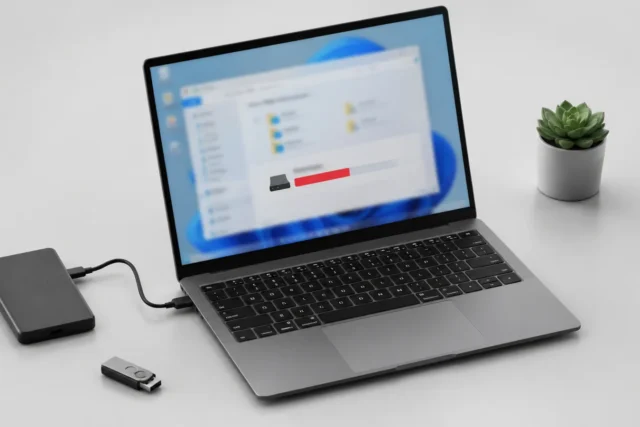
Проверьте свободное место на диске, где установлена Windows. Если там осталось мало пространства, удалите только понятные ненужные файлы или перенесите личные данные после проверки. Не удаляйте системные папки вручную.
Также стоит выполнить проверку безопасности средствами Windows. Встроенная защита может обнаружить угрозы, которые используют процессор или диск без ведома пользователя.
Как действовать, если виновник найден
Когда конкретная программа обнаружена, не обязательно сразу удалять ее. Сначала попробуйте более мягкие варианты:
- закрыть программу и проверить, исчезает ли нагрузка;
- обновить приложение через официальный источник;
- изменить его настройки фоновой работы;
- отключить автозапуск, если постоянный запуск не нужен;
- удалить программу, если она больше не используется.
Если замедление появилось после установки новой программы, обновления или драйвера, можно рассмотреть восстановление системы. Оно предназначено для возврата системных настроек к предыдущему состоянию, но перед такими действиями лучше убедиться, что важные файлы сохранены.
Когда проблема может быть не в программе
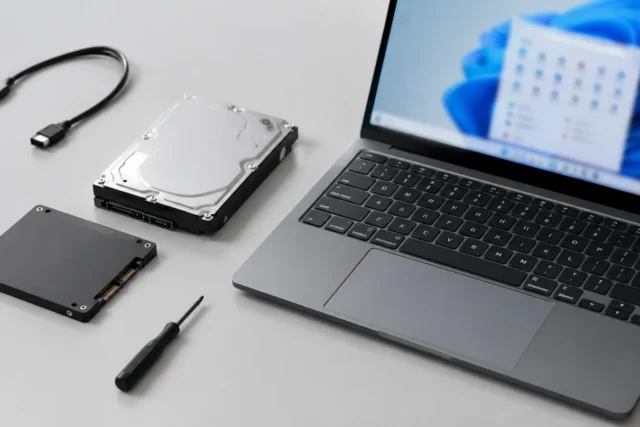
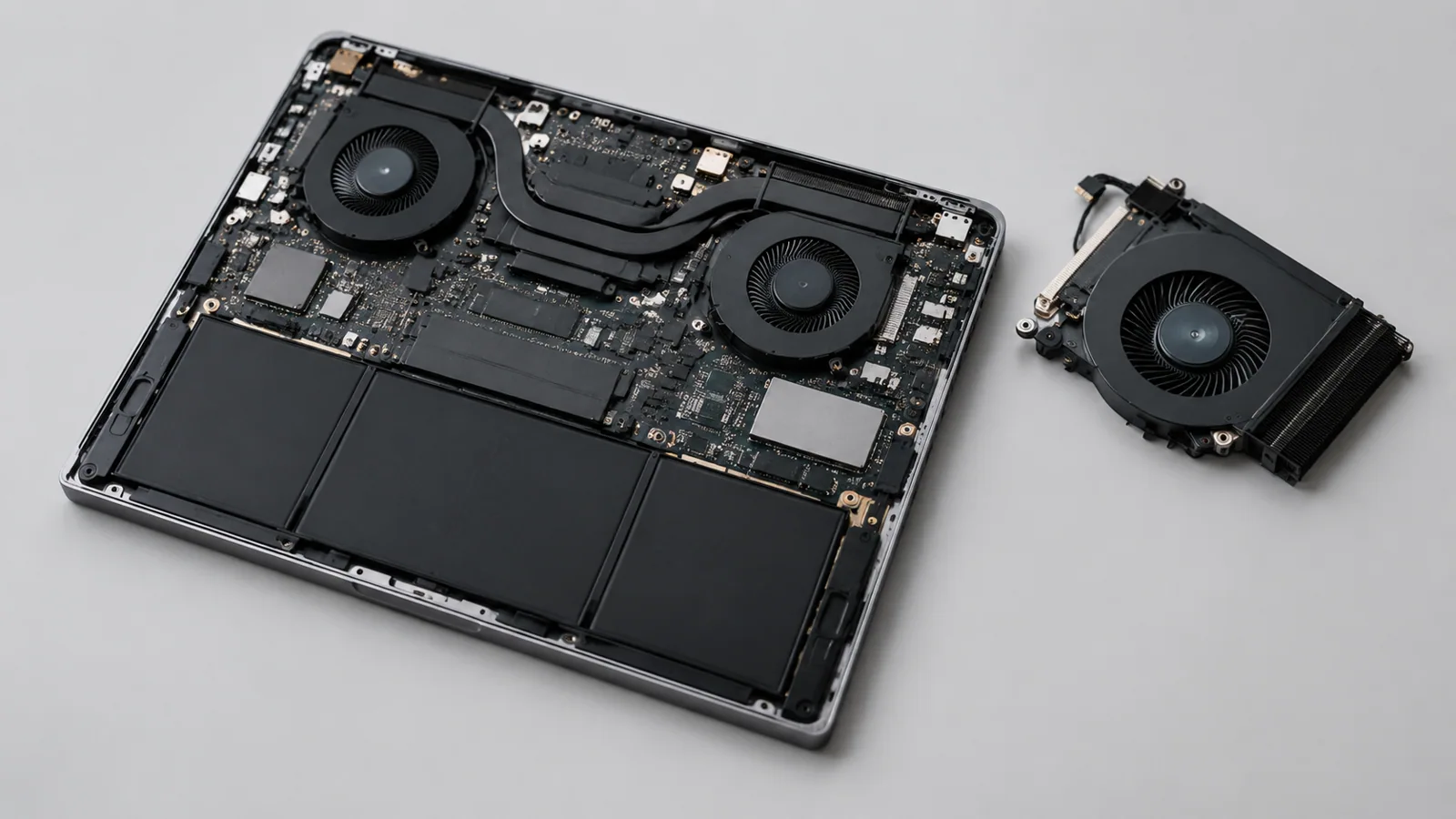
Если после проверки процессов и автозагрузки явного виновника нет, причина может быть связана с оборудованием или общим состоянием системы. Например, старый накопитель, недостаток оперативной памяти или перегрев способны создавать ощущение «медленного компьютера».
Не стоит сразу вскрывать устройство или менять комплектующие. При любых аппаратных действиях необходимо отключить питание, учитывать состояние батареи у ноутбука и следовать руководству конкретной модели. Не рекомендуется вскрывать блок питания, использовать поврежденные аккумуляторы, отключать защитные функции или устанавливать сторонние наборы драйверов.
Последовательная проверка обычно позволяет понять, что именно мешает работе Windows: одна тяжелая программа, лишняя автозагрузка или более общая проблема системы.
Проверка по порядку
- 1Лишняя программа в фонеСправитесь сами
Проверить: В Диспетчере задач видно постоянное использование процессора, памяти или диска одним приложением.
Что сделать: Закрыть приложение, проверить настройки и при необходимости отключить автозапуск.
- 2Слишком много приложений запускается вместе с WindowsСправитесь сами
Проверить: В списке автозагрузки много ненужных программ.
Что сделать: Отключить ненужные элементы автозагрузки без удаления программы.
- 3Недостаток свободного места или временные файлыСправитесь сами
Проверить: Проверить свободное пространство системного диска.
Что сделать: Освободить место безопасными средствами Windows.
- 4Вредоносная активностьНужна аккуратность
Проверить: Запустить проверку Windows Security.
Что сделать: Выполнить проверку и следовать рекомендациям системы.
- 5Аппаратная проблемаЛучше доверить сервису
Проверить: Нагрузка не объясняется программами, а скорость остается низкой.
Что сделать: Обратиться в сервис для проверки оборудования.
Критерии выбора
| Параметр | На что смотреть | Решение |
|---|---|---|
| Процессор | Проверить, какой процесс занимает ресурсы и как долго длится нагрузка. | Зависит от задачи |
| Оперативная память | Посмотреть, хватает ли свободной памяти при обычной работе. | Зависит от задачи |
| Свободное место | Проверить объем свободного пространства на системном диске. | Можно сэкономить |
| Автозагрузка | Оценить количество программ, запускающихся вместе с Windows. | Можно сэкономить |
Термины простыми словами
Автозагрузка
Список программ, которые запускаются автоматически при входе в Windows.
Процесс
Работающая задача или часть программы, использующая ресурсы компьютера.
Диспетчер задач
Встроенный инструмент Windows для просмотра запущенных программ и нагрузки.
Частые вопросы
Можно ли просто удалить программу с высокой нагрузкой?
Не всегда. Сначала проверьте ее назначение и попробуйте отключить автозапуск или изменить настройки.
Почему компьютер тормозит только после включения?
Часто причина в программах автозагрузки и фоновых задачах, которые запускаются вместе с Windows.
Нужно ли устанавливать специальные программы для поиска причины?
Обычно нет: для первичной диагностики достаточно встроенных инструментов Windows.
Источники и обновления
- Microsoft: архивация Windows
- Microsoft: варианты восстановления
- Microsoft: повышение производительности Windows
- Microsoft: приложения автозагрузки
- Microsoft: освобождение места на диске
- Microsoft: безопасность Windows
Сверены действия и ограничения по документации производителей. Названия пунктов меню зависят от версии системы и модели устройства.
Сообщить об ошибке →