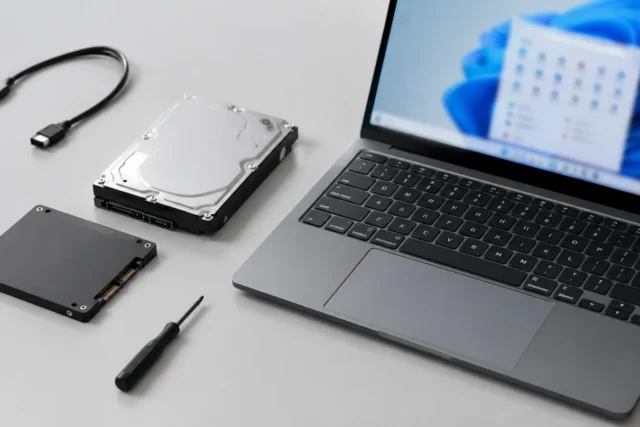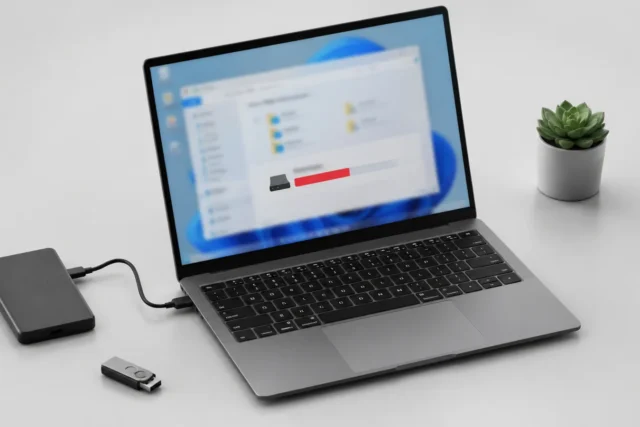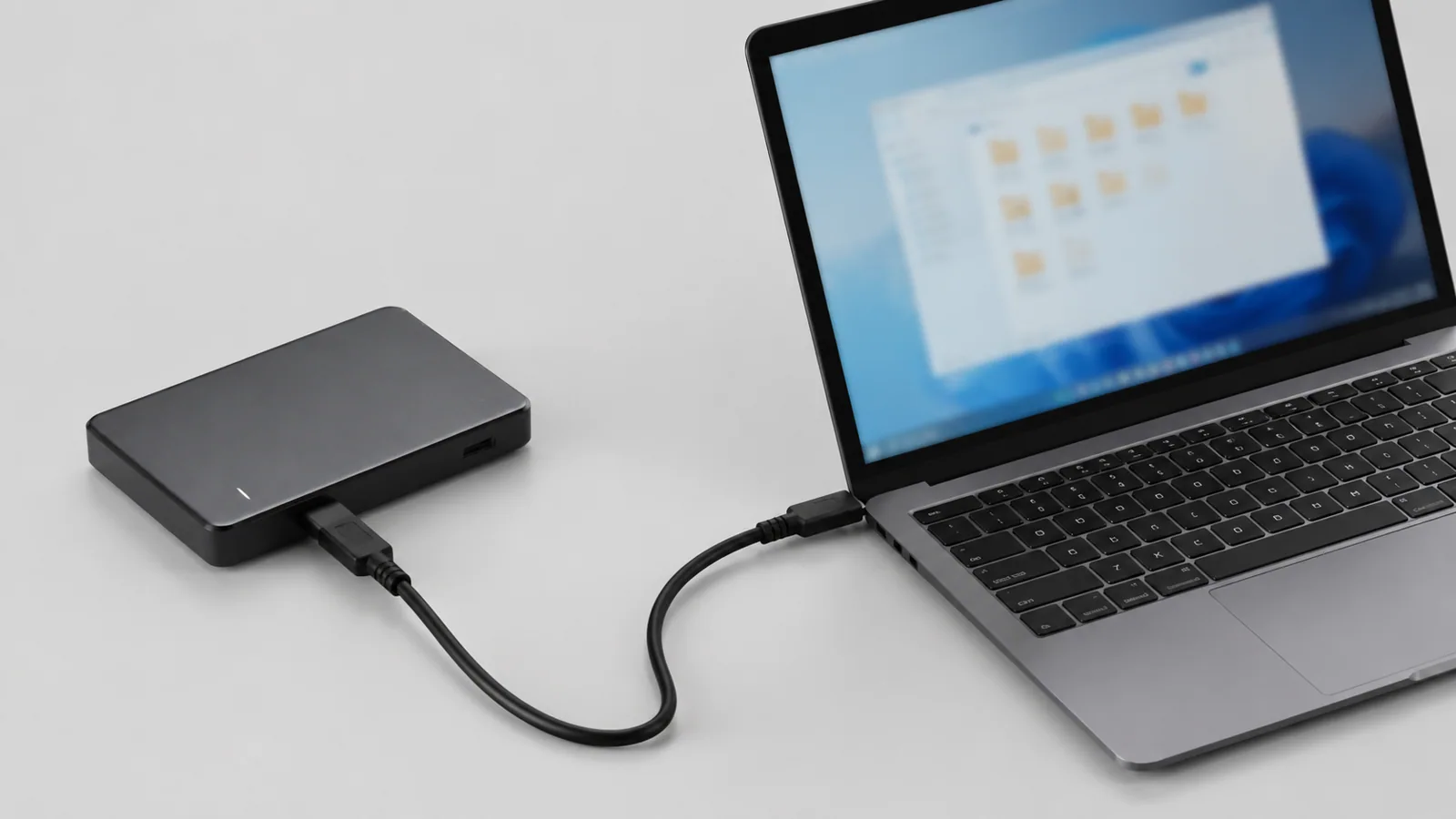
Включите Историю файлов через поиск Windows, выберите накопитель и дождитесь создания первых копий. Затем проверьте функцию на тестовом файле: измените его и восстановите предыдущую версию, чтобы убедиться, что резервирование работает.
- Подготовка
- Включение
- Проверка
- Контроль
- Что такое История файлов и зачем она нужна
- Как подготовить диск для Истории файлов
- Как включить Историю файлов в Windows
- Как проверить, что восстановление действительно работает
- Безопасная проверка восстановления
- Почему История файлов может не работать
- Что важно учитывать после включения резервного копирования
Что такое История файлов и зачем она нужна
История файлов — это встроенный механизм Windows для автоматического сохранения копий личных файлов. Его задача не в восстановлении всей системы целиком, а в защите документов, фотографий, рабочих папок и других данных от случайного удаления или неудачного изменения.
Главная польза функции заметна в бытовых ситуациях: пользователь изменил документ и сохранил его поверх старой версии, удалил папку или обнаружил, что нужный файл повреждён. Вместо поиска специальных программ можно вернуть предыдущую копию, если она была создана заранее.
Перед любыми изменениями, связанными с резервным копированием или восстановлением, сохраните важные данные отдельно. Восстановление — это не замена полноценной резервной стратегии: если накопитель выйдет из строя физически, его содержимое может стать недоступным.
В современных версиях Windows также есть другие инструменты резервирования. Например, «Архивация Windows» помогает сохранять часть файлов, параметров и настроек через учётную запись Microsoft, но это другой механизм с другими задачами.
Как подготовить диск для Истории файлов
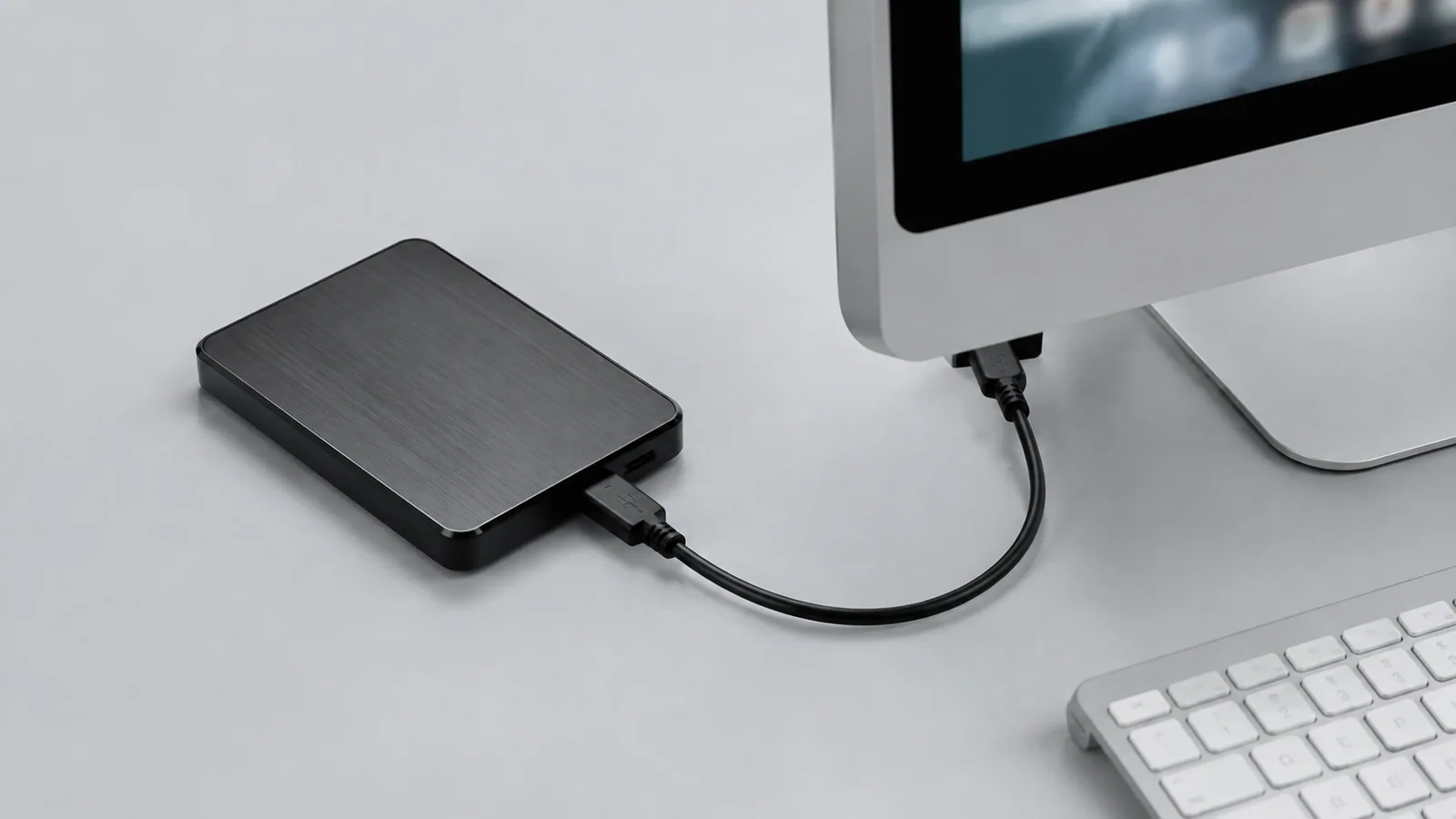
История файлов обычно использует внешний накопитель или другой доступный диск. Перед включением убедитесь, что выбранный носитель исправен и на нём достаточно свободного места.
Не стоит сразу подключать случайный старый накопитель с важными данными и включать автоматическое копирование. Сначала проверьте, что на диске нет нужных файлов, которые могут быть удалены при подготовке или дальнейшей работе.
- Подключите внешний диск или убедитесь, что доступно другое место хранения.
- Проверьте в Проводнике, что Windows видит накопитель.
- Убедитесь, что на диске достаточно свободного пространства.
- Если на компьютере есть ценные данные, сделайте отдельную копию перед настройкой.
Названия разделов меню могут немного отличаться в зависимости от версии Windows и обновлений интерфейса. Не ориентируйтесь на вид конкретного скриншота из интернета — лучше искать нужные пункты через встроенный поиск системы.
Как включить Историю файлов в Windows
В Windows функция находится в классической панели управления. Быстрее всего открыть её через поиск в меню «Пуск», введя «История файлов».
- Откройте поиск Windows и найдите «История файлов».
- Перейдите к настройкам сохранения копий файлов.
- Выберите подходящий диск, если система предлагает несколько вариантов.
- Включите функцию и дождитесь создания первой копии.
После запуска Windows будет периодически сохранять версии файлов из выбранных библиотек и папок. Важно понимать ограничение: если нужная папка не входит в список защищаемых данных, её копии могут не появиться.
После включения стоит сразу проверить настройки. Обратите внимание на частоту создания копий и срок хранения версий. Слишком короткий срок хранения может удалить старые варианты раньше, чем вы заметите проблему.
| Проверка | Что означает результат | Что делать |
|---|---|---|
| Диск виден в системе | Windows может использовать носитель | Переходить к включению функции |
| Созданы версии файлов | Резервные копии работают | Проверить восстановление |
| Версий нет | Копирование ещё не выполнялось или есть проблема | Проверить диск и настройки |
Как проверить, что восстановление действительно работает
Самая частая ошибка при резервном копировании — включить функцию и никогда не проверять результат. Надёжность копий лучше оценивать практической проверкой.
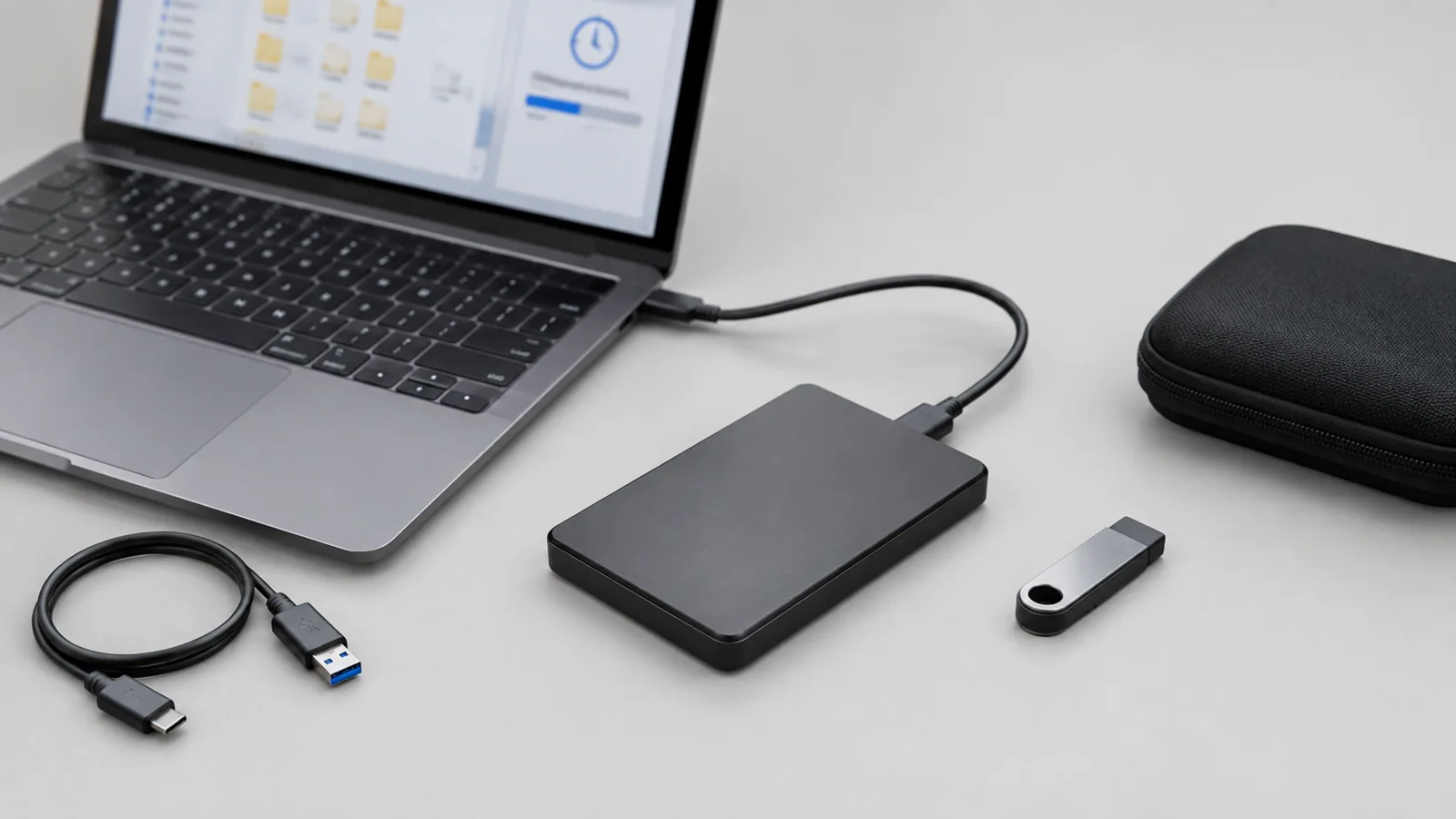
Для проверки выберите обычный тестовый файл. Например, создайте небольшой текстовый документ в защищаемой папке, дождитесь создания копии, затем измените его содержимое. Не используйте для эксперимента единственную копию важного рабочего файла.
Дальше попробуйте открыть предыдущую версию через Историю файлов. Если старая версия отображается и восстанавливается в отдельное место, механизм работает корректно.
Безопасная проверка восстановления
- Создайте копию тестового документа.
- Измените текст внутри файла и сохраните изменения.
- Откройте инструмент восстановления Истории файлов.
- Найдите предыдущую версию.
- Восстановите файл и сравните результат.
Если проверка прошла успешно, запомните расположение резервного диска. При случайном удалении данных это позволит быстрее найти нужную версию.
Почему История файлов может не работать
Проблемы чаще всего связаны не с самой функцией, а с условиями её работы. Проверяйте причины от самых простых к более сложным.
- Нет доступного диска. Проверьте подключение накопителя и его отображение в Проводнике. Если диск не определяется, проблема может быть в кабеле, порте или самом устройстве.
- Недостаточно места. Проверьте свободное пространство. Старые версии могут удаляться, если хранилище заполнено.
- Нужная папка не входит в резервирование. Проверьте список защищаемых расположений.
- Повреждение файловой системы или накопителя. Если диск часто отключается, издаёт необычные звуки или вызывает ошибки, лучше прекратить активную запись и проверить состояние устройства.
Если требуется вмешательство в оборудование, сначала отключите питание устройства. Для ноутбуков учитывайте особенности конкретной модели и рекомендации производителя. Не вскрывайте блоки питания и не работайте с повреждёнными аккумуляторами.
Что важно учитывать после включения резервного копирования
История файлов помогает вернуть отдельные данные, но не решает все сценарии восстановления Windows. При серьёзных сбоях системы могут потребоваться другие инструменты, включая точки восстановления или варианты восстановления Windows.
Перед серьёзными изменениями системы всегда делайте копию важных файлов. Некоторые процедуры восстановления могут изменить состояние системы или удалить часть данных.
Также учитывайте актуальность версии Windows. Поддержка Windows 10 завершилась 14 октября 2025 года, а расширенные программы ESU имеют отдельные условия доступности. Возможности резервного копирования и восстановления могут отличаться в зависимости от версии системы и настроек устройства.
Проверка по порядку
- 1Накопитель недоступенСправитесь сами
Проверить: Проверить, отображается ли диск в Проводнике Windows.
Что сделать: Проверить подключение, кабель или другой порт.
- 2Закончился свободный объёмСправитесь сами
Проверить: Посмотреть свободное место на диске резервного копирования.
Что сделать: Освободить место или выбрать другой накопитель.
- 3Папка не сохраняетсяСправитесь сами
Проверить: Проверить, входит ли нужная папка в защищаемые расположения.
Что сделать: Изменить параметры Истории файлов.
- 4Проблемы с накопителемЛучше доверить сервису
Проверить: Проверить наличие ошибок подключения и нестабильной работы диска.
Что сделать: Сохранить важные данные и обратиться за диагностикой при необходимости.
Критерии выбора
| Параметр | На что смотреть | Решение |
|---|---|---|
| Место хранения | Внешний диск или другой доступный накопитель с достаточным свободным пространством | Можно сэкономить |
| Объём копий | Проверить свободное место и срок хранения версий | Можно сэкономить |
| Проверка работы | Восстановить тестовый изменённый файл | Зависит от задачи |
Термины простыми словами
История файлов
Функция Windows, создающая версии личных файлов для последующего восстановления.
Резервная копия
Отдельная сохранённая копия данных, используемая для возврата информации после потери или повреждения.
Точка восстановления
Снимок системных файлов и настроек Windows, позволяющий вернуть состояние системы к более раннему моменту.
Частые вопросы
Можно ли считать Историю файлов полной резервной копией компьютера?
Нет, она предназначена прежде всего для возврата версий личных файлов, а не полного образа системы.
Нужно ли проверять резервные копии после включения?
Да, тестовое восстановление помогает убедиться, что копии действительно создаются и доступны.
Что делать, если Windows не видит резервный диск?
Проверить подключение, состояние накопителя и при необходимости обратиться за диагностикой оборудования.
Источники и обновления
Сверены действия и ограничения по документации производителей. Названия пунктов меню зависят от версии системы и модели устройства.
Сообщить об ошибке →