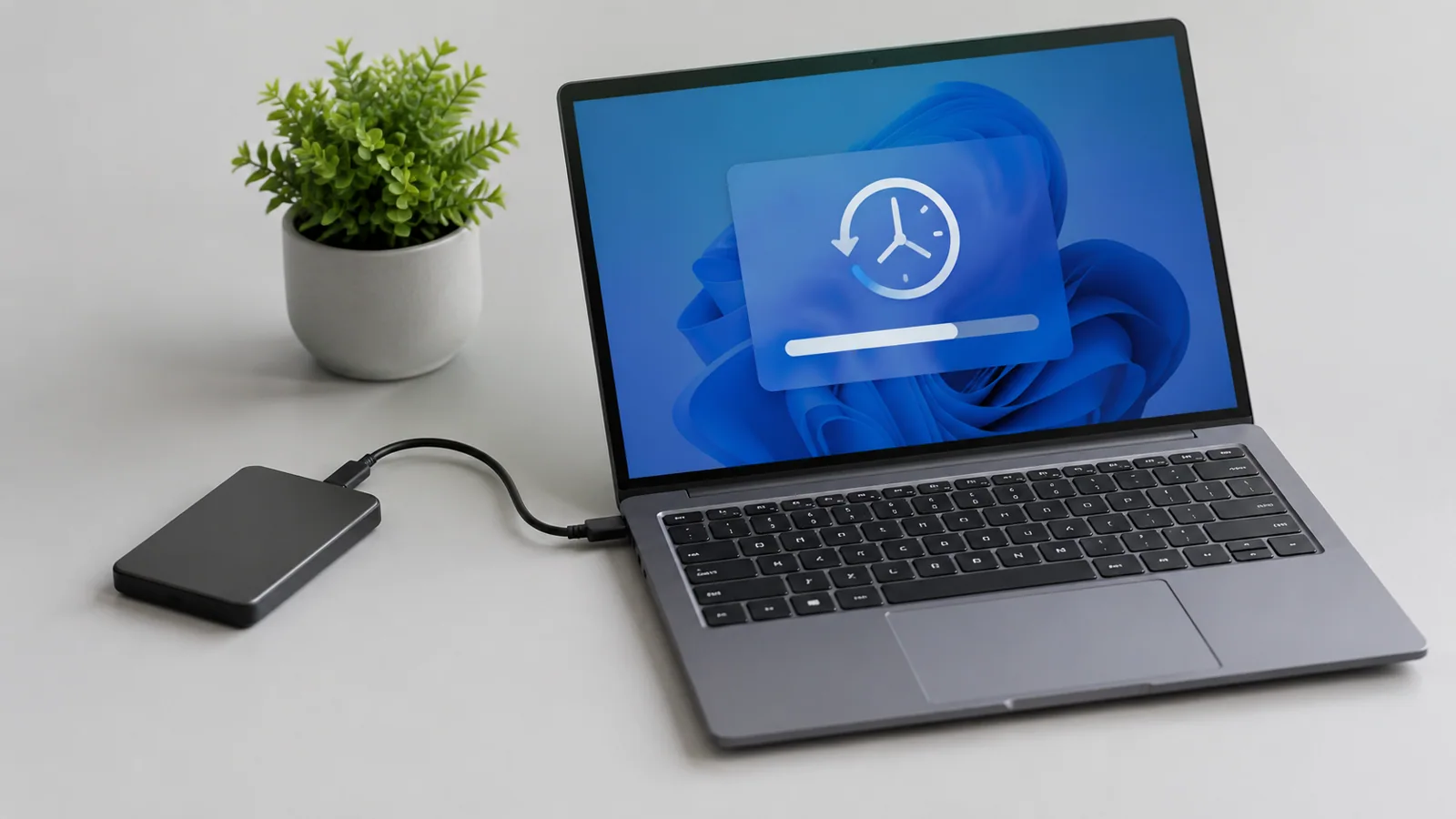
Точка восстановления Windows возвращает часть системных настроек, файлов Windows и состояния программ к более раннему моменту. Она не является полной копией компьютера и не заменяет резервное копирование личных файлов.
- проверка
- оценка
- защита данных
- восстановление
- Что такое точка восстановления Windows простыми словами
- Что именно возвращает восстановление системы
- Почему точка восстановления не заменяет резервную копию
- Чего точка восстановления Windows не сохраняет
- Как проверить наличие точки восстановления перед использованием
- Что проверить, если восстановление не помогло
- Восстановление системы и резервное копирование: что выбрать
Что такое точка восстановления Windows простыми словами
Точка восстановления — это способ вернуть Windows к состоянию, в котором находились системные файлы, настройки и часть программ в определённый момент времени. Она нужна не для сохранения всего компьютера, а для отмены изменений, которые могли привести к сбоям: например, неудачной установки программы, драйвера или изменения параметров системы.
Удобно представить её как «закладку» для важных элементов Windows. Если после изменений компьютер начал вести себя нестабильно, можно выбрать более раннюю точку и проверить, исчезнет ли проблема. При этом личные файлы пользователя обычно не являются частью этой операции.
Точки могут создаваться автоматически при некоторых событиях или вручную перед серьёзными изменениями. Названия пунктов меню и расположение настроек могут отличаться в Windows 10 и Windows 11, поэтому лучше ориентироваться по поиску в системе, а не по конкретному скриншоту.
Что именно возвращает восстановление системы
При применении точки восстановления Windows откатывает состояние некоторых системных компонентов. Это может помочь, если проблема появилась сразу после изменений в программной части.
- Системные файлы Windows, связанные с работой операционной системы.
- Некоторые параметры системы и записи реестра.
- Установленные программы и драйверы, появившиеся после выбранной точки.
- Изменения настроек, которые относятся к конфигурации Windows.
Перед запуском обычно можно проверить, какие программы будут затронуты. Это полезная проверка: она показывает, какие приложения или драйверы могут исчезнуть после отката. После восстановления потребуется перезапуск компьютера.
Почему точка восстановления не заменяет резервную копию
Главная ошибка — воспринимать точку восстановления как «сохранение всего компьютера». Она не предназначена для защиты фотографий, документов, рабочих файлов и других личных данных.
| Функция | Точка восстановления | Резервная копия |
|---|---|---|
| Системные настройки | Да, это основная задача | Может сохранять при выбранной схеме |
| Личные файлы | Не является их копией | Да, если они включены в резервирование |
| Полный перенос на другой компьютер | Нет | Зависит от используемого решения |
Перед любыми действиями с восстановлением, особенно если есть риск удаления или изменения данных, стоит сделать отдельную резервную копию важных файлов. Для этого можно использовать встроенные возможности Windows или другое проверенное решение.
Чего точка восстановления Windows не сохраняет
Чтобы правильно оценивать этот инструмент, важно знать его ограничения. Точка восстановления не должна использоваться как единственный способ защиты информации.
- Она не является архивом документов, фотографий, видео и других личных файлов.
- Она не гарантирует возврат удалённых пользователем данных.
- Она не заменяет образ всего диска с операционной системой.
- Она не предназначена для переноса программ и настроек на другой компьютер.
- Она не исправляет аппаратные поломки: проблемы накопителя, памяти, питания или других компонентов.
Если компьютер медленно работает, причина может быть не только в недавних изменениях Windows. Стоит отдельно проверить свободное место на диске, список программ автозагрузки, наличие вредоносного ПО и состояние обновлений.
Как проверить наличие точки восстановления перед использованием
Проверка занимает несколько минут и помогает не запускать восстановление вслепую.
- Откройте поиск Windows и найдите раздел, связанный с восстановлением системы.
- Перейдите к списку доступных точек восстановления.
- Посмотрите дату создания и выберите вариант до появления проблемы.
- Используйте проверку затрагиваемых программ, если такая возможность доступна.
- Перед подтверждением убедитесь, что важные файлы отдельно сохранены.
Иногда нужной точки нет. Это может означать, что защита системы была выключена, место под точки ограничено или Windows ещё не создала подходящий снимок.
Что проверить, если восстановление не помогло
Если после отката проблема осталась, причина может быть другой. Начинать лучше с простых проверок и не переходить сразу к сложным изменениям.
- Проверить свободное место на системном диске.
- Посмотреть, какие программы запускаются вместе с Windows.
- Запустить проверку безопасности Windows.
- Проверить наличие доступных обновлений системы.
Windows 10 получила окончание обычной поддержки 14 октября 2025 года. Дополнительные программы расширенной поддержки ESU имеют отдельные условия доступности, поэтому они не означают одинаковый вариант поддержки для всех пользователей.
Восстановление системы и резервное копирование: что выбрать
Эти инструменты решают разные задачи. Точка восстановления удобна, когда нужно отменить недавнее изменение Windows. Резервная копия нужна, когда важна защита собственных данных.
Практичный подход — использовать оба варианта: иметь копии важных файлов и создавать точку восстановления перед заметными изменениями системы. Тогда сбой программы или неудачная настройка не превращаются в риск потери информации.
Проверка по порядку
- 1Недавняя установка программы или драйвераСправитесь сами
Проверить: Вспомните, появилась ли проблема сразу после изменения системы.
Что сделать: Проверьте доступную точку восстановления до этого события.
- 2Недостаток свободного местаСправитесь сами
Проверить: Посмотрите свободное пространство системного диска.
Что сделать: Удалите ненужные временные файлы после сохранения важных данных.
- 3Проблемы с автозагрузкойСправитесь сами
Проверить: Проверьте список приложений, запускающихся вместе с Windows.
Что сделать: Отключите ненужные элементы автозагрузки.
- 4Вредоносное ПО или повреждение системыНужна аккуратность
Проверить: Запустите проверку безопасности Windows.
Что сделать: Если проблема сохраняется, используйте дополнительные средства восстановления.
- 5Аппаратная неисправностьЛучше доверить сервису
Проверить: Проверьте, есть ли признаки проблем с накопителем, питанием или оборудованием.
Что сделать: Обратитесь за диагностикой, особенно при физических повреждениях.
Критерии выбора
| Параметр | На что смотреть | Решение |
|---|---|---|
| Системные изменения | Точка восстановления подходит для отката настроек, драйверов и части программ. | Можно сэкономить |
| Личные файлы | Документы и фотографии нужно защищать отдельной резервной копией. | Можно сэкономить |
| Версия Windows | Пункты меню зависят от версии и обновлений Windows 10 или Windows 11. | Зависит от задачи |
| Перед изменениями | Проверить наличие точки и сохранить важные данные отдельно. | Можно сэкономить |
Термины простыми словами
Точка восстановления
Сохранённое состояние части системных компонентов Windows для последующего отката изменений.
Резервная копия
Отдельная копия данных или системы для восстановления информации при потере или сбое.
Восстановление системы
Средство Windows, которое возвращает системные настройки к более раннему состоянию.
Частые вопросы
Удалит ли точка восстановления мои фотографии и документы?
Обычно нет, но она не является способом защиты этих файлов, поэтому нужна отдельная копия.
Можно ли вернуть компьютер полностью как был?
Нет, точка восстановления не является полной копией системы и диска.
Почему нет нужной точки восстановления?
Возможны отключённая защита системы, ограниченное место или отсутствие созданного снимка.
Источники и обновления
Сверены действия и ограничения по документации производителей. Названия пунктов меню зависят от версии системы и модели устройства.
Сообщить об ошибке →