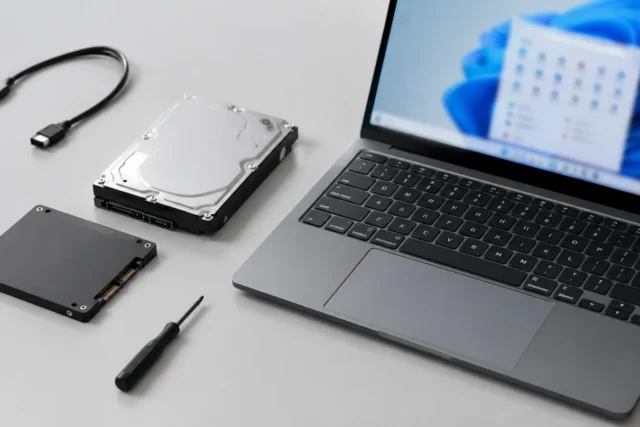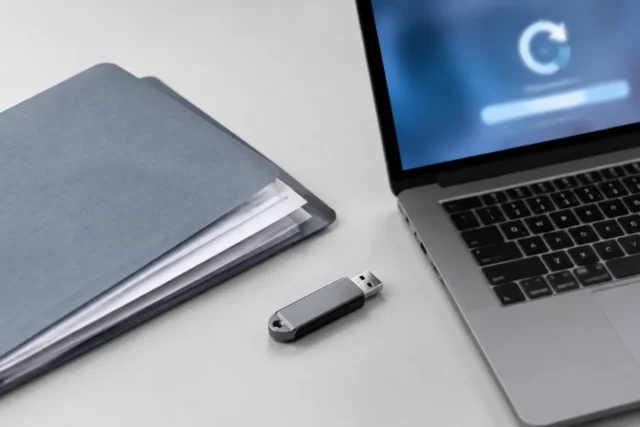
Сначала перезагрузите компьютер, проверьте свободное место на системном диске и повторите поиск обновлений. Если ошибка сохраняется, используйте встроенную диагностику Windows и только затем переходите к вариантам восстановления после резервного копирования данных.
- этап
- этап
- этап
- этап
- Почему обновление Windows может не устанавливаться
- Проверяем очевидные причины: интернет, место и состояние системы
- Запускаем встроенную диагностику и исправляем службы обновления
- Что делать, если обновление всё равно не ставится
- Когда лучше обратиться за помощью
- Отдельный случай: Windows 10 после окончания поддержки
Почему обновление Windows может не устанавливаться
Сбой установки обновления Windows не всегда означает серьёзную неисправность. Часто система не может завершить обычную операцию из-за временного сбоя службы, нехватки места на диске или конфликта с уже установленными компонентами.
Перед любыми действиями, которые могут затронуть файлы или настройки, сделайте резервную копию важных данных. Можно сохранить документы, фотографии и другие нужные файлы отдельно или использовать встроенные средства архивации Windows, если они подходят для вашего сценария.
Не стоит сразу удалять системные папки, менять параметры реестра или устанавливать неизвестные программы для «починки обновлений». Начните с простых проверок, которые легко отменить.
Проверяем очевидные причины: интернет, место и состояние системы
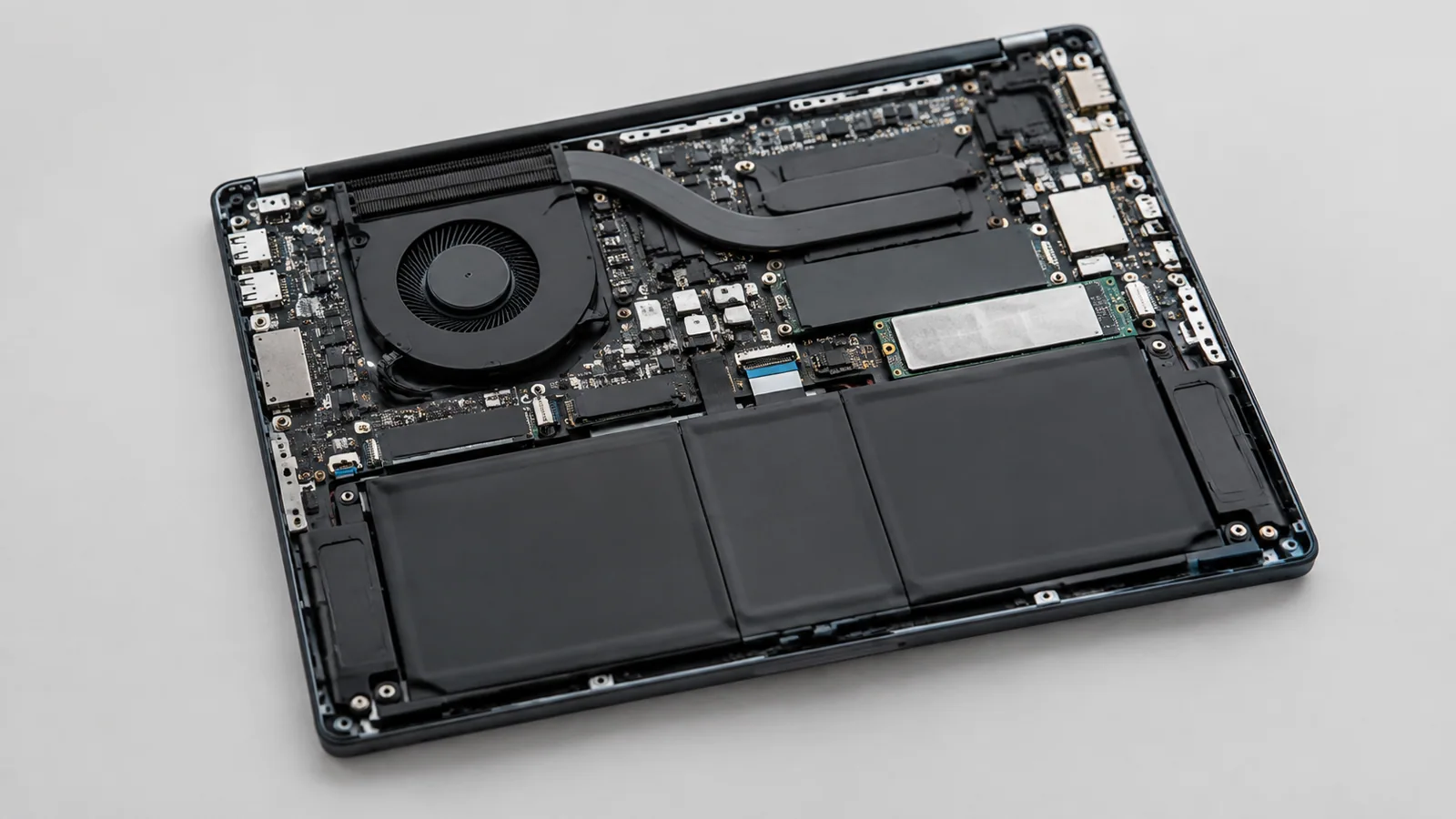
Первый этап — понять, на каком месте останавливается процесс. Если загрузка обновления не начинается, проверьте подключение к интернету и попробуйте перезапустить компьютер. Иногда после обычной перезагрузки Windows корректно продолжает прерванную установку.
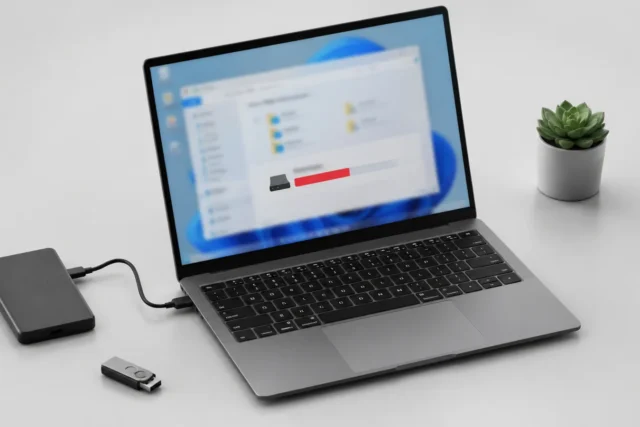
Одна из частых причин — недостаток свободного пространства на системном диске. Обновления требуют временных файлов, а при почти заполненном накопителе Windows может не иметь возможности подготовить установку. Проверьте свободное место и удалите только те файлы, которые точно не нужны: временные данные, старые загрузки или ненужные приложения.
Также обратите внимание на дату и время системы. Неверные параметры могут мешать проверке серверов обновлений. Дополнительно временно отключать защиту Windows обычно не требуется: сначала стоит проверить состояние встроенных средств безопасности и обычные параметры обновления.
| Проблема | Как проверить | Первое действие |
|---|---|---|
| Мало места на диске | Посмотреть свободное пространство системного диска | Удалить ненужные временные файлы |
| Временный сбой Windows Update | Повторить проверку после перезапуска | Перезагрузить компьютер и запустить обновление снова |
| Ошибка после недавнего изменения | Вспомнить последние установки программ или драйверов | Использовать доступные средства восстановления |
Запускаем встроенную диагностику и исправляем службы обновления
Если простые проверки не помогли, используйте встроенные средства устранения неполадок Windows. Названия разделов могут отличаться в разных версиях системы, поэтому ориентируйтесь на поиск в параметрах, а не на конкретный вид меню.
Полезно также проверить, нет ли зависшего процесса обновления: перезагрузите компьютер и снова откройте раздел Windows Update. Не прерывайте питание во время уже начавшейся установки, особенно на ноутбуке с низким зарядом батареи.
При повторяющихся ошибках запишите код ошибки из окна обновления. Он помогает понять направление поиска: проблема может быть связана с файлами обновления, местом на диске или настройками системы.
Что делать, если обновление всё равно не ставится
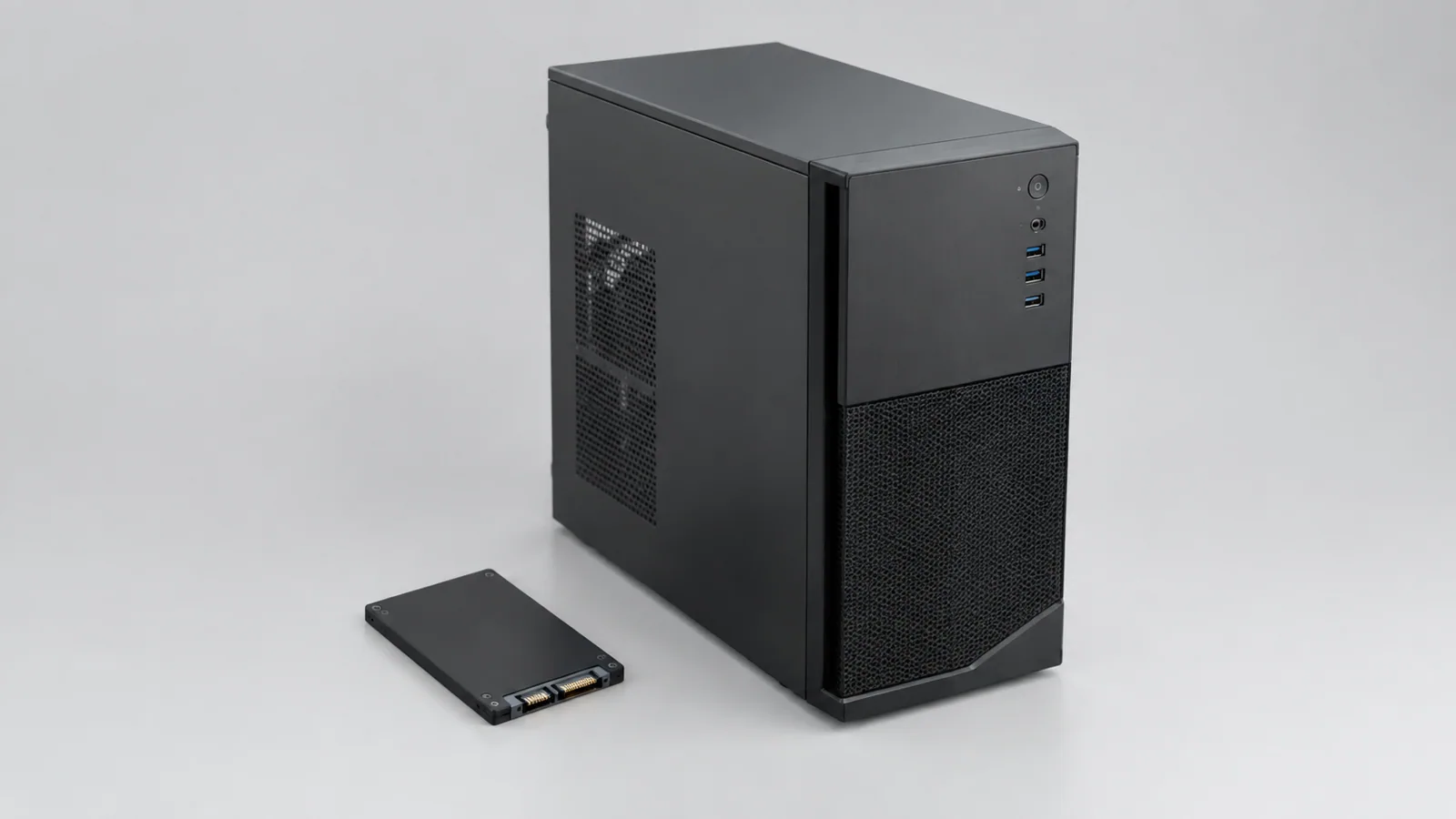
Когда стандартные проверки не помогают, переходите к более глубоким действиям. Перед восстановлением системы ещё раз убедитесь, что важные файлы сохранены. Некоторые варианты восстановления могут изменить настройки или удалить установленные программы.
Если проблема появилась сразу после конкретного обновления, может помочь его удаление через доступные параметры восстановления Windows. Этот вариант не предназначен для постоянного решения всех ошибок, но позволяет проверить, связано ли нарушение работы именно с последним пакетом.
В Windows также есть точки восстановления системы. Они возвращают системные файлы и настройки к предыдущему состоянию, но не являются заменой полной резервной копии личных документов.
Когда лучше обратиться за помощью
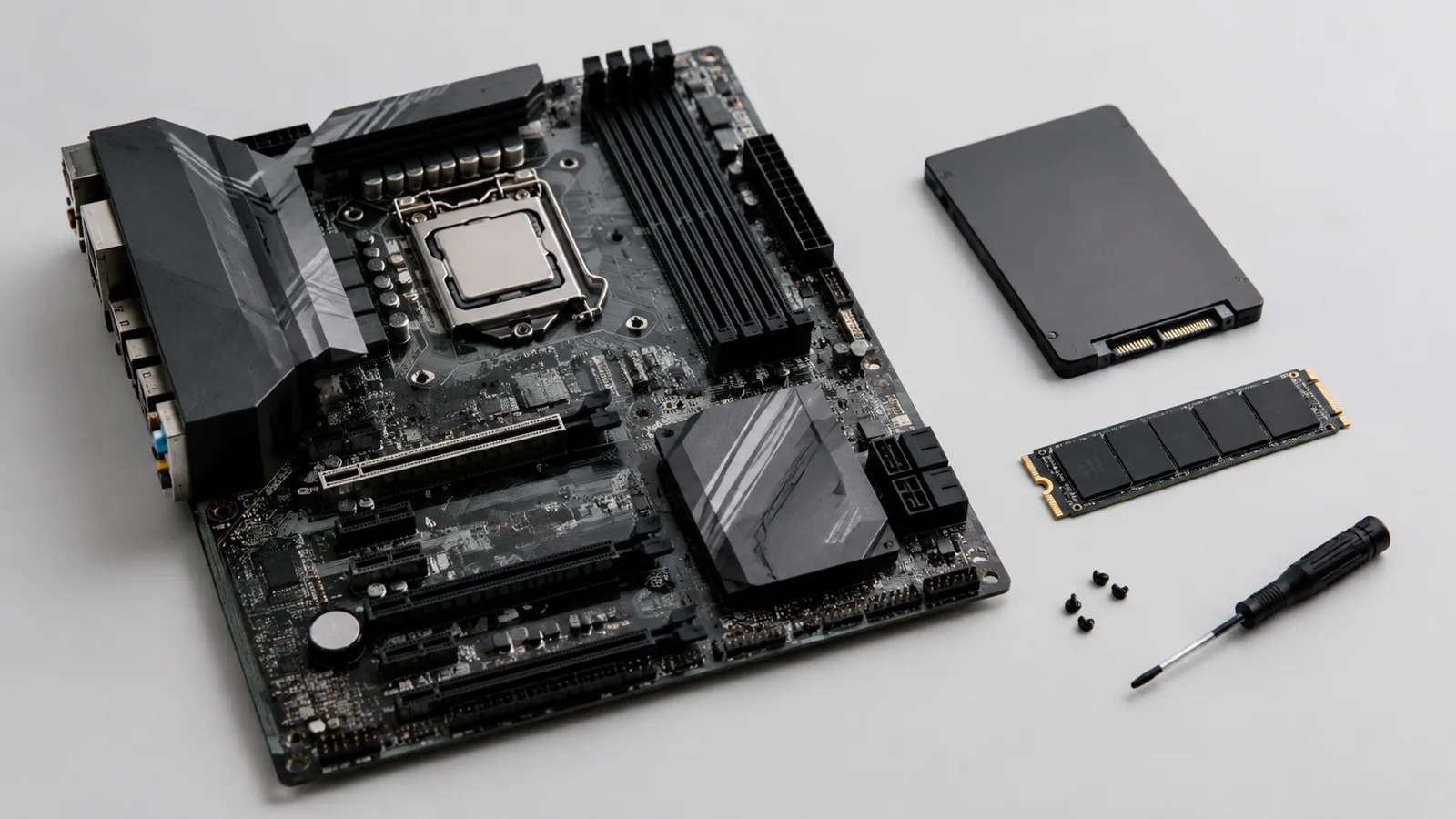
Самостоятельную диагностику стоит остановить, если компьютер не загружается, появляются повторяющиеся критические ошибки, есть подозрения на неисправность накопителя или система просит действия, смысл которых непонятен. Для аппаратных проверок учитывайте руководство конкретной модели устройства. Не вскрывайте блок питания, не используйте повреждённые аккумуляторы и не отключайте защитные механизмы.
Отдельный случай: Windows 10 после окончания поддержки
Если обновления не устанавливаются на Windows 10, учитывайте состояние этой версии. Обычная поддержка Windows 10 завершилась 14 октября 2025 года. Расширенные программы ESU существуют на отдельных условиях и не означают одинаковую доступность для всех пользователей.
Это не означает, что компьютер сразу перестанет работать. Однако причины отсутствия некоторых обновлений могут отличаться от ситуаций с поддерживаемыми версиями Windows. Перед переходом на другую версию системы проверьте требования и сохраните важные данные.
Главный принцип при ошибках обновления — двигаться от безопасных действий к более серьёзным. Проверка места, перезапуск, диагностика и восстановление обычно дают больше информации, чем случайное изменение системных настроек.
Проверка по порядку
- 1Временный сбой службы или процесса обновленияСправитесь сами
Проверить: Перезапустить компьютер и повторить проверку обновлений
Что сделать: Выполнить обычную перезагрузку и повторный запуск Windows Update
- 2Недостаточно свободного места на системном дискеСправитесь сами
Проверить: Посмотреть доступное пространство на диске с Windows
Что сделать: Удалить ненужные временные файлы и освободить место
- 3Повреждение компонентов обновления или конфликт после измененийСправитесь сами
Проверить: Проверить код ошибки и недавние установки программ или драйверов
Что сделать: Использовать встроенную диагностику или доступные варианты восстановления
- 4Проблемы с накопителем или загрузкой системыЛучше доверить сервису
Проверить: Наблюдать за ошибками запуска, зависаниями и необычным поведением устройства
Что сделать: Обратиться в сервис и не выполнять рискованные аппаратные вмешательства
Критерии выбора
| Параметр | На что смотреть | Решение |
|---|---|---|
| Свободное место | Проверьте наличие достаточного пространства на системном диске перед обновлением | Можно сэкономить |
| Версия Windows | Уточните Windows 10 или Windows 11 и состояние поддержки версии | Зависит от задачи |
| Резервная копия | Убедитесь, что важные файлы сохранены до восстановления | Можно сэкономить |
| Код ошибки | Запишите точный код из Windows Update для дальнейшей диагностики | Зависит от задачи |
Термины простыми словами
Windows Update
Встроенная служба Windows для загрузки и установки обновлений системы.
Точка восстановления
Сохранённое состояние системных файлов и настроек, к которому можно вернуться при проблемах.
ESU
Расширенная программа обновлений безопасности для некоторых версий Windows после завершения обычной поддержки.
Частые вопросы
Нужно ли сразу переустанавливать Windows, если обновление не ставится?
Нет, сначала проверьте простые причины: место, перезапуск, диагностику и код ошибки.
Удалятся ли мои файлы при исправлении Windows Update?
Обычные проверки не должны удалять личные файлы, но перед восстановлением лучше создать резервную копию.
Можно ли продолжать пользоваться Windows 10 после 14 октября 2025 года?
Компьютер продолжит работать, но условия получения обновлений зависят от доступных вариантов поддержки.
Источники и обновления
- Microsoft: архивация Windows
- Microsoft: варианты восстановления
- Microsoft: восстановление системы
- Microsoft: освобождение места на диске
- Microsoft: безопасность Windows
Сверены действия и ограничения по документации производителей. Названия пунктов меню зависят от версии системы и модели устройства.
Сообщить об ошибке →