Откройте параметры питания Windows и настройте отдельно выключение экрана и переход в сон. После изменения проверьте работу в обычном режиме и сделайте резервную копию важных данных перед серьёзными изменениями.
- найти параметры
- настроить режимы
- проверить результат
- сделать резервную копию
Режим сна и выключение экрана в Windows помогают экономить энергию и не оставлять компьютер без необходимости работающим. При этом настройки часто путают: выключение дисплея не останавливает программы, а сон переводит компьютер в состояние с низким потреблением энергии, сохраняя текущий сеанс.
Названия разделов могут немного отличаться в Windows 10 и Windows 11, поэтому лучше ориентироваться на смысл пунктов меню, а не на расположение конкретной кнопки. Перед крупными изменениями системы или восстановлением рекомендуется сделать резервную копию важных файлов.
Если используется Windows 10, стоит учитывать, что обычная поддержка этой версии завершилась 14 октября 2025 года. Возможность расширенной поддержки ESU зависит от отдельных условий программы и доступна не одинаково для всех пользователей.
Где найти настройки сна и экрана в Windows
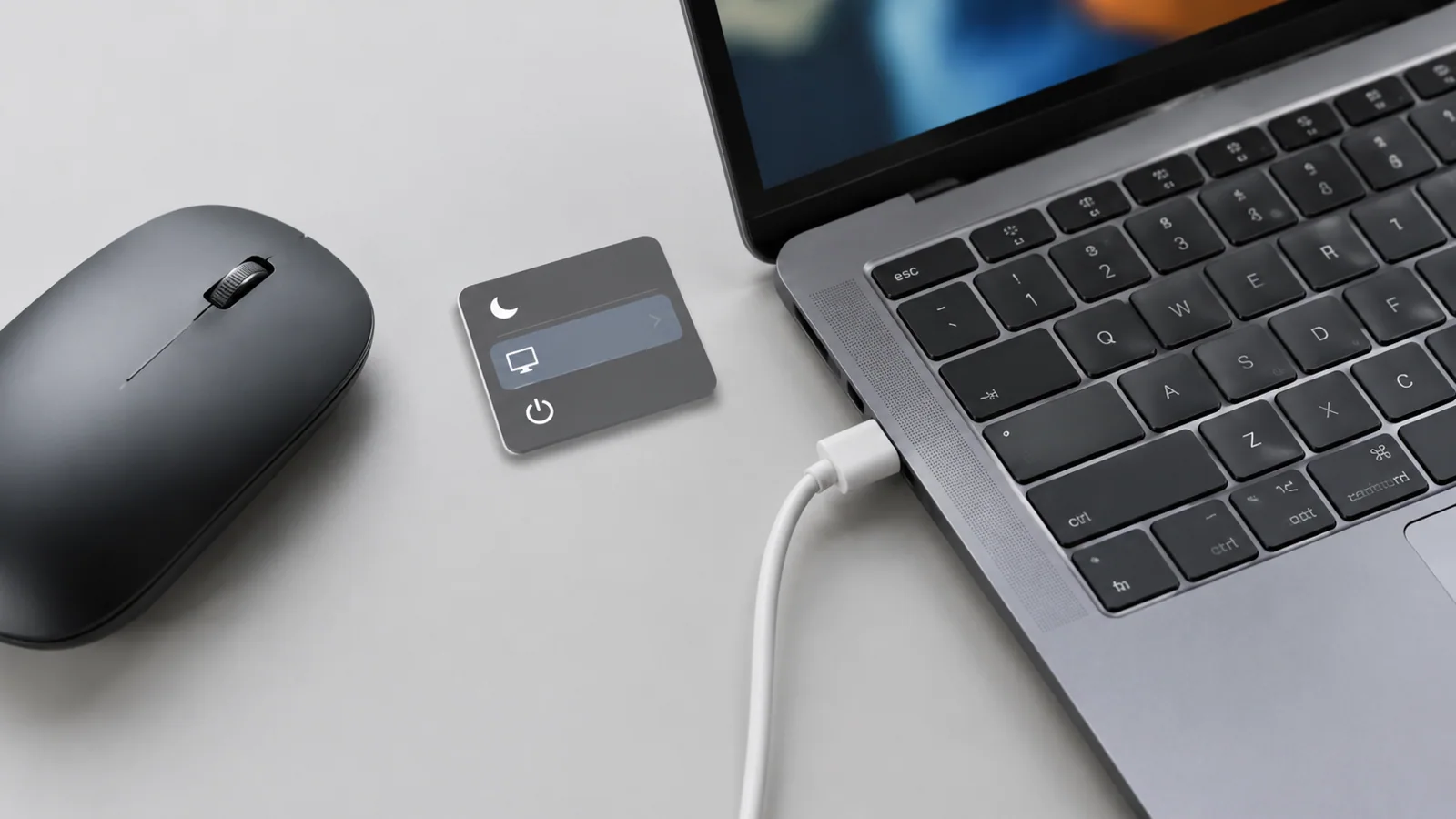
Самый простой путь начинается с приложения «Параметры». В Windows 11 обычно нужно открыть раздел, связанный с системой и питанием, а в Windows 10 похожие настройки находятся в разделе электропитания. Если название пункта отличается, можно воспользоваться поиском в меню «Пуск» и ввести слова «сон», «питание» или «экран».
Основные параметры, которые стоит проверить:
- через какое время выключается экран;
- через какое время компьютер переходит в сон;
- что происходит при закрытии крышки ноутбука;
- какое действие назначено кнопке питания.
Полезно разделять эти параметры. Например, короткое время отключения экрана удобно для экономии энергии, но слишком быстрый переход в сон может мешать при чтении или длительной загрузке файлов.
Как выбрать подходящие интервалы
Универсального значения для всех компьютеров нет. Для домашнего ноутбука, который часто работает от батареи, обычно имеет смысл быстрее выключать экран. Для стационарного компьютера можно выбрать более длинный интервал, если за ним регулярно просматривают документы или видео.
| Сценарий | Что проверить | Практический подход |
|---|---|---|
| Ноутбук в дороге | Питание от батареи | Сократить время до выключения экрана и сна |
| Домашний ПК | Питание от сети | Выбрать комфортный интервал без лишнего ожидания |
| Рабочее место | Политики организации | Проверить, не управляются ли параметры администратором |
После изменения настроек стоит проверить результат обычным способом: оставить компьютер без действий на выбранное время и убедиться, что экран и сон работают именно так, как ожидалось.
Что делать, если компьютер не засыпает
Иногда Windows не переходит в сон из-за активных процессов. Причина может быть простой: открыто приложение, идёт обновление, подключено устройство или система получает сигнал от программы, которая запрещает переход в спящий режим.
Проверять проблему лучше от безопасных действий к более сложным:
- Посмотреть, не запущены ли программы с активной работой в фоне, и закрыть ненужные приложения.
- Перезагрузить компьютер и проверить поведение сна без запуска дополнительных программ.
- Проверить обновления Windows и параметры питания.
- Если проблема появилась после изменения драйверов или программ, рассмотреть восстановление системы.
Не стоит сразу устанавливать сторонние «ускорители» или наборы драйверов. Они могут изменить больше параметров, чем нужно, и усложнить поиск причины.
Настройка ноутбука: крышка, батарея и питание
На ноутбуках важно учитывать два режима: работа от сети и работа от батареи. Один и тот же компьютер может вести себя по-разному в зависимости от источника питания. Например, пользователь может хотеть, чтобы при закрытии крышки дома устройство засыпало, а в дороге — выполняло другое действие.
Перед изменением поведения питания на ноутбуке не требуется вскрывать корпус или вмешиваться в аккумулятор. Если есть аппаратные проблемы с батареей или питанием, нужно отключить устройство от сети при необходимости и действовать по руководству конкретной модели. Не следует использовать повреждённые аккумуляторы, отключать защитные механизмы или разбирать блок питания.
Как проверить связанные причины
Если настройка сна не помогла, причина может быть не в самом параметре. Проверьте свободное место на диске, состояние безопасности Windows и список программ автозагрузки. Перегруженная система иногда создаёт впечатление, что сон или пробуждение работают неправильно.
Для диагностики полезно:
- проверить, не заполнен ли системный диск;
- посмотреть список приложений, запускающихся вместе с Windows;
- запустить проверку безопасности встроенными средствами Windows;
- отметить, появляется ли проблема после установки новой программы или обновления.
Если компьютер не запускается нормально после изменений, перед серьёзным восстановлением важно сохранить нужные данные. Некоторые варианты восстановления могут менять состояние системы, поэтому резервная копия помогает избежать потери важных файлов.
Короткая проверка после настройки
После завершения настройки сделайте несколько простых проверок: убедитесь, что экран выключается через выбранное время, компьютер уходит в сон, а пробуждение возвращает рабочие программы. Если используется ноутбук, отдельно проверьте режимы от батареи и от сети.
Настройка сна — это не способ ускорить компьютер сама по себе. Это инструмент управления расходом энергии и удобством работы. Правильно выбранные параметры помогают сделать использование Windows более предсказуемым без лишних изменений системы.
Проверка по порядку
- 1Активное приложение мешает переходу в сонСправитесь сами
Проверить: Закройте открытые программы и повторите проверку.
Что сделать: Отключите ненужные фоновые задачи.
- 2Сбой после изменения настроек или обновленияСправитесь сами
Проверить: Вспомните, когда появилась проблема, и проверьте недавние изменения.
Что сделать: Используйте доступные средства восстановления Windows при необходимости.
- 3Недостаток свободного места или высокая нагрузка системыСправитесь сами
Проверить: Проверьте состояние диска и активные процессы.
Что сделать: Освободите место и закройте ненужные процессы.
- 4Проблема с оборудованием питанияЛучше доверить сервису
Проверить: Проверьте работу батареи и питания без вмешательства в корпус.
Что сделать: Обратитесь к руководству конкретной модели или в сервис.
Критерии выбора
| Параметр | На что смотреть | Решение |
|---|---|---|
| режим питания | Проверить отдельные настройки для батареи и сети | Можно сэкономить |
| время выключения экрана | Выбрать интервал по своему сценарию использования | Зависит от задачи |
| переход в сон | Проверить, не мешают ли программы и устройства | Зависит от задачи |
| резервная копия | Создать копию важных файлов перед восстановлением | Можно сэкономить |
Термины простыми словами
Сон
Режим Windows с низким потреблением энергии, при котором текущий сеанс сохраняется для быстрого продолжения работы.
Автозагрузка
Список программ, которые запускаются автоматически при входе в Windows.
Восстановление системы
Средство Windows для возврата системных настроек к более раннему состоянию без замены личных файлов.
Частые вопросы
Чем отличается выключение экрана от сна в Windows?
Выключение экрана только гасит дисплей, а сон переводит компьютер в состояние низкого потребления энергии с сохранением сеанса.
Почему Windows не переходит в сон автоматически?
Чаще всего мешают активные приложения, фоновые процессы, обновления или изменённые параметры питания.
Нужно ли устанавливать специальные программы для настройки сна?
Нет, стандартных средств Windows обычно достаточно для изменения основных параметров питания.
Источники и обновления
- Microsoft: архивация Windows
- Microsoft: варианты восстановления
- Microsoft: восстановление системы
- Microsoft: повышение производительности Windows
- Microsoft: приложения автозагрузки
- Microsoft: освобождение места на диске
- Microsoft: безопасность Windows
Сверены действия и ограничения по документации производителей. Названия пунктов меню зависят от версии системы и модели устройства.
Сообщить об ошибке →