Перед переходом проверьте совместимость компьютера, свободное место и сохранность важных файлов. Сделайте резервную копию данных и заранее убедитесь, что нужные программы и устройства будут работать после обновления.
- этап
- этап
- этап
- этап
- Сначала определите, нужен ли именно переход на Windows 11
- Проверьте оборудование и состояние системы
- Сделайте резервную копию перед изменениями
- Что проверить перед запуском обновления
- Подготовьте программы, драйверы и настройки
- Освободите место и наведите порядок в Windows 10
- Что делать после перехода на Windows 11
Сначала определите, нужен ли именно переход на Windows 11
Переход на новую версию Windows — это не просто установка свежего интерфейса. Перед изменением системы важно понять, насколько компьютер готов к обновлению и какие данные нужно защитить. Рабочий ПК, домашний ноутбук и старый компьютер могут требовать разного подхода.
Windows 10 продолжает запускаться и после окончания обычной поддержки, но бесплатные обновления безопасности и техническая помощь для этой версии прекращены 14 октября 2025 года. Для некоторых пользователей могут существовать отдельные программы расширенной поддержки ESU, однако их условия и доступность зависят от конкретного случая.
Если компьютер используется для работы, учебы или хранения важных файлов, перед переходом стоит сделать резервную копию. Не ограничивайтесь только проверкой облачной синхронизации: убедитесь, что нужные документы, фотографии и другие данные действительно сохранены.
Проверьте оборудование и состояние системы
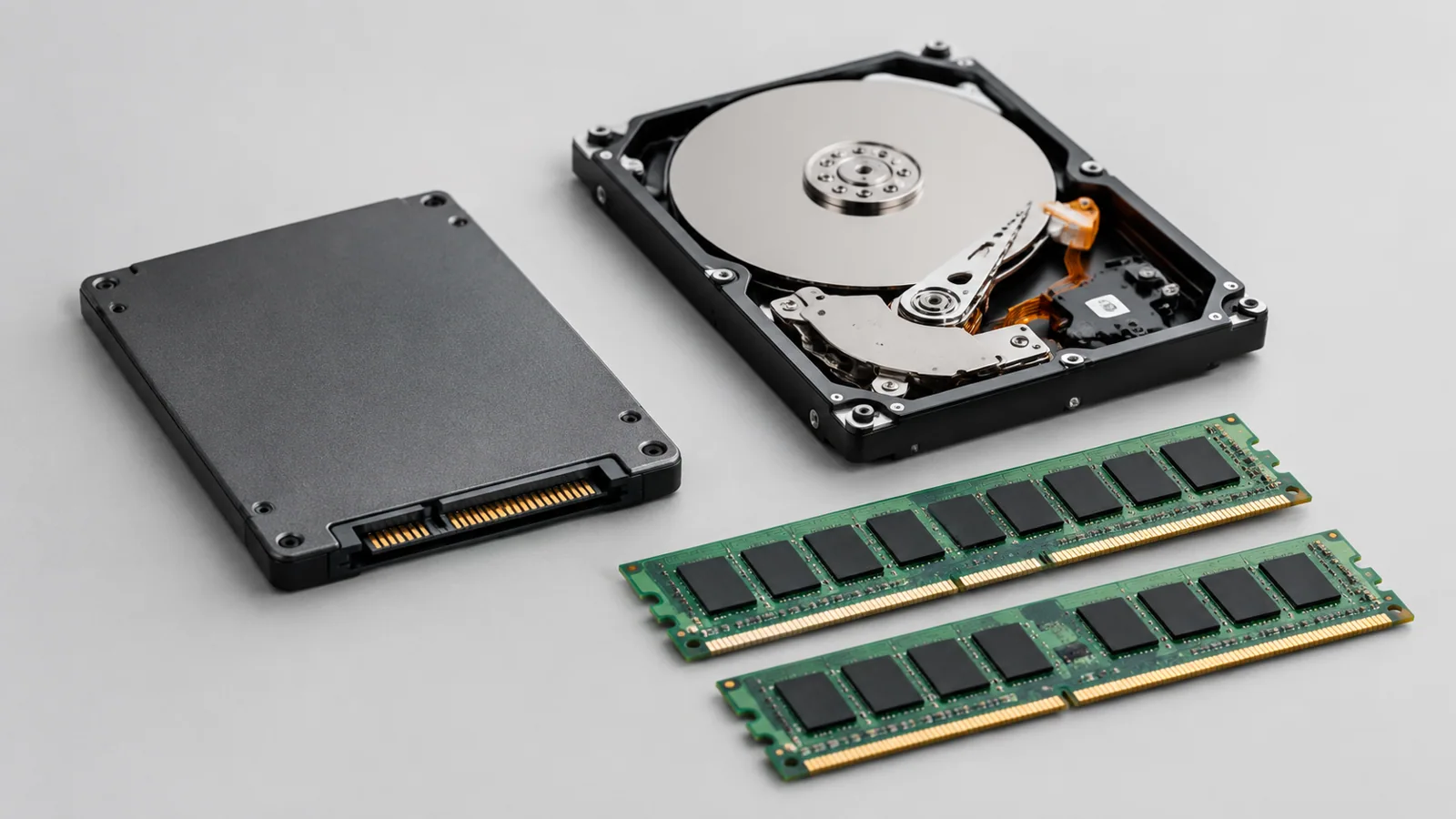
Главная проверка перед переходом — понять, соответствует ли компьютер требованиям Windows 11. Обычно внимание стоит обратить не на одну характеристику, а на несколько параметров сразу.
- Процессор. Проверьте модель установленного CPU и убедитесь, что она поддерживается Windows 11. Старый процессор может стать причиной невозможности официального обновления.
- Оперативная память. Посмотрите объем установленной памяти в сведениях о системе. Недостаток памяти не всегда блокирует установку, но может влиять на удобство работы.
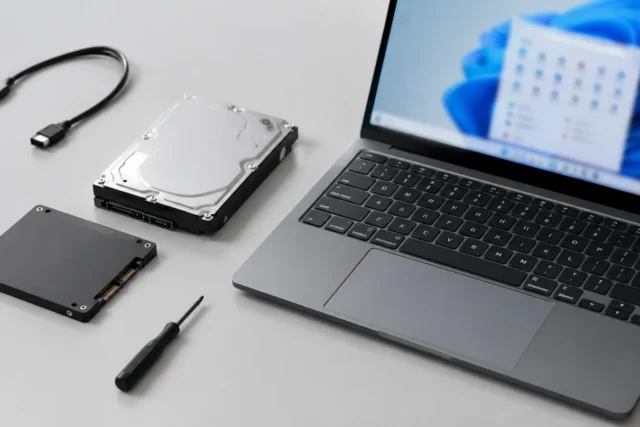
- Свободное место. Проверьте системный диск. Перед крупным обновлением лучше иметь запас свободного пространства для временных файлов.
- Безопасность загрузки. Windows 11 использует современные функции защиты, поэтому важно проверить состояние таких возможностей, как TPM и безопасная загрузка, если они требуются для вашего устройства.
Проверить базовую информацию можно через встроенные средства Windows: сведения о системе, параметры устройства и разделы обновления. Названия пунктов меню могут немного отличаться в зависимости от версии и редакции системы.
| Что проверить | Зачем это нужно | Что сделать |
|---|---|---|
| Файлы пользователя | Защита от потери данных при сбое | Создать резервную копию важных папок |
| Свободное место диска | Подготовка места для обновления | Удалить ненужные временные файлы |
| Оборудование | Проверка возможности перехода | Сверить параметры компьютера с требованиями Windows 11 |
| Программы и драйверы | Сохранение привычной работы | Проверить важные приложения после обновления |
Сделайте резервную копию перед изменениями
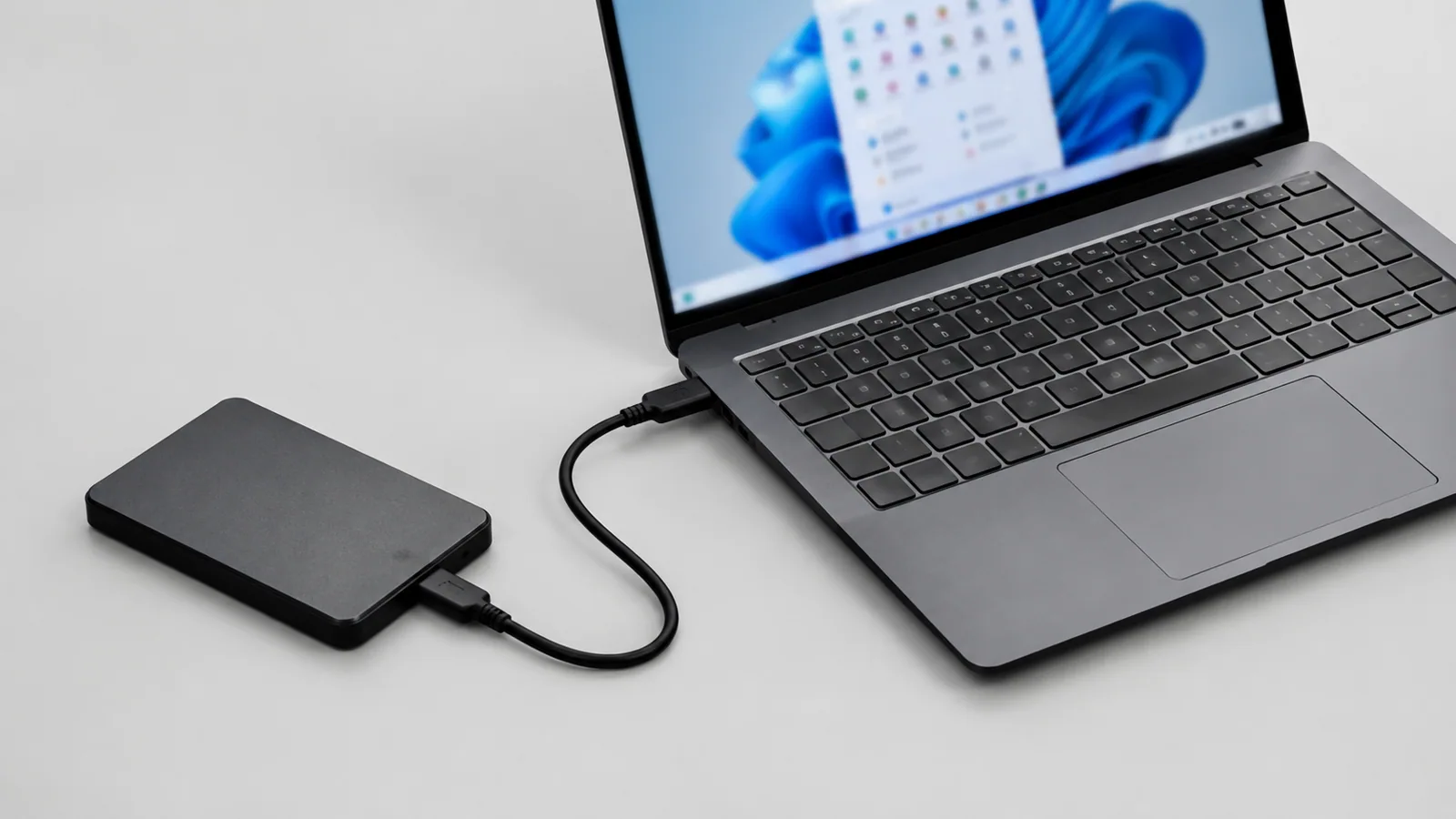
Перед обновлением рекомендуется сохранить важные данные отдельно. Даже если переход проходит штатно, любое крупное изменение операционной системы лучше выполнять после подготовки.
В Windows есть встроенная функция архивации, которая помогает сохранять файлы, параметры и некоторые настройки. Она может использовать учетную запись Microsoft и связанные возможности облачного хранения. При этом важно учитывать ограничения: разные типы учетных записей и настройки организации могут работать по-разному.
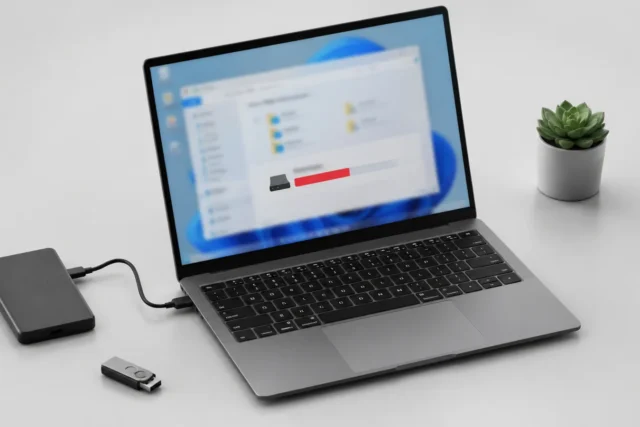
Не стоит считать синхронизацию заменой полноценной копии. Например, случайное удаление файла, которое успело синхронизироваться, может затронуть и облачную версию. Для действительно важных данных полезно иметь дополнительную копию на отдельном носителе.
Что проверить перед запуском обновления
- Открываются ли важные документы и фотографии.
- Есть ли доступ к паролям, лицензиям и учетным записям нужных программ.
- Сохранены ли рабочие файлы отдельно от системного диска.
- Есть ли способ восстановить компьютер при неудачном обновлении.
Подготовьте программы, драйверы и настройки
После перехода на новую версию Windows главная проблема часто возникает не с самой системой, а с привычными программами и устройствами. Особенно это касается старой периферии, специализированных приложений и нестандартного оборудования.
Перед обновлением составьте короткий список того, чем вы регулярно пользуетесь: принтер, сканер, VPN-клиент, рабочие программы, игры, утилиты для оборудования. Проверьте наличие официальных версий программ и драйверов на сайтах производителей.
Не рекомендуется устанавливать случайные «универсальные наборы драйверов» из неизвестных источников. Если после перехода понадобится обновление драйвера, лучше использовать Windows Update или официальный ресурс производителя конкретного устройства.
Освободите место и наведите порядок в Windows 10
Перед переходом полезно убрать лишнее. Старые загрузки, временные файлы и неиспользуемые приложения занимают пространство и усложняют обслуживание системы.
Проверьте хранилище через встроенные инструменты Windows, удалите ненужные программы и убедитесь, что системный диск не заполнен почти полностью. Не удаляйте неизвестные системные папки вручную: можно повредить работу Windows.
Также стоит посмотреть список программ автозагрузки. Чем больше приложений запускается вместе с системой, тем сложнее оценивать ее состояние после обновления. Отключайте только то, назначение чего вам понятно.
Что делать после перехода на Windows 11
После установки не спешите сразу менять все настройки. Сначала проверьте основные функции: подключение к интернету, звук, Bluetooth, принтеры, внешние накопители и запуск важных программ.
Если появились проблемы, используйте встроенные средства восстановления. Перед серьезными действиями снова убедитесь, что важные данные сохранены. Некоторые варианты восстановления могут менять состояние системы или удалять приложения.
Переход на Windows 11 проходит спокойнее, когда он начинается не с кнопки обновления, а с проверки готовности компьютера. Несколько минут подготовки помогают понять возможные ограничения и избежать неприятных сюрпризов после изменения системы.
Проверка по порядку
- 1Недостаточно места на системном дискеСправитесь сами
Проверить: Откройте сведения о хранилище и посмотрите доступное пространство на диске с Windows.
Что сделать: Удалите ненужные временные файлы и приложения, предварительно сохранив важные данные.
- 2Несовместимое оборудованиеСправитесь сами
Проверить: Проверьте характеристики компьютера и требования Windows 11.
Что сделать: Используйте Windows 10 или рассмотрите обновление оборудования, если переход невозможен.
- 3Проблемы с программами или драйверамиНужна аккуратность
Проверить: Составьте список важных приложений и устройств до обновления.
Что сделать: Установите совместимые версии программ и драйверов из официальных источников.
- 4Сбой после обновленияЛучше доверить сервису
Проверить: Проверьте загрузку системы и работу основных функций.
Что сделать: Используйте встроенные средства восстановления Windows после сохранения данных.
Критерии выбора
| Параметр | На что смотреть | Решение |
|---|---|---|
| Совместимость CPU | Проверить модель процессора и поддержку Windows 11 | Можно сэкономить |
| Оперативная память | Проверить установленный объем памяти | Зависит от задачи |
| Накопитель | Проверить свободное место на системном диске | Можно сэкономить |
| Безопасность | Проверить TPM и параметры безопасной загрузки | Зависит от задачи |
| Программы | Проверить совместимость важных приложений и устройств | Можно сэкономить |
Термины простыми словами
TPM
Аппаратный или встроенный модуль безопасности, который используется для некоторых функций защиты Windows.
Автозагрузка
Список программ, которые запускаются автоматически вместе с Windows.
Резервная копия
Отдельное сохранение данных, позволяющее восстановить файлы после сбоя или ошибки.
Частые вопросы
Можно ли перейти на Windows 11 без резервной копии?
Технически обновление может пройти без нее, но перед изменением системы рекомендуется сохранить важные данные отдельно.
Удалятся ли программы после перехода на Windows 11?
Обычно обновление сохраняет приложения, но несовместимые программы или драйверы могут потребовать дополнительных действий.
Нужно ли сразу менять компьютер, если Windows 11 не устанавливается?
Нет. Сначала проверьте причину ограничения: иногда проблема связана с настройками безопасности или неподготовленной системой.
Источники и обновления
- Microsoft: архивация Windows
- Microsoft: варианты восстановления
- Microsoft: восстановление системы
- Microsoft: повышение производительности Windows
- Microsoft: приложения автозагрузки
- Microsoft: освобождение места на диске
- Microsoft: безопасность Windows
Сверены действия и ограничения по документации производителей. Названия пунктов меню зависят от версии системы и модели устройства.
Сообщить об ошибке →