Используйте диспетчер задач для поиска причины нагрузки, а не для массового закрытия процессов. Завершайте только понятные пользовательские программы и сначала сохраняйте важные данные.
- этап
- этап
- этап
- этап
Диспетчер задач Windows часто открывают в момент, когда компьютер зависает, программа не отвечает или система неожиданно стала медленной. Но этот инструмент показывает не только список запущенных приложений: в нём есть системные процессы, службы и компоненты, от которых зависит работа Windows.
Главное правило безопасного использования — сначала понять причину нагрузки, а уже потом что-либо завершать. Закрытие одного окна программы обычно безопасно, а остановка неизвестного системного процесса может привести к потере несохранённых данных или временным сбоям.
Что показывает диспетчер задач и зачем он нужен
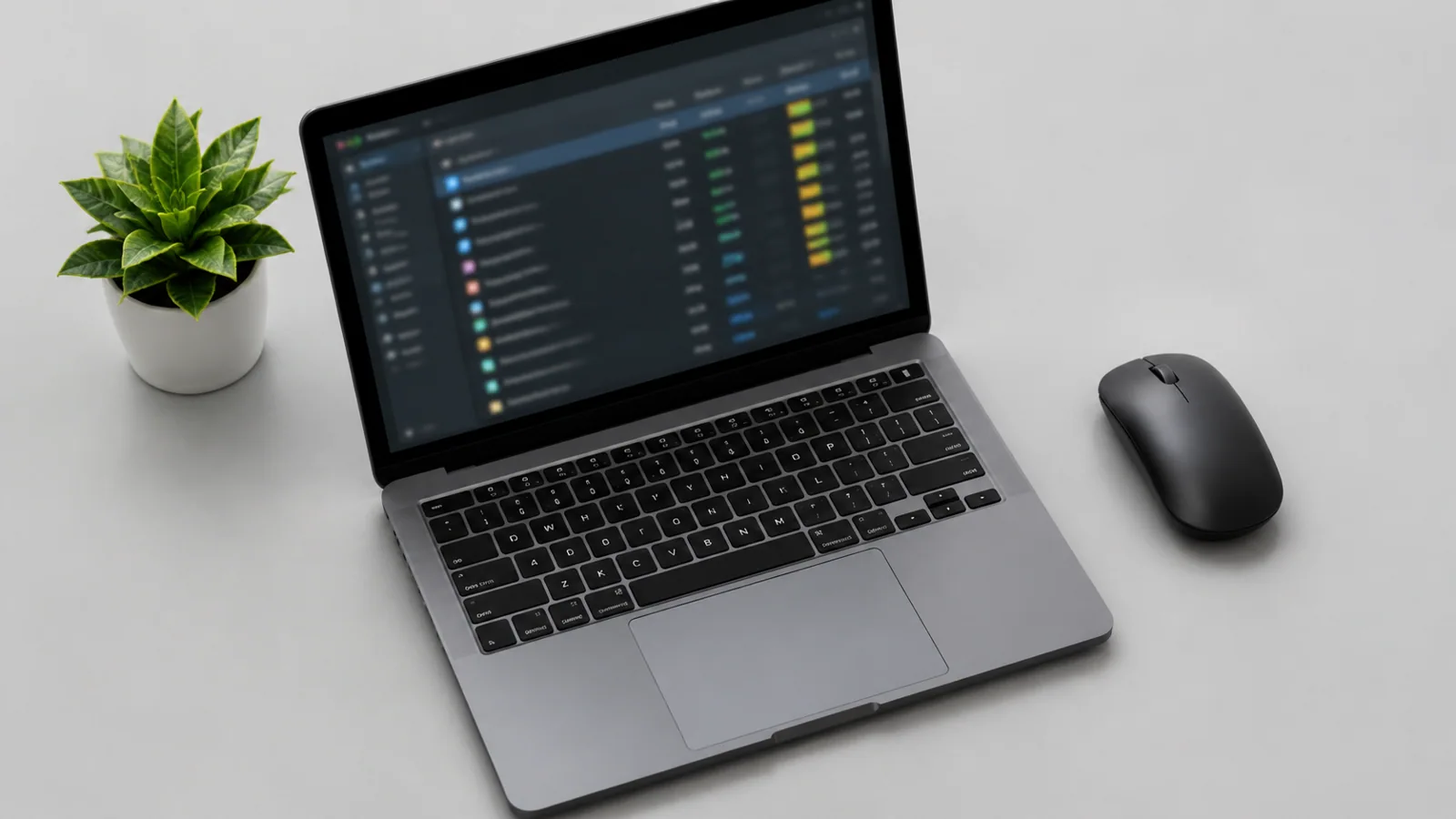
Диспетчер задач помогает увидеть, какие программы используют процессор, оперативную память, накопитель и сеть. Его удобно применять как диагностический инструмент: не для постоянного удаления всего лишнего, а для поиска конкретной причины проблемы.
Открыть его можно сочетанием Ctrl + Shift + Esc. В разных версиях Windows расположение вкладок и внешний вид могут отличаться, поэтому ориентироваться стоит по названиям разделов, а не по конкретным изображениям меню.
На вкладке процессов обычно важны несколько показателей:
- ЦП — показывает нагрузку на процессор.
- Память — помогает заметить программы, которые занимают много оперативной памяти.
- Диск — показывает активность накопителя.
- Сеть — помогает найти приложения с большим обменом данными.
Как безопасно завершать программы
Самое безопасное действие в диспетчере задач — закрытие зависшего пользовательского приложения. Например, если браузер или редактор перестал отвечать, можно выбрать именно его и использовать завершение задачи.
Перед этим стоит проверить несколько вещей. Убедитесь, что программа действительно зависла, а не выполняет длительную операцию: сохранение большого файла, обновление или обработку видео. Если завершить такую задачу, изменения могут потеряться.
Не стоит закрывать процессы только потому, что они выглядят незнакомо. Названия системных компонентов Windows могут быть непонятными, а несколько похожих процессов могут относиться к одной программе.
| Действие | Риск | Когда применять |
|---|---|---|
| Завершить зависшее приложение | Средний | Программа не отвечает и данные уже сохранены |
| Отключить автозагрузку известной программы | Низкий | Ненужное приложение запускается вместе с Windows |
| Завершить неизвестный системный процесс | Высокий | Только после проверки назначения |
Как искать причину медленной работы
Диспетчер задач полезен не как кнопка ускорения, а как способ найти источник нагрузки. Сначала посмотрите, какой ресурс постоянно загружен.
Если процессор долго занят почти полностью, проверьте список программ, использующих ЦП. Если проблема связана с памятью, обратите внимание на приложения с большим расходом ОЗУ. При высокой активности диска причиной могут быть фоновые операции, обновления, синхронизация или нехватка свободного места.
Для автозапуска отдельно есть раздел, где можно отключить запуск ненужных приложений. Лучше менять только те элементы, назначение которых понятно. Отключение неизвестных компонентов может повлиять на работу программ или оборудования.
Что проверить перед изменениями
- Сохранены ли важные документы и проекты.
- Понятно ли, какую программу вы изменяете.
- Есть ли возможность вернуть настройку обратно.
Перед любыми действиями, связанными с удалением файлов, восстановлением системы или изменением важных данных, сделайте резервную копию. Windows имеет встроенные средства архивации, но доступные возможности зависят от версии и типа учётной записи.
Когда диспетчер задач не помогает
Иногда высокая нагрузка является следствием более глубокой проблемы. Например, причиной могут быть ошибки программ, нехватка свободного места, проблемы с обновлениями или вредоносное ПО.
В такой ситуации не стоит пытаться закрывать десятки процессов подряд. Безопаснее идти от простых проверок к более серьёзным:
- Перезагрузить компьютер и проверить, повторяется ли проблема.
- Проверить свободное место на системном диске.
- Запустить проверку безопасности Windows.
- Посмотреть, появилась ли проблема после установки программы или обновления.
Если используется Windows 10, важно учитывать статус поддержки: обычная поддержка этой версии завершилась 14 октября 2025 года. Дополнительные программы ESU имеют отдельные условия и могут быть доступны не для всех устройств и пользователей одинаково.
Чего лучше не делать в диспетчере задач
Есть несколько распространённых ошибок. Не нужно завершать все процессы с высокой нагрузкой, удалять системные элементы из списка или отключать защитные компоненты ради временного результата.
Также не стоит устанавливать сторонние программы, которые обещают автоматически очистить список процессов или «ускорить Windows» без проверки. Такие инструменты могут менять настройки, назначение которых пользователь не видит.
Если проблема связана с аппаратной частью компьютера, не следует выполнять вмешательство внутрь устройства без подготовки. Перед любыми действиями с оборудованием необходимо отключить питание, учитывать состояние батареи и следовать руководству конкретной модели. Не нужно вскрывать блок питания, использовать повреждённые аккумуляторы, отключать защитные функции или устанавливать сомнительные наборы драйверов.
Простой порядок действий при зависании
Практичный алгоритм выглядит так: сначала сохраните данные, затем откройте диспетчер задач, найдите программу с явной проблемой, попробуйте закрыть только её. Если сбой повторяется, изучите нагрузку по ресурсам и переходите к проверке системы.
Диспетчер задач не предназначен для случайного отключения всего лишнего. Его ценность в другом: он помогает понять, что именно происходит с Windows, и принимать решения на основе наблюдений.
Проверка по порядку
- 1Зависшее пользовательское приложениеСправитесь сами
Проверить: Посмотреть, какая программа отмечена как не отвечающая и использует ресурсы.
Что сделать: Сохранить данные, если возможно, и завершить только эту задачу.
- 2Слишком много программ в автозагрузкеСправитесь сами
Проверить: Открыть раздел автозагрузки и изучить известные приложения.
Что сделать: Отключить ненужные программы, назначение которых понятно.
- 3Нехватка свободного места или высокая активность дискаСправитесь сами
Проверить: Проверить загрузку диска и свободное пространство накопителя.
Что сделать: Удалить ненужные файлы после резервного копирования важных данных.
- 4Проблемы после обновлений или изменений системыНужна аккуратность
Проверить: Вспомнить, когда начались сбои и какие изменения были сделаны.
Что сделать: Использовать встроенные варианты восстановления Windows.
- 5Неясная аппаратная или системная неисправностьЛучше доверить сервису
Проверить: Проверить, сохраняется ли проблема после базовых действий.
Что сделать: Обратиться за помощью, не выполняя рискованных вмешательств.
Критерии выбора
| Параметр | На что смотреть | Решение |
|---|---|---|
| Версия Windows | Проверить установленную редакцию и учитывать её статус поддержки. | Зависит от задачи |
| Свободное место на диске | Проверить, достаточно ли места для работы системы и обновлений. | Можно сэкономить |
| Автозагрузка | Оценить список программ, запускающихся вместе с Windows. | Зависит от задачи |
| Резервная копия | Проверить наличие копии важных файлов перед изменениями. | Можно сэкономить |
Термины простыми словами
Процесс
Запущенная задача программы или компонента Windows, использующая ресурсы компьютера.
Автозагрузка
Список программ, которые запускаются автоматически при входе в Windows.
Оперативная память
Ресурс, который используется работающими программами для временного хранения данных.
Частые вопросы
Можно ли закрыть процесс с большой нагрузкой на процессор?
Только если вы понимаете, какой программе он принадлежит и что данные сохранены.
Удаляет ли диспетчер задач программы?
Нет, он только завершает работу текущего процесса или меняет некоторые параметры запуска.
Почему после закрытия процесса проблема возвращается?
Причина может быть в автозагрузке, обновлениях, нехватке ресурсов или другой неисправности.
Источники и обновления
- Microsoft: архивация Windows
- Microsoft: варианты восстановления
- Microsoft: восстановление системы
- Microsoft: повышение производительности Windows
- Microsoft: приложения автозагрузки
- Microsoft: освобождение места на диске
- Microsoft: безопасность Windows
Сверены действия и ограничения по документации производителей. Названия пунктов меню зависят от версии системы и модели устройства.
Сообщить об ошибке →